組織を選択
ping と traceroute によるネットワークパフォーマンス問題のトラブルシューティング
公開日: Sep 13, 2022
説明
解決策
最初のトラブルシューティング:
Salesforce に接続する際に速度が遅いまたは遅延がある場合には、この記事を参考に ping テストと traceroute を実行し、速度低下の原因を特定してください。ネットワークの問題をトラブルシューティングする前に、すでに解決が進行中の既知の問題でないか、いくつかの点を確認することを推奨します。
1. Trust を確認
このような場合は常にまず status.salesforce.com を確認します。Trust の「Salesforce の状況」ページには、ユーザのインスタンスに影響を与える可能性のある進行中のインシデントやメンテナンス活動が掲載されます。Salesforce の活動に加え、ISP とともにネットワーク問題に対処している場合には、適宜、一般的な状況メッセージも投稿します。
2. 同僚に尋ねる
チーム全員が同程度のパフォーマンスを体験しているか、誰か問題を緩和する方法を見つけたか確認します。たとえば、自分は有線接続を使用していて、Wi-Fi を使用している同僚には問題がないかもしれません。また、支店、支社、リモート勤務の社員がいる場合は、パフォーマンスに違いがあるか尋ねてください。チーム全員が同程度のパフォーマンスを体験していますか (Sandbox を含む)? そうであれば、Salesforce だけの問題ではなく、ネットワークの問題である可能性が高くなります。
Microsoft Windows での traceroute と ping の実行
- Windows のタスクバーで、[スタート] ボタンをクリックし、[ファイル名を指定して実行] を選択します。
- テキストボックスに cmd と入力します。
- [OK] をクリックします。DOS ウィンドウが表示されます。
- DOS ウィンドウで次のように入力し、Enter キーを押します:
- tracert login.salesforce.com
- 100 件の ping エコー要求を送信するには、次のように入力し、Enter キーを押します:
- ping -n 100 login.salesforce.com
- 4 と 5 を繰り返し、URL をインスタンスに置き換えます 。例:
- tracert na1.salesforce.com
- ping na1.salesforce.com
Windows tracert コマンドは、特定の時点のネットワークのスナップショットにすぎないため、コマンドを複数回実行し、データのサンプルを偏りなく収集することをお勧めします。それが完了したら、コマンド出力のスクリーンショットを撮るか、結果をコピーしてテキストエディターまたは返信メールに貼り付けます。社内のネットワークチームや Salesforce サポートに継続中のケースがある場合は、このようなログが潜在的なネットワーク問題の原因特定に役立ちます。
Salesforce は、マシンと通信する際、さまざまなサイズのパケットを送信します。上記のように、salesforce.com に対して基本的な traceroutes と ping を正常に実行できた場合は、次の手順でさらに詳細なパケット転送テストを実行してください。
- Windows のタスクバーで、[スタート] ボタンをクリックし、[ファイル名を指定して実行] を選択します。
- テキストボックスに cmd と入力します。
- [OK] をクリックします。DOS ウィンドウが表示されます。
- DOS ウィンドウで次のように 1 つずつ入力し、Enter キーを押します:
- 注意: 各コマンドの処理が完全に終了してから次のコマンドを入力してください。すべての手順で、1200、1300、1400 の前にあるのは小文字のダッシュと「L」です。
- ping -f -n 25 -l 1200 login.salesforce.com
- ping -f -n 25 -l 1300 login.salesforce.com
- ping -n 25 -l 1400 login.salesforce.com
- 5 を繰り返し、URL をインスタンスに置き換えます。例:
- ping -f -n 25 -l 1200 na1.salesforce.com >> C:\sfdcping.txt
- ping -f -n 25 -l 1300 na1.salesforce.com >>C:\sfdcping.txt
- ping -n 25 -l 1400 na1.salesforce.com >>C:\sfdcping.txt
macOS での traceroute と ping の実行
Apple の macOS には traceroute 機能があり、ターミナルアプリケーションを使用したコマンドライン、および macOS の全バージョンに付属するネットワークユーティリティアプリケーションの GUI でアクセスできます。
ターミナルアプリを使用した Traceroute
- Terminal.app からターミナルのセッションを開始します。
- 次の traceroute コマンドを実行します:
- traceroute www.salesforce.com
- traceroute yourinstance.salesforce.com
- 結果をコピーしてテキストエディタまたは返信メールに貼り付けます。
ネットワークユーティリティを使用した Traceroute
- Network Utility.アプリを開き、ユーティリティフォルダを見つけます。
- [Traceroute] をクリックします。
- www.salesforce.com または yourinstance.salesforce.com と入力します。
- [トレース] をクリックします。
- 結果をコピーしてテキストエディタまたは返信メールに貼り付けます。
注意: Live Agent サーバーに traceroute を実行するには、上記の手順で Salesforce インスタンスの URL ではなく Live Agent サーバーをポイントします。Live Agent サーバーにアクセスするには、設定を開き、クイック検索に「Live Agent の設定」と入力します。「https://d.la1w1.salesforceliveagent.com/chat/rest/」のようなエンドポイント URL が表示されます。「https://」と「"/chat/rest/」を削除した後、アドレスの「d.la1w1.salesforceliveagent.com」部分にだけ traceroute を実行します。
ping 結果の解釈
ping の出力は、na17.salesforce.com に ping を実行した次の例のようになります。

上の結果はパケット損失のない高速接続を示しています。問題の兆候としては次が挙げられます:
- 10% を超えるパケット損失。上の例の損失は 0% です。
- 最小、最大、平均ラウンドトリップタイム (RTT) の格差。上記の例では、最小 RTT が 104ms、最大が 107ms、平均が 104ms です。この結果は、ping をキャプチャした時刻が異なっても遅延にほとんど差がないことを示しています。しかし、もし結果の最小値が 100ms、最大値が 500ms であれば、遅延の問題が接続の断続的な速度低下を引き起こしています。
traceroute 結果の解釈
traceroute は、コンピュータから Salesforce へのネットワークパス上の各ホップのパフォーマンス統計値を示し、問題発生部分の特定を助けます。
traceroute の用語
- ホップ番号: 送信者から宛先までのパス上の具体的なホップ番号。
- ラウンドトリップタイム (RTT): パケットがホップに到達して戻ってくるのにかかる時間をミリ秒 (ms) で示したもの。tracert はデフォルトで各ホップにパケットを 3 つ送信するため、出力にはホップあたり 3 つのラウンドトリップタイムが表示されます。RTT は遅延とも呼ばれます。ホップ間の物理的な距離は RTT に大きな影響を与えます。RTT の詳細な説明は、「ラウンドトリップタイムと帯域幅がパフォーマンスに与える影響」の記事を参照してください。
- 名前: システムの完全修飾ドメイン名 (FQDN)。多くの場合、FQDN はホップの物理的な場所を示します。名前が出力に表示されないのは、FQDN が見つからないことを示します。FQDN が見つからなければ問題があるとは限りません。
- IP アドレス: 名前に関連付けられている特定のルータまたはホストのインターネットプロトコル (IP) アドレス。
traceroute のコンポーネント
北米の Salesforce インスタンス NA17 (tracert na17.salesforce.com) への tracerouteは次のとおりです:

traceroute 出力の 1 行目はコマンドの動作を示します。ここには、宛先のシステム (salesforce.com)、宛先の IP アドレス、traceroute に使用する最大ホップ数 (30) が表示されます。
コンピュータを出たトラフィックが最初に止まるのが第 1 ホップです。たいていは 10.X.X.X または 192.168.X.X の番号です。これらはプライベートネットワーク用に予約されており、以降の traceroute でも極めて一般的です。ルートの最初のほうでこのようなアドレス接頭辞を持つホップは、一般に企業の内部ネットワークにあります。もっとルートの後にあれば、単にトラフィックが出口の前で ISP の内部ネットワークを通過することを示します。
一般的な問題の特定
表示される 3 つの数字は、特定のホップに到達する時間を示します。前のホップと現在のホップの時間差ではなく、現在のホップに到達するまでの時間の総計を示すことに注意してください。traceroute を見るときは、時間に大きな差のある (50 ms、283 ms、29 ms など) 最初のポイント、または前のホップより一貫して大幅に高い時間に注目します。「*」も入口と考えることができます。これらはサーバーから応答が受信されていないことを示します。いったん Salesforce に到達すれば、必ずしも問題の兆候とは言えません。一部のネットワークは、セキュリティまたは優先上の理由から、traceroute に使用されるパケットに応答しません。データセンターに入った後は、Salesforce も同じことをします。1 つのホップにタイムアウトが 1 つあっても、接続が常に完了している限り、おそらく問題ではありません。「正常な」 traceroute と ping の結果は、システムとデータセンターの地理的位置に基づいて変動します。たとえば、オーストラリアにいて、米国東部のデータセンターに 250~300ms のラウンドトリップタイムで接続するのは異常ではありません。パケットが海底ケーブルを通って物理的に長い距離を移動するためです。しかし、オーストラリアから東京のデータセンターにラウンドトリップで 300ms もかかるのは異常です。
traceroute の結果で、中央のホップで遅延が上がり、宛先までずっとそのままであれば、ネットワークの問題ではありません。中央のホップで遅延が大幅に上がった後、宛先に向けてさらに増えていく場合、ネットワークに問題がある可能性があります。中央のホップにパケット損失やアステリスク (*) があり、宛先に到達できない、または後続のホップで遅延が大幅に増えるのは、ネットワークの問題を示すことが少なくありません。遅延の着実な増加は通常、輻輳またはネットワークの 2 点間の問題を示し、問題の是正には 1 人以上の関係者が必要です。
traceroute の解釈については、次の PDF を参照してください:
https://major.io/wp-content/uploads/2012/06/RAS_Traceroute_NANOG_slides.pdf
アステリスクまたは「要求タイムアウト」メッセージ
RTT のアステリスク (*) マークは、パケットが予想時間内に戻っていないことを示します。1 つのホップに 1 つまたは 2 つのアステリスクがあるのは、必ずしも最終的な宛先でのパケット損失を意味しません。
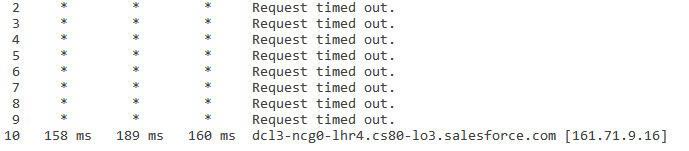
アステリスクが 3 つ続くと、パス上の 1 つ以上のホップに「要求タイムアウト」メッセージが表示されます。これは必ずしもネットワークや ISP の問題ではなく、ほとんどの場合、それらのホップが ICMP (ping と traceroute) パケットを優先しないことを示します。この例を次に紹介します:
宛先に到達していないため、中央のホップに転送損失はありません。接続の最後における一貫した低い遅延は、ネットワークの問題がないという結論を裏付けています。
3 つのアステリスクと「要求タイムアウト」の理由としては、次が考えられます:
- ICMP パケットの非優先。
- 宛先のファイアウォールまたは他のセキュリティデバイスが要求をブロックしている。
- ターゲットシステムからの復路に問題がある可能性がある。ラウンドトリップタイムは、パケットがシステムから宛先システムに行って戻ってくるまでの時間を測定したもので、往路と復路でパスが異なることも多い。復路の問題はコマンド出力で明確に判断できない場合がある。
- 特定のシステムまたは次のシステムに接続の問題がある。
変則的なルーティングの決定
ISP は、ルーティングの決定を調整したり、新しいラインを追加するなど、常にネットワークを更新することにより、ネットワークの健全性を維持し、特定のトラフィックパターンを最適化しています。このような変更によって Salesforce への要求が最適でない経路を通る場合もあります。たとえば、カリフォルニアから北米の Salesforce インスタンスにアクセスするのに、シンガポールを経由してアプリケーションに到達していては、読み込み時間が増加します。このようなルーティングの問題は、traceroute で、ISP が場所に関する情報を入れることの多いホップ名を見れば特定できます。また、1 つのホップで RTT が 100~200 も増加するのは、一般に大陸間のホップです。データセンターと同じ地域にいて (北米で NAXX インスタンス、アジアで APXX、ヨーロッパ/アフリカで EUXX)、traceroute に RTT の大きな増加がある場合は、[IPアドレス].ipaddress.com を開き、増加が生じている具体的な IP アドレスの地理的位置を確認します。Salesforce への要求の経路は ISP が管理しているため、このような問題を発見した場合は ISP に問い合わせてください。
Salesforce サポートへのお問い合わせ
ネットワーク上の問題を特定できない場合は、上記の手順で収集したすべての情報を Salesforce サポートまでお送りいただければ、問題を詳しく検討いたします。その際、上記の traceroute と ping に加え、ログインアクセス、低速を再現するための手順、インターネットサービスプロバイダ (ISP) の名称を記載し、その遅延に関して IPS が何らかの見解を示したかどうかもお書きください。
パブリック IP を確認する方法
Salesforceを使用する場合、サポートエンジニアにパブリックIPアドレスを提供すると役立つ場合があります。パブリックIPアドレスを取得するには、 whatismyip.com を使用できます。
ナレッジ記事番号
000385480
この記事で問題は解決されましたか?
ご意見をお待ちしております。
