組織を選択
Salesforce for Outlook によって Microsoft Outlook がクラッシュする
公開日: Mar 9, 2021
説明
Salesforce for Outlook を実行するか、ウィザードが完了するとすぐに次のエラーメッセージが表示される
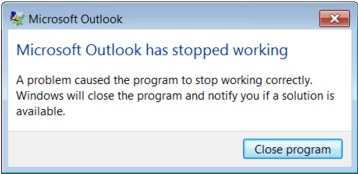
注意*
このエラーメッセージは背面に表示され、Salesforce for Outlook システムトレイアイコンのパーセントが停止することがあります。メッセージを表示するには、ブラウザ、 Outlook、または他のアプリケーションの最小化が必要になります。
解決策
<TOP>
この問題は、次のような事項に関連する可能性があります。
ステップ 1 - Outlook の破損しているか問題があるレコード
ステップ 2 - 破損した MSMAPI ファイル
ステップ 3 - 破損した Outlook データファイル (.OST ファイル)
ステップ 4 - 破損した Outlook プロファイル
ステップ 5 - 接続の問題またはセキュリティ設定 (プロキシサーバなど)
ステップ 6 - 最新のサービスパックと Microsoft Update
ステップ 7 - The Enhanced Mitigation Experience Toolkit (EMET) がコンピュータにインストールされている
ステップ 8 - 破損したユーザの Windows プロファイル
ステップ 9 - 破損した mshtml.dll ファイル
ただし、最初に自分でチェックするか、お客様の IT 部門に確認を依頼する必要があるのは、Windows イベントビューアログです。
イベントビューアでは、さまざまなログの情報が追跡されます。次のような Windows ログが役に立ちます。
-
アプリケーション (プログラム) イベント。イベントは、その重要度に応じてエラー、警告、情報のいずれかに分類されます。エラーは、データの損失など、重要な問題です。警告は、必ずしも重要な問題ではありませんが、将来的に問題が発生する可能性を示す場合があります。情報イベントは、プログラム、ドライバ、またはサービスの正常な運用を示します。
-
システムイベント。システムイベントは、Windows または Windows システムサービスによってログに記録され、エラー、警告、情報のいずれかに分類されます。
イベントビューアの開始手順
キーボードの R キーと Windows キーの組み合わせを使用して (Windows キーを押したまま R キーを押して)、[ファイル名を指定して実行] コマンドボックスを開き、「Eventvwr.msc」と入力して [OK] をクリックします。
イベントビューアログをクリアする手順
あらゆる情報がログに記録されているとイベントが多すぎるため、ログをクリアしてから問題/クラッシュを再現し、ログを取得することをお勧めします。
1.イベントビューアを開始します。
2.コンソールツリーで、クリアするイベントログに移動します。
3.[操作] メニューで、[ログの消去] をクリックします。
4.イベントログをクリアすることも、イベントログのコピーを保存してからクリアすることもできます。
- 保存せずにイベントログをクリアする場合: [消去] をクリックします。
- イベントログを保存してからクリアする場合: [保存と消去] をクリックします。 [名前を付けて保存] ダイアログボックスの [ファイル名] に保存するファイルの名前を入力し、[保存] をクリックします。
1 つ以上のイベントを選択して保存する手順
[Windows ログ] を展開して、[アプリケーション] ログをクリックし、MS Outlook、Salesforce for Outlook、またはクラッシュ発生時の他のすべてのエラー (画面上のエラー) を検索します。
これらのエラーには、[レベル] 列に赤い感嘆符が表示されます。エラーを確認したら、キーボードで Ctrl キーを押したまま、問題に関連するエラーを 1 つずつクリックします。次に、保存するイベントが選択 (強調表示) されていることを確認し、右側で [選択したイベントの保存] をクリックします。
[名前を付けて保存] ポップアップウィンドウで、ファイルの名前を入力し、デスクトップに保存します。
[システム] ログについても同じ操作を行います。
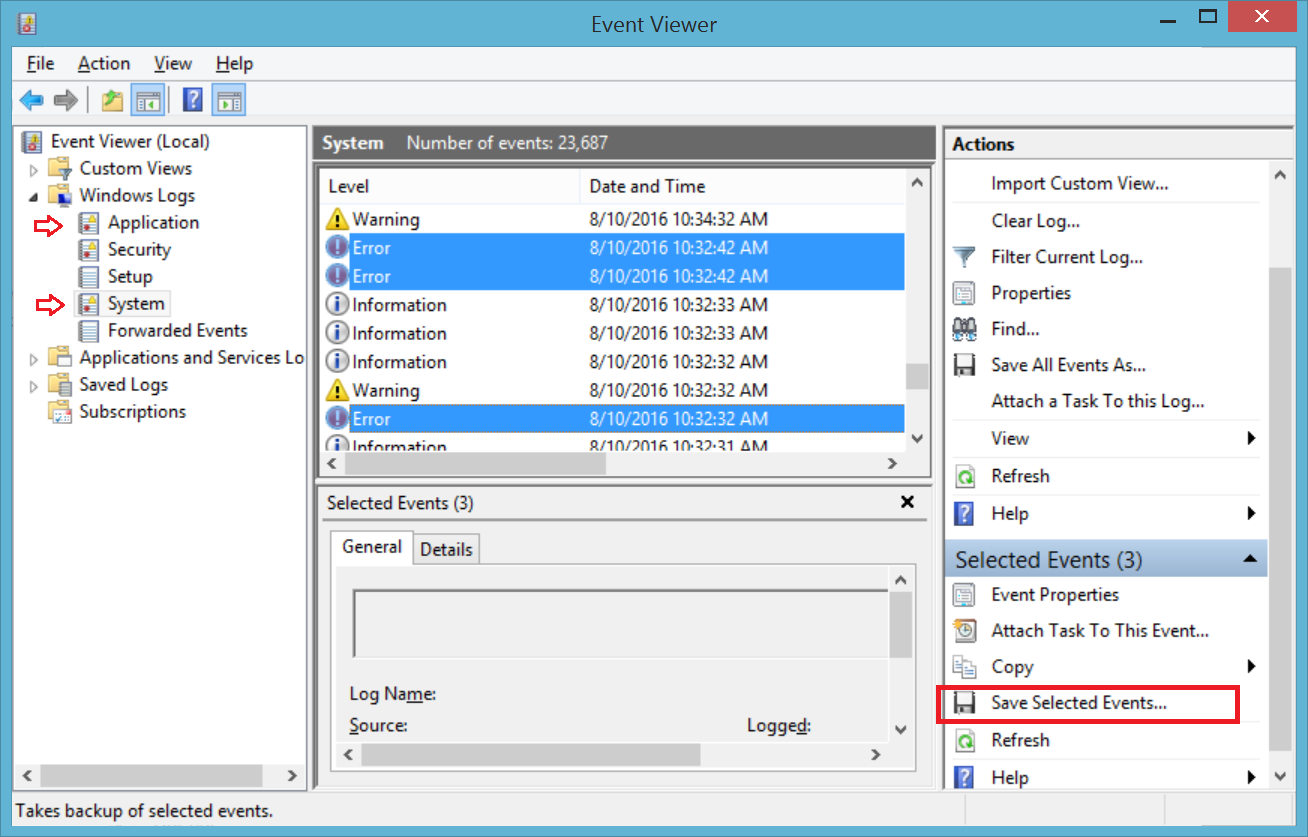
イベントビューアのエラーが明確で、SFO または Outlook がクラッシュした原因が説明されている可能性があります。IT 部門で対応できるような原因かもしれません。イベントビューアログに Outlook、.NET、または SFO (SFDCMsOl.exe) などに関連するエラーや情報がなければ、次のトラブルシューティング手順に従います。
イベントビューアの使用方法についての詳細は、「Windows 7: Event Viewer - Open and Use in Windows 7」(英語) を参照してください。これはサードパーティの Web サイトですが、スクリーンショットを含む有用な情報と説明が提供されています。
考えられる原因と解決策
ステップ 1 - Outlook の破損しているか問題があるレコード
例:
-
期間が「なし」か、[期間] 項目/列に時間単位ではなく 60 分以上の値が含まれるイベントがないか探します。たとえば、期間が 2 時間ではなく 120 分のイベントなどです。イベントを編集して期間を修正します。
-
別のアプリケーションで作成されたイベントでは、[件名] 項目に異なる ASCII 文字 ( #、>、-->、==> など) が生成される可能性があります。これまで複数回発生したある状況では、航空券発券システムがユーザの Outlook カレンダーで生成するイベントにこうした文字が含まれているため、SFO で同期が失敗します。これらのイベントを修正すると、問題は解決します。
-
[連絡先]、[イベント]、および [タスク] フォルダで誤ったタイプのレコードがないか探します。たとえば、[連絡先] または [イベント] フォルダにメールがないことを確認します。
こうしたエラーを修正したら、Outlook を終了し、SFO を実行します。SFO システムトレイアイコンを右クリックし、[設定] をクリックします。[ユーザを変更] ボタンをクリックして再ログインします。[許可] をクリックしてから Outlook を開き、ウィザードを完了して SFO で同期を実行します。
Outlook を Exchange キャッシュモードで実行している場合、Microsoft Outlook はデフォルトで拡張子が .ost のデータファイルを次の場所に作成し、Exchange サーバからデータをダウンロードして、 Outlook や他のアプリケーション (Salesforce for Outlook など) がローカルではるかに高速にアクセスできるようにします。
%LocalAppData%\microsoft\outlook\
MAPI は、SFO などのサードパーティプログラムと Outlook メッセージストア間の基礎となるメッセージインターフェースです。これは共有リソースです。いくつかのサードパーティプログラム (ほとんどが以前のもの) が MAPI に変更を加え、破損させたり、他のプログラムから使用できなくしたりすることがあります。
通常、破損したメッセージストアは重大な症状に陥ります。メールを使用するプログラムを一切開けなくなる場合や、アプリケーションや Outlook がクラッシュする場合もあります。
MSMAPI または MAPI DLL を再作成する手順の実行
- SFO と Outlook を閉じます。
- SFO をアンインストールします (このステップを省略しないでください)。
- システム上にある MSMAPI32.dll や MAPI32.DLL のインスタンスすべての名前を <filename>.OLD (MSMAPI32.dll.OLD など) に変更します。これを最も簡単に見つけるには、ファイルおよびフォルダで検索します。
- %TEMP% フォルダの内容を削除します (使用中で、バックグラウンドで開かれていて削除できないファイルやフォルダがあるかもしれません。その場合はスキップしてかまいません)。
- Outlook を開き、DLL の名前を変更したフォルダで別のインスタンスが作成されることを確認します。作成されない場合は、Outlook とその他すべてのプログラムを閉じて、コントロールパネルから Microsoft Office の修復を実行します。Office 365 を使用している場合は、[クイック修復] ではなく [オンライン修復] オプションを選択します。
- 修復が完了したら、コンピュータを再起動して Outlook を開きます。
- 次に、それらのフォルダに戻り、MSMAPI が作成されていることを確認します。
- テストとして、Outlook を何回か閉じて開き、新しいメール送信やメールへの返信をし、クラッシュしないことを確認します。
* クラッシュした場合は、貴社内のヘルプデスクに連絡し、Office のインストールの調査を依頼してください。多くの場合は、クリーンアンインストール、再起動、および再インストールが必要になります。
- 次に、SFO の最新バージョンをダウンロードしてインストールします。
- コンピュータを再起動し、問題が再現されるか試します。
Microsoft Office 2010 がインストールされている場合にこの DLL がある場所
C:\Program Files (x86)\Common Files\System\MSMAPI\1033\MSMAPI32.dll
または
C:\Program Files\Common Files\System\MSMAPI\1033\MSMAPI32.dll
Microsoft Office 2013/2016/Office 365 がインストールされている場合にこの DLL がある場所
C:\Windows\System32\mapi32.dll
** DLL を検索すると、他のアプリケーションで使用されている他のインスタンスが存在する場合があります。
Office 2013 または 2016 ユーザは、ローカルのシステム管理者に次のコマンドを使用して、ログオフせずにファイルの所有権を取得し、名前を変更することができるように依頼します。
1- まず、SFO を含むすべてのプログラムを閉じます。 SFO を終了するには、システムトレイのアイコンを右クリックし、[終了] をクリックします。
2 -コマンドプロンプトを管理者として実行します。もしくは別のローカル管理者の資格情報を使用します。
3 - 以下のコマンドを実行し、Enter を押します。 「SUCCESS: The file now owned by user "ユーザ名"」というメッセージが表示されます。
2 -コマンドプロンプトを管理者として実行します。もしくは別のローカル管理者の資格情報を使用します。
3 - 以下のコマンドを実行し、Enter を押します。 「SUCCESS: The file now owned by user "ユーザ名"」というメッセージが表示されます。
Takeown /F c:\windows\system32\mapi32.dll
4 - 次のコマンドを使用して mapi32.dll ファイルを mapi32.dll.old の名前に変更します。
Rename c:\windows\system32\mapi32.dll mapi32.dll.old
5- 最後にファイルの名前が変更されたら、Fixmapi.exe コマンドを実行して mapi32.dll の新しいインスタンスを作成します。
6- Outlook を起動してから SFO を実行します。
7- 問題の再現を試みます。
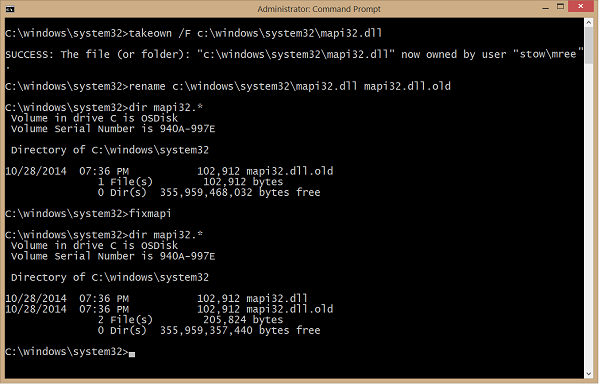
これらのコマンドの順を追った例を確認してください。
8 - mapi32.* の DIR コマンド (コマンド: Dir mapi32.*) を実行すると、その名前と拡張子を持つすべてのファイルが一覧表示され、ファイル拡張子が変更されているかどうかを確認することができます。 以下のコマンドの例とスクリーンショットを確認してください。C:\windows\system32 フォルダに移動して Mapi32 を検索し、ファイルの名前が変更されていることを確認してください。 拡張子は表示する必要があります。そうでないと.dll や .old が表示されず、ファイル名のみが表示されます。
C:\windows\system32>takeown /F c:\windows\system32\mapi32.dll (mapi32.dll ファイルの所有権を取得する - この例ではこの記事の作成者のユーザー名が表示されていますが、代わりにドメイン\ユーザ名が表示されます)
SUCCESS: The file (or folder): "c:\windows\system32\mapi32.dll" now owned by user "Stow\mree"
.
C:\windows\system32>rename c:\windows\system32\mapi32.dll mapi32.dll.old (mapi32.dll から mapi32.dll.old に名前を変更します)
C:\windows\system32>Dir mapi32.* (ファイル名が mapi32 で任意の拡張子を持つすべてのファイルを一覧表示します )
Volume in drive C is OSDisk
Volume Serial Number is 940A-997E
Directory of C:\windows\system32
10/28/2014 07:36 PM 102,912 mapi32.dll.old
1 File(s) 102,912 bytes
0 Dir(s) 356,389,900,288 bytes free
C:\windows\system32>fixmapi (mapi32.dll ファイルの新しいインスタンスを作成します)
C:\windows\system32>dir mapi32.* (mapi32.dll の新しいインスタンスが作成されたことを確認します)
Volume in drive C is OSDisk
Volume Serial Number is 940A-997E
Directory of C:\windows\system32
10/28/2014 07:36 PM 102,912 mapi32.dll
10/28/2014 07:36 PM 102,912 mapi32.dll.old
2 File(s) 205,824 bytes
0 Dir(s) 356,389,793,792 bytes free
C:\windows\system32>
ステップ 3: 破損した Outlook データファイル (OST)
コントロールパネルの [メール] アイコンから Outlook のデフォルトの .OST ファイルを見つけることもできます。
1- コントロールパネルに移動して、[メール] アイコンを見つけます ([コントロール パネル] ウィンドウの右上隅にある検索ボックスに「メール」と入力できます)。
2- [メール] アイコンをダブルクリックします。
3- [メール設定] 画面で [プロファイルの表示] をクリックし、[メール] ウィンドウで、デフォルトのプロファイルを選択して [プロパティ] をクリックします。
4- [メール設定 - <profile name>] で、[データ ファイル] をクリックします。
5- [アカウント設定] ウィンドウで、デフォルトの .ost ファイルを選択し、[フォルダーを開く...] をクリックします。
Outlook データファイル (.OST ファイル) が破損し、修復が必要になるときがあります。その場合、OST ファイルの名前を変更できます (エンドユーザのコンピュータから何かを削除することは一切お勧めしません)。
破損したファイルの名前を変更する手順
ナレッジ記事 000193713 -
「Microsoft Outlook データ (.OST) ファイルのリネームと再作成」で各ステップのスクリーンショットを含む手順を参照するか、次の手順に従います。
1- Microsoft Outlook を閉じます。
2- Salesforce for Outlook が実行中の場合は、SFO システムトレイアイコンを右クリックして [終了] をクリックし、終了します。
3- 次に、%LocalAppData%\microsoft\outlook\ に移動します。
4- 名前を変更する OST ファイルを見つけます。
5- 見つかったファイルを右クリックし、[名前の変更] をクリックし、名前を変更して Enter キーを押します。
注意**
ファイル拡張子が表示されない場合は、コントロールパネルから Windows 設定の変更が必要になることがあります。詳細は、Microsoft ヘルプ 「Windows エクスプローラーでファイル名拡張子を表示または非表示にする方法」を参照してください。
6- Outlook を再度開きます。Outlook がデータファイルの設定を開始します。ユーザのメールボックスサイズに応じて、この設定には 10 ~ 60 分程度かかります。
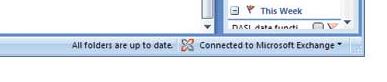
メールボックスが完全に作成されてダウンロードされるまで SFO を開かないでください。完了すると、Outlook ウィンドウの右下隅に「すべてのフォルダーは最新の状態です。」というメッセージが表示されます。
次の画像を参照してください - この画像は、Outlook 2010 で表示されたこのメッセージの例です。
ステップ 4 - 破損した Outlook プロファイル
Outlook プロファイルの破損は非常によく発生します。クラッシュ、ポップアップ、操作の失敗など、奇妙な問題が規則性なく発生する場合があります。Outlook プロファイルを正常にする最もよい方法は、作成することです。以前の Outlook プロファイルやそのデータファイルの削除や修正は必要ありません。
新しい Outlook プロファイルを作成するには (IT 部門がない場合)、次の Microsoft リンクを参照してください。
Outlook で電子メール プロファイルを作成および構成する方法
ステップ 5 - 接続の問題またはセキュリティ設定 (プロキシサーバなど)
マシンまたはネットワーク上で Outlook と Salesforce 間の通信がブロックされると、Salesforce for Outlook によって Outlook がクラッシュまたはフリーズして「Outlook not responding」(Outlook が応答していません) エラーが発生したり、即座にクラッシュしたりすることがあります。
デフォルトのブラウザが IE ではなくても、IE の最適な設定に関するナレッジ記事の内容が適用されていることを確認します。
ESET、TrendMicro、Norton, McAfee などのセキュリティソフトウェアによって Salesforce for Outlook プロセスファイル (SfdcMsOl.exe ファイル) の適切な実行が阻まれ、クラッシュが発生することがあります。
このファイルは、SFO バージョン 2.4.2 以前の場合は C:\Program Files\salesforce.com\Salesforce for Outlook\、SFO バージョン 2.5.x ~ 2.7.xの場合は %appData%\salesforce.com\Salesforce for Outlook にあります。
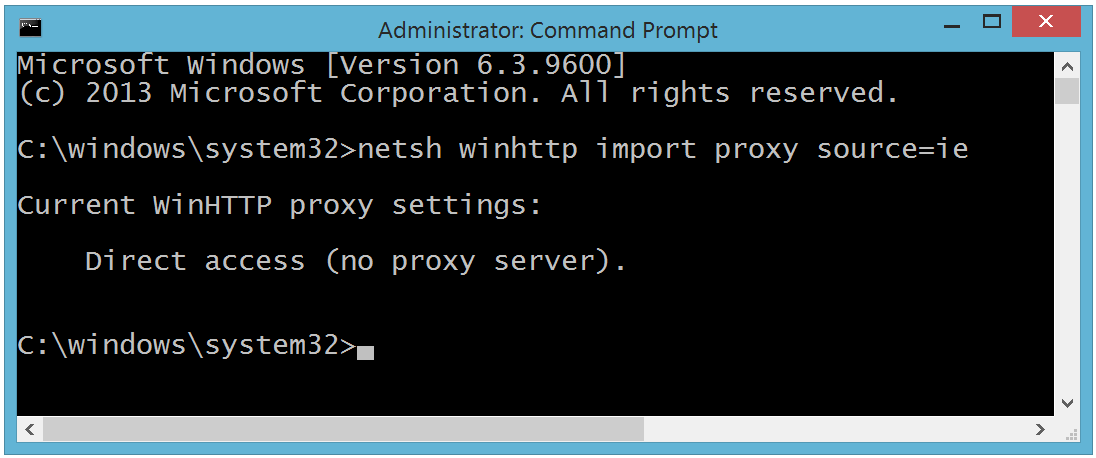
コマンドプロンプトからプロキシ設定を確認することもできます。[スタート] をクリックし、「CMD」と入力し、右クリックして [管理者として実行] をクリックしてコマンドプロンプトを開きます。コマンドプロンプトで次のコマンドを入力し、Enter キーを押します。
Netsh Winhttp import proxy source=ie
このコマンドは Internet Explorer Web ブラウザのインターネットオプションのプロキシ設定をインポートします。
次のスクリーンショットは、プロキシがないことを示しています。
ステップ 6 - 最新のサービスパックと Microsoft Update
最新の Windows Update と Microsoft Office のサービスパックがインストールされていることを確認します。IT 部門に問い合わせてください。
Microsoft Office サービスパックのダウンロード場所
|
Microsoft Office バージョン |
サービス |
サイズ (MB)
|
ダウンロード |
|---|---|---|---|
|
Office 2013 |
SP1 |
643.6 | |
|
SP1 |
774.0 | ||
|
Office 2010 |
SP2 |
638.2 | |
|
SP2 |
730.4 | ||
|
Office 2007 |
SP3 |
351.0 |
ステップ 7 - Enhanced Mitigation Experience Toolkit [EMET] がコンピュータにインストールされている
** EMET がマシンにインストールされていない場合は、 ステップ 8 に進みます。
Enhanced Mitigation Experience Toolkit (EMET) は、ソフトウェアの脆弱性の悪用を防止するのに役立つユーティリティです。EMET は、セキュリティ軽減テクノロジを使用してこの目的を達成します。
EMET で使用されるセキュリティ軽減テクノロジにはアプリケーション互換性があります。アプリケーションには、軽減でブロックされる動作に依存するものがあります。特定の軽減機能に影響する問題が発生した場合は、その特定の軽減機能を個別に有効化または無効化できます。さらに、アプリケーションが EMET で不適切とされる条件に適合した場合、EMET によってアプリケーションがクラッシュします。
EMET が現在保護しているプログラムのリストを開いて、Outlook.exe プロセスをチェック解除する必要があります。これを行うには、貴社内のヘルプデスクに連絡する必要がありますが、IT 部門がなく、自分で行う必要がある場合は、次の手順を実行してください。
1- [スタート] メニュー | [すべてのプログラム] をクリックして [Enhanced Mitigation Experience Toolkit] | [EMET GUI] を見つけるか、[スタート] をクリックして検索ボックスに「EMET GUI」と入力 | [アプリケーション] をクリック | OUTLOOK.EXE を検索します。
2- プログラムウィンドウが開いたら、上部の [Apps (アプリケーション)] ボタンをクリックします。
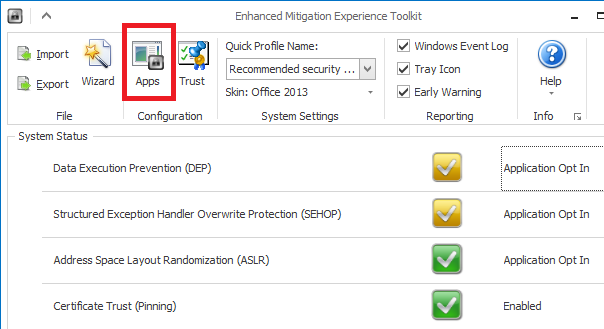
注意: このウィンドウには、EMET が現在保護しているプログラムのリストが表示されます。表示されるのは、プログラムの実行可能ファイル名のリストです。これは暗号化されている可能性があるため、認識できないものもあります。[Show Full Path (フルパスの表示)] をクリックすると、ファイルが存在するフォルダの名前が表示されるので、何のプログラムか判断しやすくなります。
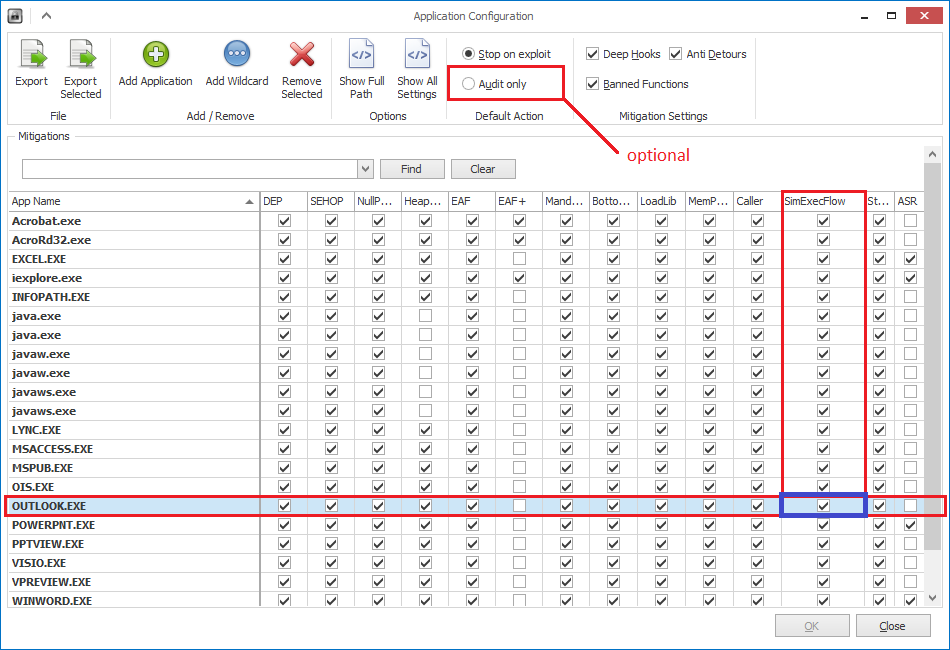
3- Outlook.exe を強調表示し、[SimExecFlow] 列のボックスをチェック解除し、[OK] をクリックします。
Outlook.exe プロセスを選択し、[Audit Only (監査のみ)] をクリックしてまだクラッシュが発生するか確認してみることもできます。
これは Salesforce 製品ではないため、Salesforce では、他のお客様で過去に類似の問題が解決した設定を文書化することしかできません。設定についての詳細なヘルプは、Microsoft の http://technet.microsoft.com/ja-jp/security/jj653751 を参照してください。
4- コンピュータを再起動します。
5- SFO、Microsoft Outlook の順に開始し、問題が再現可能かどうか確認します。
ステップ 8 - 破損したユーザの Windows プロファイル
* この記事を参照して、Salesforce for Outlook を完全にアンインストールしてください。
ステップ 1 ~ 7 のいずれでも問題が解決しない場合、IT 部門に依頼してコンピュータに新しい Windows プロファイル (ユーザ名) を作成し、問題が解決するか確認する必要が生じる場合があります。新しい Windows プロファイルですべてが問題なく動作したら、IT 部門にデータの転送を依頼できます。IT 部門がそのアカウントでログインし、C:\users\ でユーザの Windows プロファイルの名前を変更したら、ユーザが再ログインするだけです。これで問題が解決しない場合でも、以前のプロファイルは削除されません。たとえば、ユーザ名が JDoe の場合、IT 部門はそれを JDoe.old に変更できます。
IT 部門がない場合は、次の手順に従って新しいプロファイル (Windows ユーザ名) を作成できます。こちらの Microsoft 社の リンクにも、このプロセスを手順に従って説明する資料があります。
1- この新しいアカウントを作成するには、ローカル管理者としてコンピュータにログインしている必要があります。これは [コントロール パネル] | [ユーザー] から実行できます。
2.すでに Salesforce for Outlook がアンインストールされていることを前提として、ログオフして新しいユーザ名でログインします。
3.Windows でプロファイルの初回設定が行われるため、少し長く時間がかかります。デスクトップが表示されたら、以前のプロファイルからデータをコピーする前に、SFO をインストールして問題がまだ再現可能か確認します。
IT 部門は、まずユーザをログオフする必要があります。ユーザを切り替えるとログインが持続するので、IT 部門はプロファイルの名前を変更できません。
注意***
Exchange メールや会社のメールがある場合、この作業は必ず IT 部門の支援を受けて行ってください。新しいユーザプロファイルを作成したら、新しい Outlook プロファイルを作成し、Outlook データファイルをマイドキュメントやその他のデータと一緒に転送する必要があります。
Microsoft サポートの関連情報
ファイルを開くまたはメールを送信すると、「Outlook は応答していません」エラーが発生、または Outlook がフリーズする
ステップ 9 - 破損した mshtml.dll ファイル
mshtml.dll ファイルを使用するプログラムが破損しているかどうかを調べる必要があるため、このトラブルシューティングは少々難しいかもしれません。これを実施する最善の方法は、イベントビューアを確認し、アプリケーションを確認することです (この記事の最初に記載の手順を参照してください)。
イベントビューアで Mshtml.dll ファイルエラーとその場所を探します。コンピュータのプログラムに属している場合は、すべてのアプリケーションを終了し、コントロールパネルからそのプログラムを修復します。この手順の実施にあたっては、貴社の IT チームに連絡してください。
イベントビューアーログのエラーが Syswow64 フォルダー ( c:\Windows\SysWOW64\ ) の mshtml.dll を指している場合は、以下を試してください。
1 - すべてのプログラムを終了します。
2 - C:\windows\syswow64 フォルダに移動し、mshtml.dll ファイルを探して、名前を .old に変更します。
*名前を変更するには、このファイルの所有権を取得する必要があります。
詳細は、こちらの Microsoft のリンクを参照してください。
3 - Salesforce For Outlook をアンインストールします。
4 - 次に、コントロールパネル\プログラム\プログラムと機能に移動し、コンピュータから.NET 4.6.x または 4.7 をアンインストールします。
5 - .NET がインストールされていない場合は、コントロールパネルを閉じて [スタート] をクリックして CMD を検索し、一覧に表示されたら右クリックして管理者として実行します。
6 - コマンドプロンプトで「sfc /scannow 」と入力します。
7 -コマンドが完了するまでに 5〜15 分かかることがあります。
8 - 次にすべてを閉じてコンピュータを再起動します。
9 - 再起動後、C:\windows\syswow64 フォルダを確認し、mshtml.dll の新しいインスタンスが作成されていることを確認します。
10 - Salesforce for Outlook.exe をダウンロード、保存して実行します。
11 - .NET 4.5 をダウンロードしてインストールするように促される場合は、[次へ] クリックして実行してください。
12 - インストールが完了したら、SFO と Outlook を実行して、引き続きクラッシュするかどうかを確認します。
** SFO アドインを有効にして、無効化なアドインのリストで Salesforce for Outlook アドインのチェックボックスをオンにする必要がある場合があります。
ナレッジ記事番号
000385633
この記事で問題は解決されましたか?
ご意見をお待ちしております。
