組織を選択
Salesforce for Outlook のサイドパネルで [メールを追加] の封筒アイコンが表示されない
公開日: Mar 9, 2021
説明
小さな [メールを追加] の封筒アイコン
 がサイドパネルに表示されません。
理由
[メールを追加] オプションが組織で有効化されていません。
解決策
2- Salesforce で
- Salesforce Classic では、(ユーザ名) | [設定] または [設定] および [管理] の下で [デスクトップ管理] | [Outlook 設定] へアクセスします。
- Lightning Experience では、右上隅の歯車アイコン
をクリックし、ドロップダウンメニューから [設定] を選択します。クイック検索ボックスで、「Outlook 設定」と入力し、検索結果の [メール] の下の [Outlook 設定] をクリックします。
3- 問題が生じているユーザの設定の隣にある [編集] をクリックします。
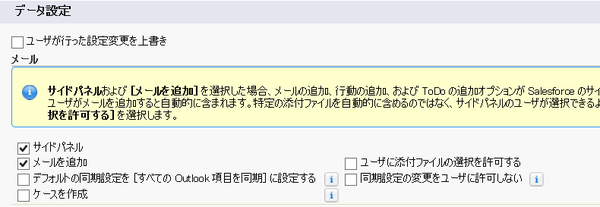
4- [メールを追加] チェックボックスにチェックが入っていることを確認してください。サイドパネルの [メールを追加] の封筒アイコンを表示するためには、[サイドパネル] および [メールを追加] の両方にチェックが入っている必要があります。
この設定に割り当てたすべてのユーザに影響を及ぼすことに留意してください。
5- これで、Outlook および Salesforce for Outlook を起動すると、封筒アイコンが表示されるはずです。
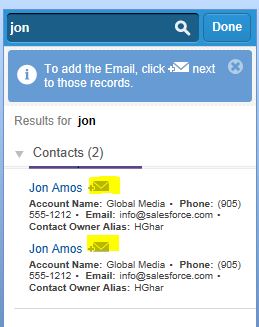
以下の [メールを追加] オプションにチェックが入っていない場合は、サイドパネルに封筒アイコンが表示されません。

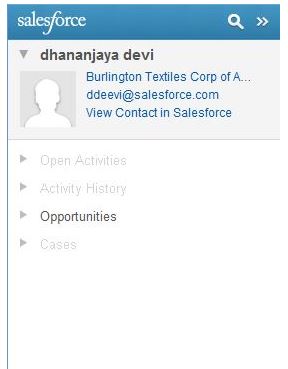
以下のように封筒アイコンが表示されません。
ナレッジ記事番号
000385989
この記事で問題は解決されましたか?
ご意見をお待ちしております。
