組織を選択
アプリケーションランチャーを有効化する方法
公開日: Jun 16, 2026
説明
解決策
ステップ 2: お客様のシステム管理者は、カスタムプロファイルの [Identify 機能を使用] 権限を有効化するか、この権限を有効化した別の権限セットを作成し、ユーザへ割り当てる必要があります。標準プロファイルでは [Identify 機能を使用] 権限は次のように適用されています。
- システム管理者プロファイル - チェックボックスのチェックをオフにしていても、デフォルトで有効化されています。
- [Identify 機能を使用] プロファイル - デフォルトで有効化されています (Identify ライセンスが組織へ提供されている場合) 。
- その他の標準プロファイル - 有効化できません。カスタムプロファイルを作成するためにコピーし、[Identiry 機能を使用] 権限を有効化してください。あるいは、その代わりに権限セットを使用してください。
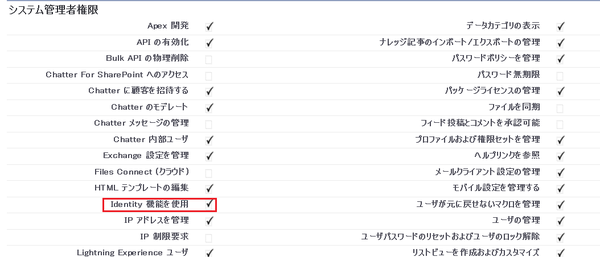
ステップ 3: お客様のシステム管理者は、カスタムアプリケーション設定で [参照可能] オプションを選択して、プロファイルまたは権限セットからアプリケーションランチャーを参照可能にする必要があります。以下はプロファイルから参照可能にしているサンプル画像です。
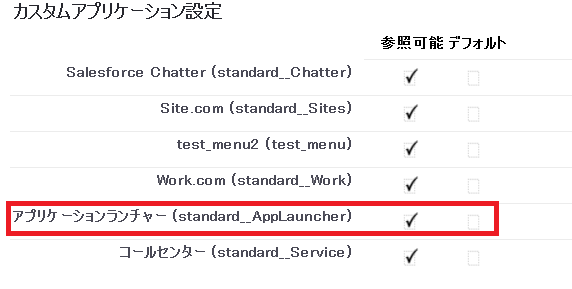
Force.com では、App Subscription (および、従来のあらゆるプラットフォームライセンス) ユーザのみが使用できます。このライセンスでは標準アプリケーションは使用できないため、上記のステップは失敗します。このプロファイルでユーザにアプリケーションランチャーへのアクセス権を付与するために、以下の手順に従ってください。
- [設定] | [作成] | [アプリケーション] へアクセスし、[アプリケーションランチャー] タブを選択して、アプリケーションを作成します。
- それをステップ 2 で [Identify 機能を使用] 権限を有効化した Force.com - App Subscription クローンプロファイルへ割り当てます。
ナレッジ記事番号
000386082
この記事で問題は解決されましたか?
ご意見をお待ちしております。
