조직 선택
다단계 인증 문제 해결
게시 일자: Jun 17, 2026
상세 설명
Salesforce에서 다단계 인증 활성화하기

- Android 사용자는 "ZXing Team"의 바코드 스캐너를 설치해야 합니다.
- 모바일 기기의 시간은 항상 컴퓨터 시간 및 공식 시간(www.time.gov)과 일치해야 합니다. 그렇지 않으면 잘못된 토큰 오류가 발생합니다.
- 잘못된 로그인 시도(올바른 사용자 이름과 비밀번호를 5번 사용했지만 잘못된 시간 기반 토큰 사용)가 5회 발생할 경우 해당 사용자는 1시간 동안 잠깁니다.

- Salesforce 관리자가 아닌 사용자가 조직에서 2단계 인증에 대한 지원을 제공할 수 있게 합니다. 예를 들어 2단계 인증에 주로 사용하는 기기를 분실하거나 잊어버린 사용자를 위해 회사의 안내 데스크 직원이 임시 인증 코드를 생성하게 한다고 가정해 봅시다. 이 경우 안내 데스크 직원에게 "Manage Multi factor Authentication in User Interface(사용자 인터페이스에서 다단계 인증 관리)" 권한을 할당하면 해당 직원이 코드를 생성하여 최종 사용자에게 또 다른 2단계 인증 방식을 제공할 수 있습니다.
2단계 인증 관리 작업 위임 - 2단계 인증을 위해 보통 사용하는 기기에 액세스할 수 없을 때는 Salesforce 관리자에게 임시 ID 인증 코드를 요청하세요. 코드는 1~24시간 동안 유효합니다. 관리자가 만료 시간을 설정하지만, 더 이상 필요하지 않은 경우 사용자가 코드를 조기에 만료할 수 있습니다. 관련 지침은 다음 링크에서 확인하세요. 임시 코드로 ID 확인 / 임시 ID 인증 코드 생성
답변 : 아니요. 사용자 로그인당 한 번에 하나의 인증 앱에만 연결할 수 있습니다. 다른 기기에서 연결하고 싶다면 현재 기기에서 계정 연결을 해제해야 합니다.
MFA FAQ 및 리소스:
https://www.salesforce.com/content/dam/web/en_us/www/documents/guides/mfa-quick-admin-guide.pdf
https://help.salesforce.com/articleView?id=000352937&type=1&mode=1
솔루션
사용자에게 2단계 인증 문제가 발생했을 경우 시스템 관리자는 다음과 같은 문제 해결 방법을 사용할 수 있습니다.
- Salesforce Classic UI에서는 Setup(설정) | Manage Users(사용자 관리) | Users(사용자) | 사용자 이름을 클릭합니다.
- 새로운 Lightning UI에서는 우측 상단의 기어 아이콘 | Setup Home(설정 홈) | Users(사용자) | Users(사용자) | 사용자 이름을 클릭합니다.
- 문제를 겪는 사용자 레코드에서 App Registration One-Time Password Generator (Time-Based Token)(앱 등록 일회용 비밀번호 생성기 (시간 기반 토큰)) 필드를 찾습니다.
- App Registration One-Time Password Generator (Time-Based Token)(앱 등록 일회용 비밀번호 생성기 (시간 기반 토큰)) 옆의 Remove(삭제) 옵션을 클릭합니다. 이 옵션을 제거하면 사용자가 로그인 시에 스캔할 수 있는 새로운 QR 코드를 시스템이 생성합니다.
- 사용자는 자신의 모바일 기기에서 Salesforce Authenticator를 다운로드해서 QR 코드 스캐너를 준비해야 합니다.
- 사용자는 Salesforce 사용자 이름과 비밀번호로 로그인한 후 QR 코드를 스캔해서 토큰을 생성해야 합니다.

- 사용자는 모바일 기기에 설치해 둔 Salesforce Authenticator 앱을 사용해서 QR 코드를 스캔해 시간 기반 토큰 코드를 생성해야 합니다.
- QR 코드를 스캔한 다음 인증 앱에서 생성된 코드를 QR 코드 아래에 표시된 상자에 즉시 입력합니다.
- 코드를 입력한 후 "Verify and login(확인 및 로그인)" 버튼을 클릭하면 로그인할 수 있습니다.
참고: 이전의 시간 기반 토큰을 교체하려고 할 때 모바일 기기에서 오류가 발생할 경우에는 왼쪽으로 스와이프하여 시간 토큰을 제거합니다.
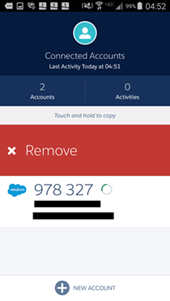
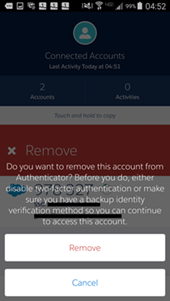
Salesforce Authenticator 알아보기 동영상 안내 자료
2단계 인증 설정하기 동영상 안내 자료(3분) https://www.youtube.com/watch?v=ppnEDjwc9x4&feature=youtu.be
- 해당하는 모바일 기기 설정에서 "Location(위치)"을 활성화해야 합니다.
- 새로운 기기나 브라우저에서 로그인하면 Salesforce Authenticator 앱이 알림을 전송할 것입니다. 아래의 내용을 참고하세요.
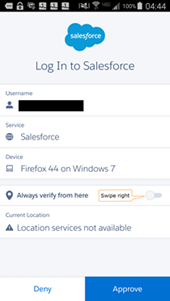
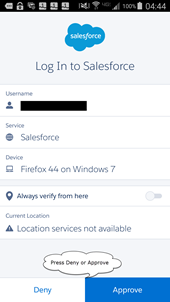
신뢰할 수 있는 위치를 확인하거나 삭제하는 방법을 참조하세요.
1. Salesforce Authenticator 앱을 엽니다.
2. 신뢰할 수 있는 위치를 확인하려는 계정을 탭합니다.
3. 우측 상단의 기어 아이콘을 탭합니다.
4. 실행할 작업의 버튼을 탭합니다.
2. 신뢰할 수 있는 위치를 확인하려는 계정을 탭합니다.
3. 우측 상단의 기어 아이콘을 탭합니다.
4. 실행할 작업의 버튼을 탭합니다.
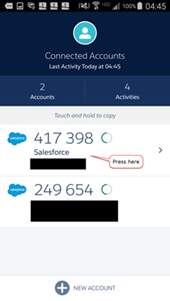
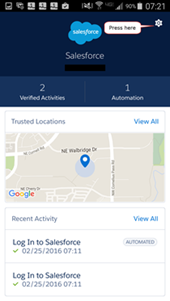
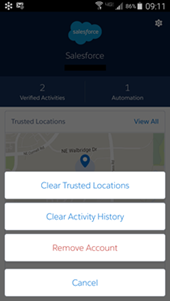
사용자가 Salesforce Authenticator 앱에서 푸시 알림을 받지 못할 때, 또는 사용자에게 모바일 데이터가 없거나 Authenticator 앱을 사용하기 위해 인터넷에 연결할 수 없을 때는 아래의 방법으로 문제를 해결하면 됩니다.
1. Salesforce Authenticator 요청 페이지에서 "Having Trouble?(문제가 있으신가요?)"을 클릭합니다.
2. "Use a Different Verification Method(다른 확인 방법 사용하기)"를 선택합니다.
3. "Use a code from an authenticator app(Authenticator 앱의 코드 사용하기)"을 선택합니다.
4. Salesforce Authenticator 앱의 코드를 입력합니다.
MFA 설정 및 할당 관련 내용을 동영상으로 확인하려면 Salesforce 동영상 안내 자료를 확인하세요.
고려 사항: Salesforce 시스템을 사용하면 Google, Microsoft와 같은 다른 인증 앱에 연결할 수 있습니다. 그러나 호환이 되더라도 이는 타사 앱이므로 지원이 제공되지는 않습니다.
Knowledge 기사 번호
000386089
이 기사를 통해 문제를 해결했습니까?
개선을 위한 의견을 보내주세요.
