Valitse organisaatio
Eskaloi tapaus teknisen tuen hallintaan
Julkaisupäivä: Jun 15, 2022
Kuvaus
Jos haluat eskaloida Marketing Cloud -tapauksen, noudata näitä ohjeita.
Ratkaisu
1. Kirjaudu sisään Salesforceen.
2. Napsauta Oma Success-hubi -ruutua.
3. Siirry vasemmanpuoleiseen sivupaneeliin ja napsauta Tukitapaukset.
2. Napsauta Oma Success-hubi -ruutua.
3. Siirry vasemmanpuoleiseen sivupaneeliin ja napsauta Tukitapaukset.
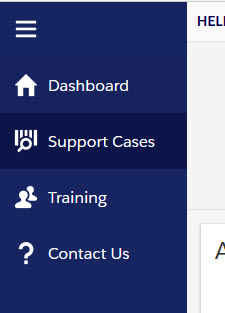
4. Napsauta sen tapauksen numeroa, johon haluat kohdistaa muiden huomion.
5. Napsauta Eskaloi.
5. Napsauta Eskaloi.

 Pidä mielessäsi – ”Eskaloi”-painike ilmestyy näkyviin, kun tapauksen luonnista on tapahtunut tietty määrä tunteja, riippuen Success-suunnitelmastasi.
Premier- ja Premier + Admin Success -suunnitelmat
- Vakavuustason 1 tapaukset – Ilmestyy 1 tunnin kuluessa tapauksen luomisesta
- Vakavuustason 2 tapaukset – Ilmestyy 2 tunnin kuluessa tapauksen luomisesta
- Vakavuustason 3 tapaukset – Ilmestyy 4 tunnin kuluessa tapauksen luomisesta
- Vakavuustason 4 tapaukset – Ilmestyy 8 tunnin kuluessa tapauksen luomisesta
Standard Success -suunnitelma
- Ilmestyy 2 vuorokauden kuluessa tapauksen luomisesta
Jos Eskaloi-painike ei ole vielä käytettävissä, voit lisätä tapaukseen kommentin pyytääksesi tapauksen jouduttamista.
Eskaloi tapaus pidemmälle tai ota suoraan yhteyttä teknisen tuen hallintaan
1. Niin kuin yllä on kuvattu, varmista, että olet eskaloinut tapauksen avaamalla se Ohje ja koulutus -portaalissa ja napsauttamalla ”Eskaloi”-painiketta.
- Tai jatka alla olevien ohjeiden mukaisesti, jos et ole saanut riittävää apua, kun olet eskaloinut tapauksen yllä kuvattujen ohjeiden mukaisesti.
2. Soita täällä mainittuihin puhelinnumeroihimme ja ilmoita tuelle, että haluat tukipäällikön soittavan sinulle takaisin.
Knowledge-artikkelin numero
000386150
Ratkaisiko tämä artikkeli ongelmasi?
Anna palautetta, jotta voimme kehittyä!
