組織を選択
手動によるプライマリ相互運用機能アセンブリ (PIA) と Office Visual Studio Runtime のインストール
公開日: Jun 17, 2022
説明
* 各前提条件の名前をクリックするとダウンロードできます。
- VSTO - Microsoft Visual Studio Tools for Office Runtime 2010
オペレーティングシステムに一致するビット数のもののみがインストールされます。Windows 7 64 ビットがある場合は、転送またはインストールする必要があるのは、64 ビット MSI のみです。ダウンロードしたファイルは .EXE 形式で、ローカルシステム管理者がコンピュータ上で手動でそのまま実行できます。自動化を使用してリリースする場合は、ダウンロードした .exe VSTO に /Extract スイッチを使用して MSI バージョンを取得することもできます。こちらのリンクを使用して、Microsoft からダウンロードすることもできます。 - PIA - 使用しているバージョンの Microsoft Outlook 用の プライマリ相互運用機能アセンブリ (PIA) 再配布可能 パッケージ。これは、SFO.EXE バージョンにすでにパッケージされているため、そこから抽出できます。PIA は、Outlook 2007 または 2010 がある場合のみ必要です。Office 2013 または Office 365 には PIA は必要ありません。.NET Programmability Support for Office として Office インストールパッケージに含まれています。すべてのバージョンの Office で、Outlook の下に .NET プログラミングサポートがインストールされていることを確認する必要もあります。([コントロール パネル] | [インストールされたアプリケーション] で Office インストールを見つけて、[変更]、[機能の追加/削除] をクリックし、Outlook を展開します。チェックボックスをオンにしてインストールできる最初のオプションです。)
- Microsoft Visual C++ 2010 再頒布可能パッケージ (マシンに x86 (32 ビット) および x64 (64 ビット) の両方のビット数がインストールされます。)
時として、インストーラがこのプロセスを完了できなかったために、SFO のインストールが失敗し、この問題を修正するために、SFO をインストールする前にこれらの前提条件を手動でインストールする必要がある場合があります。
| Salesforce For Outlook (SFO) のバージョン | SFO バージョン 2.4.x 以前 | SFO version 2.5 ~ 2.7.x | SFO version 2.8.x 以上 |
| インストーオプション | デフォルトでマシンごと | デフォルトでユーザごと | いずれかを選択
|
| インストールを行うユーザ | ローカルシステム管理者 | エンドユーザ | 1. ローカルシステム管理者 2.エンドユーザ |
| これらのすべての前提条件は、ローカルシステム管理者またはコンピュータ上でローカル管理者権限を持つユーザがアンインストールおよびインストールする必要があります。 | |||
| 「マシンごと」(「このコンピュータにログインする全員」) のインストールは、コンピュータに登録されているすべてのユーザがアプリケーションにアクセスし使用できるように実行されます。 「ユーザごと」(「自分のみ」) のインストールは、SFO 設定を実行している 1 人のユーザ用に実行されます。コンピュータの他のユーザは使用できません。 | |||
解決策
まず、Salesforce For Outlook と Microsoft Outlook の両方が閉じていることを確認します。次に、コントロールパネルのインストールされたプログラムのリストから Microsoft プライマリ相互運用機能アセンブリ (PIA) と Microsoft Visual Studio Tools for Office Runtime (VSTO) のインストールされたバージョンをアンインストールします (存在する場合)。
Outlook 2007 ユーザ には、次のプログラムが必要です。
- Microsoft Office 2007 プライマリ相互運用機能アセンブリ(PIA)
- Microsoft Visual Studio 2010 Tools for Office Runtime x64 または x86 (VSTO)

Outlook 2010 ユーザ には、次のプログラムが必要です。
- Microsoft Office 2010 プライマリ相互運用機能アセンブリ(PIA)
- Microsoft Visual Studio 2010 Tools for Office Runtime x64 または x86 (VSTO)

Outlook 2013 または Office 365 ユーザ
- .EXE ファイルを使用して SFO をインストールする場合、インストーラによってインストールされるのは SFO のみで、PIA または VSTO をインストールするように求めるメッセージは表示されません。SFO をアンインストールするときには、VSTO が手動でインストールされている場合を除き、削除するものはありません。PIA は Office インストールにすでに含まれています。
この問題を解決するには次の手順に従ってください。
Salesforce for Outlook のダウンロードページからダウンロードした Salesforce for Outlook の .EXE ファイルには PIA のみがパッケージされています。上記の各前提条件にはダウンロードページへの直接リンクが提供されています。
ステップ 1
まず、Salesforce for Outlook インストーラの .EXE 形式をダウンロードする必要があります。
Salesforce for Outlook インストーラのダウンロード
ステップ 2
次に、デスクトップまたはダウンロードフォルダに新しいフォルダを作成し、ダウンロードしたファイルをこの新しく作成したフォルダに保存します (下の例では、C: ドライブに「SFO」というフォルダを作成し、ファイルをそこに保存しています。)
ステップ 3
[スタート] をクリックし、「CMD」と入力してコマンドプロンプトを開きます。コマンドプロンプトは、C:\All Programs\Accessories\Command Prompt から開くこともできます。
ステップ 4
コマンドプロンプトで、SalesforceforOutlook.exe インストールファイルを保存したフォルダに移動し、/extract コマンドを使用してそのコンテンツを抽出できます。
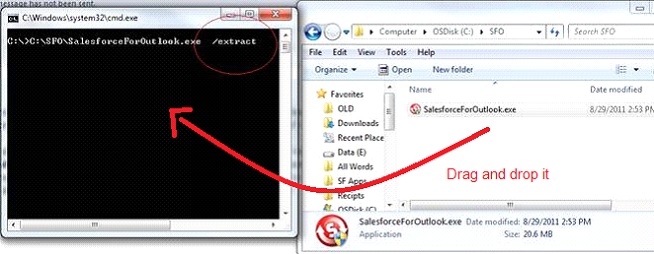
たとえば、.exe ファイルを C ドライブの SFO というフォルダにダウンロードした場合、コマンドプロンプトを開き、フォルダからそのファイルをコマンドプロンプトウィンドウにドラッグアンドドロップして、スペースキーを押し、/extract と入力して Enter キーを押すだけです。
または、MS DOS コマンドに慣れている場合は、ダウンロードファイルの場所に移動し、同じコマンドを実行することもできます。
まず、Salesforce for Outlook インストーラの .EXE 形式をダウンロードする必要があります。
Salesforce for Outlook インストーラのダウンロード
ステップ 2
次に、デスクトップまたはダウンロードフォルダに新しいフォルダを作成し、ダウンロードしたファイルをこの新しく作成したフォルダに保存します (下の例では、C: ドライブに「SFO」というフォルダを作成し、ファイルをそこに保存しています。)
ステップ 3
[スタート] をクリックし、「CMD」と入力してコマンドプロンプトを開きます。コマンドプロンプトは、C:\All Programs\Accessories\Command Prompt から開くこともできます。
ステップ 4
コマンドプロンプトで、SalesforceforOutlook.exe インストールファイルを保存したフォルダに移動し、/extract コマンドを使用してそのコンテンツを抽出できます。
たとえば、.exe ファイルを C ドライブの SFO というフォルダにダウンロードした場合、コマンドプロンプトを開き、フォルダからそのファイルをコマンドプロンプトウィンドウにドラッグアンドドロップして、スペースキーを押し、/extract と入力して Enter キーを押すだけです。
または、MS DOS コマンドに慣れている場合は、ダウンロードファイルの場所に移動し、同じコマンドを実行することもできます。
ステップ 5
このコマンドでは、コンテンツが同じフォルダに抽出されます (この例では、c:\sfo フォルダに抽出されます)。
C:\Folder> SalesforceforOutlook.exe /Extract
C:\Folder> SalesforceforOutlook.exe /Extract
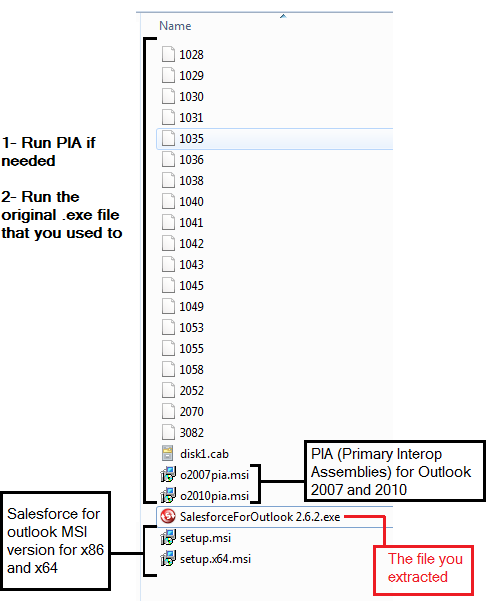
SFO 2.4.2 以前のバージョンを抽出している場合は、抽出されたファイルは次のようになります。
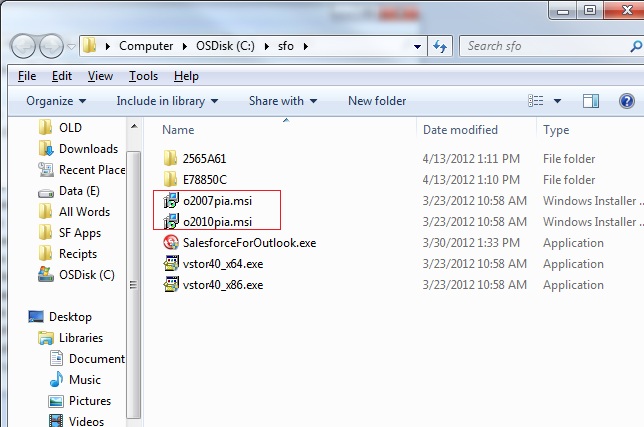
SFO 2.5.0 以降のバージョンを抽出している場合は、抽出されたファイルは次のようになります。
ご覧のように、VSTO ファイルがありません。VSTO がマシンにない場合は、インストールプロセス中の SFO インストールの前に VSTO がダウンロードされてインストールされます。また、.MSI ファイルではなく .exe ファイルを使用することをお勧めします。MSI 形式ではマシンの前提条件が確認されないためです。ただし、IT チームが転送してリリースする場合は例外です。その場合は、最初に前提条件を転送し、次に SFO を転送する必要があります。
ご覧のように、VSTO ファイルがありません。VSTO がマシンにない場合は、インストールプロセス中の SFO インストールの前に VSTO がダウンロードされてインストールされます。また、.MSI ファイルではなく .exe ファイルを使用することをお勧めします。MSI 形式ではマシンの前提条件が確認されないためです。ただし、IT チームが転送してリリースする場合は例外です。その場合は、最初に前提条件を転送し、次に SFO を転送する必要があります。
注意**
必要に応じて、最初にコントロールパネルで PIA と VSTO をアンインストールしてから、C:\SFO フォルダでそれらを再インストールする必要があります。
場合によっては、空白レコードが同期されたり、特定の項目値が同期されないなど、同期が正常に機能せず、vstor40_x64 (64 ビットバージョンの Windows) または vstor40_x86 (32 ビットバージョンの Windows) を使用して VSTO を手動でインストールする必要があることがあります。
インストールプロセス中に、Outlook が閉じていて、エンドユーザが SFO をインストールしていることを確認してください。
ステップ 6
Microsoft Office 2013 を使用している場合 (クイック実行 または 365 ではありません。PIA をインストールする必要はありません。抽出されたファイルは、O2007pia や O2010pia など、先頭が O になります。)
**注意
Office 2013 クイック実行または Office 365 を使用している場合はオンライン修復を実行する必要があります。クイック修復を実行しないでください。
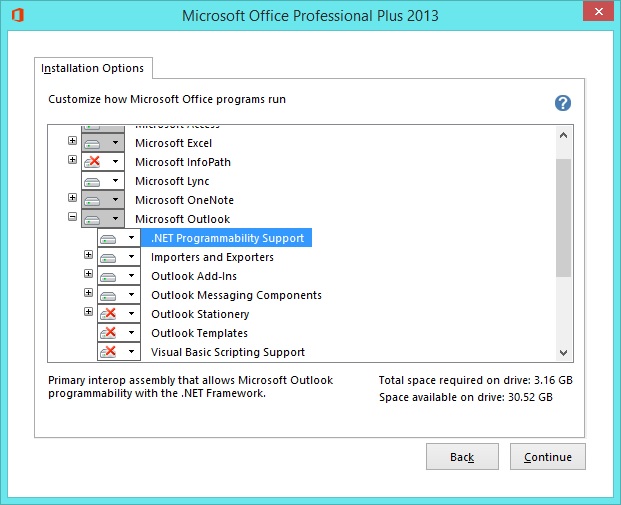
Office 2013 の場合、PIA は Office インストールにすでに含まれています。Microsoft Outlook の下の [.NET プログラミングサポート] オプションが選択されていることを確認する必要があります。この設定は、[コントロールパネル] | [プログラム] | [プログラムと機能] のインストールされたプログラムのリストで確認できます。Microsoft Office 2013 を見つけて [変更] | [機能の追加/削除] をクリックし、[Microsoft Outlook] を展開して最初のオプションが[.NET プログラミングサポート] です。[マイコンピューターから実行] オプションが選択されていることを確認します。選択されていない場合は選択し、[OK]、[続行] をクリックしてインストールします。
ステップ 7
Office 2007 および 2010 ユーザには o2007pia.msi または o2010pia.msi ファイルを使用できます。
- o2010pia.msi ==> Outlook 2010 用
- o2007pia.msi ==> Outlook 2007 用
ステップ 8
次に Visual Studio Tools for Office をインストールします。ファイル名の数字は Microsoft Windows のビット数を示しています。間違ったビット数のものをマシンにインストールすることはできませんが、このファイルを実行する前にいつでも Windows のビット数を確認できます。
- x86 は Windows 32 ビット用です。
- x64 は Windows 64 ビット用です。
ビット数を確認したら、適切なファイルを実行できます。
ステップ 9
これらのファイルをインストールしたので、SalesforceForOutlook.exe を実行してプラグインをインストールできるようになりました。
ステップ 9
これらのファイルをインストールしたので、SalesforceForOutlook.exe を実行してプラグインをインストールできるようになりました。
ナレッジ記事番号
000386244
この記事で問題は解決されましたか?
ご意見をお待ちしております。
