Loading
Salesforce から送信されるメールは、承認済ドメインからのみとなります続きを読む

Salesforce for Outlook - Windows 8 または 10 でサイドパネルのロードに失敗する

公開日: Mar 26, 2021
説明
問題

Windows 8.1 または Windows 10 で Salesforce for Outlook のインストール後に、Salesforce for Outlook サイドパネルがロードに失敗します。


考えうる原因
 
この問題は、以下の理由のいずれか、あるいは、すべてが原因である可能性があります。

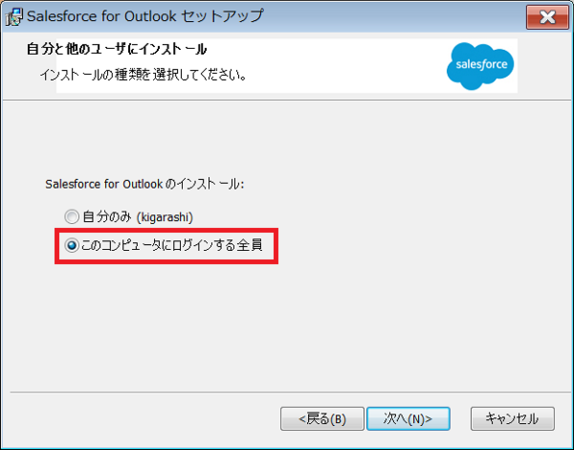
1. ユーザが Program Files フォルダへのアクセス権を所有していない (SFO 2.4.2 以前のバージョン、または、SFO 2.8 以降のインストールが [このコンピュータにログインする全員] オプションで実行された場合にのみ当てはまります)。

User-added image


2. .NET の “Windows Communication Foundation Non-HTTP Activation” 機能がコンピュータにインストールされていない。

3. SFO の従前のバージョン (バージョン 2.4.2 以前) がすべての必要条件 (VSTO PIA など) と同様に、ローカル管理者権限を所有していないエンドユーザによってアンインストールされた、あるいは、SFO バージョン 2.5 以降がシステム管理者によってインストールされたか、右クリックして [管理者として実行] オプションを使用してインストールされた。
解決策
ステップ 1 - UAC の調整
 
ユーザアカウント制御 (UAC) を [通知しない] に設定して再起動し、問題の再現を試みます。UAC を [通知しない] に設定する方法の詳細な情報については、ナレッジ記事 000019209 を参照してください。

UAC の値を下げても問題が解決しない場合は、ステップ 2 へ進みます。


ステップ 2 ー サイドパネルが非表示でないことを確認します。
 
詳細については、ナレッジ記事 000186485 を参照してください。


ステップ 3  - SFO のアンインストール
 
最初のステップは、コントロールパネルから Salesforce for Outlook を完全にアンインストールすることです。より詳細については、ヘルプドキュメントの Salesforce for Outlook のアンインストールを参照してください。 


ステップ 4 ー Program Files フォルダの権限の設定
 
** このステップは、SFO バージョン 2.4.2 以前に適用されます。SFO 2.5 以降のバージョンをインストール済みの場合はこのステップをスキップしてください。

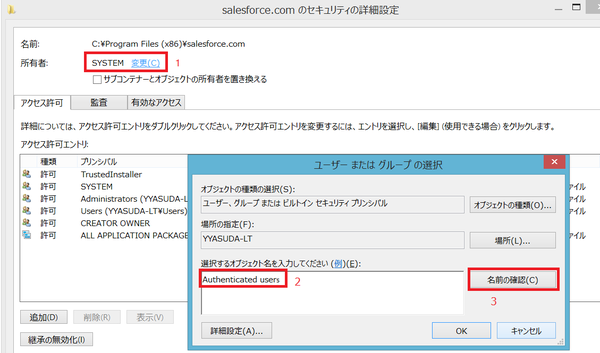
デフォルトでは、Windows 8 は システムで共有の場所、Program Files フォルダのようなフォルダおよびファイルに対して、厳密なアクセス権限を与えています。 ローカルユーザグループまたは Authenticated Users を追加し、Program Files にある Salesforce フォルダに対して、少なくとも編集権限を与える必要があります。

これを実施するためには、C:\Program Files (x86)\ または C:\Program Files\ (使用している Office および Windows のビット数によります) へアクセスします。

Salesforce.com フォルダを右クリックし、プロパティをクリックして、さらに [セキュリティ] タブをクリックします。

[編集] をクリックし、権限を変更したいユーザ名を探します (ユーザ名、または、Authenticated Users が見当たらない場合、単に [追加] をクリックし、ユーザ名を入力して検索をクリックします。Authenticated Users と入力して [検索] をクリックし、追加することもできます。これにより、このコンピュータにログインするすべてのユーザに対して、権限が設定されます。)

User-added image

コンピュータが再起動されたら、SFO をインストールし、問題の再現を試みます。

次に、ユーザを選択し、[変更] のチェックボックスをオンにして [OK] をクリックします。すべてのフォルダを閉じ、コンピュータを再起動します。


ステップ 5 - .NET Windows Communication Foundation Non-HTTP Activation のインストール
 
サイドパネルの遅延、または、不整合、あるいは、ロードされない問題が続いている場合は、.NET 3.5 または 4.5 用の Windows Communication Foundation Non-HTTP Activation のインストールを試み、コンピュータを再起動します。

それを実施するには、

1. [スタート] ボタン、そして、[コントロールパネル] をクリックします。
2. [プログラム]、そして、[プログラムと機能] をクリックします。
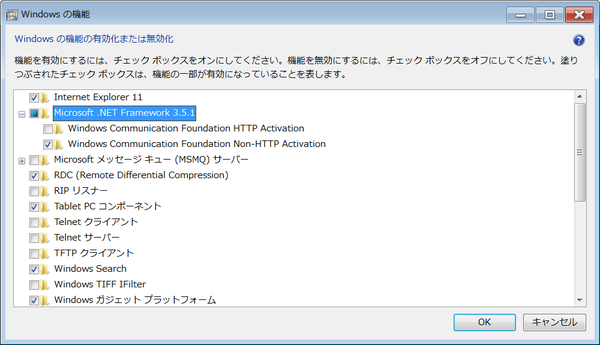
3. タスクメニューで、[Windows 機能の有効化または無効化] をクリックします。
4. .NET Framework 3.5 のノードを選択して、展開します。
5. Windows Communication Foundation Non-HTTP Activation のチェックボックスをオンにして、設定を保存します。 

User-added image
ナレッジ記事番号

000386248

 
読み込み中
Salesforce Help | Article