Seleccionar una organización
Cambiar y volver a crear archivo (.OST) de datos de Microsoft Outlook
Fecha de publicación: Mar 26, 2021
Descripción
Los mensajes de email, el calendario, las tareas y otros elementos se guardan en un servidor o en su sistema; cuando se guardan en su sistema, se guardan como archivos de datos de Outlook (.pst u .ost).
Como con cualquier archivo, existe la posibilidad de que los archivos de datos de Outlook queden dañados. Si piensa que sus archivos de datos están dañados, le mostraremos cómo reparar o volver a crear los archivos.
Solución
Atención - Salesforce for Outlook (SFO) solo admite el tipo Microsoft Exchange Email, lo que significa tratar con un archivo .ost
Cambiar y volver a crear un archivo OST dañado
Normalmente puede solucionar problemas de sincronización cambiando el nombre o volviendo a crear sus archivos de datos de Outlook.Outlook 2010 y 2013
1. Localice el archivo .ost.
i. Haga clic en el menú Archivoy, a continuación, haga clic en Información.
ii. Haga clic en Configuración de la cuenta | haga clic en Configuración de la cuenta de nuevo.
iii. Haga clic en la ficha Archivos de datos.
iv. Haga clic en el archivo de datos que está establecido como predeterminado.
v. Haga clic en Abrir carpeta....
ii. Haga clic en Configuración de la cuenta | haga clic en Configuración de la cuenta de nuevo.
iii. Haga clic en la ficha Archivos de datos.
iv. Haga clic en el archivo de datos que está establecido como predeterminado.
v. Haga clic en Abrir carpeta....
2. Cambie el nombre del archivo .ost haciendo clic en el archivo y seleccionando Cambiar nombre.
- Sugerimos cambiar el nombre del archivo a ost.old.
3. Pulse Intro en su teclado.
4. Abra Outlook. Outlook debería empezar a configurar un nuevo archivo de datos.
4. Abra Outlook. Outlook debería empezar a configurar un nuevo archivo de datos.
- Este proceso puede tardar entre 10 y 60 minutos dependiendo del tamaño de su buzón de correo.
Advertencia - Mientras se está configurando el nuevo archivo de datos, asegúrese de que no abre SFO o cierra Outlook.
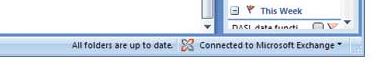
Cuando se reconstruya su buzón de correo verá el mensaje "Todas las carpetas están actualizadas" en la esquina inferior derecha.
Outlook 2007
1. Localice el archivo .ost.
i. Desde el menú Herramientas, haga clic en Configuración de la cuenta.
ii. Desde la ventana "Configuración de la cuenta", haga clic en la ficha Archivos de datos.
iii. Haga clic en el archivo de datos etiquetado como "Predeterminado".
iv. Haga clic en Abrir carpeta....
ii. Desde la ventana "Configuración de la cuenta", haga clic en la ficha Archivos de datos.
iii. Haga clic en el archivo de datos etiquetado como "Predeterminado".
iv. Haga clic en Abrir carpeta....
2. Cambie el nombre del archivo .ost haciendo clic en el archivo y seleccionando Cambiar nombre.
- Sugerimos cambiar el nombre del archivo a ost.old.
3. Pulse Intro en su teclado.
4. Abra Outlook. Outlook debería empezar a configurar un nuevo archivo de datos.
4. Abra Outlook. Outlook debería empezar a configurar un nuevo archivo de datos.
- Este proceso puede tardar entre 10 y 60 minutos dependiendo del tamaño de su buzón de correo.
Advertencia - Mientras se está configurando el nuevo archivo de datos, asegúrese de que no abre SFO o cierra Outlook.
Cuando se reconstruya su buzón de correo verá el mensaje "Todas las carpetas están actualizadas" en la esquina inferior derecha.
Número del artículo de conocimiento
000386291
¿Resolvió este artículo su problema?
¡Háganos saber cómo podemos mejorar!
