Sélectionner une organisation
Renommage et recréation du fichier de données Microsoft Outlook (.OST)
Date de publication: Mar 26, 2021
Description
Les e-mails, le calendrier, les tâches et les autres éléments sont enregistrés sur un serveur ou sur votre ordinateur. Sur votre ordinateur, ils sont enregistrés en tant que fichiers de données Outlook (.pst ou .ost).
Comme n'importe quel autre fichier, les fichiers de données Outlook peuvent être corrompus. Le cas échéant, nous indiquons comment réparer ou recréer les fichiers.
Résolution
Attention : Salesforce pour Outlook (SFO) prend en charge uniquement le type de messagerie Microsoft Exchange, c'est-à-dire les fichiers .ost
Renommer et recréer un fichier .OST corrompu
Généralement, vous pouvez corriger les erreurs de synchronisation en renommant ou en recréant vos fichiers de données Outlook.Outlook 2010 et 2013
1. Localisez le fichier .ost.
i. Cliquez sur le menu Fichier, puis sur Infos.
ii. Cliquez sur Paramètres du compte, puis de nouveau sur Paramètres du compte.
iii. Cliquez sur l'onglet Fichiers de données.
iv. Cliquez sur le fichier de données défini par défaut.
v. Cliquez sur Ouvrir le dossier.
ii. Cliquez sur Paramètres du compte, puis de nouveau sur Paramètres du compte.
iii. Cliquez sur l'onglet Fichiers de données.
iv. Cliquez sur le fichier de données défini par défaut.
v. Cliquez sur Ouvrir le dossier.
2. Renommez le fichier .ost en cliquant dessus avec le bouton droit , puis en sélectionnant Renommer.
- Nous suggérons de renommer le fichier avec l'extension ost.old.
3. Appuyez sur la touche Entrée de votre clavier.
4. Ouvrez Outlook. Outlook doit commencer à configurer le nouveau fichier de données.
4. Ouvrez Outlook. Outlook doit commencer à configurer le nouveau fichier de données.
- Ce processus peut prendre de 10 à 60 minutes, selon la taille de votre boîte aux lettres.
Mise en garde : pendant la configuration du nouveau fichier de données, veillez à ne pas ouvrir SFO et à ne pas fermer Outlook.
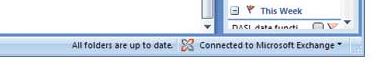
Une fois votre boîte aux lettres reconstruite, le message « Ce dossier est à jour » est affiché en bas à droite.
Outlook 2007
1. Localisez le fichier .ost.
i. Dans le menu Outils, cliquez sur Paramètres du compte.
ii. Dans la fenêtre « Paramètres du compte », cliquez sur l'onglet Fichiers de données.
iii. Cliquez sur le fichier de données nommé « Par défaut ».
iv. Cliquez sur Ouvrir le dossier.
ii. Dans la fenêtre « Paramètres du compte », cliquez sur l'onglet Fichiers de données.
iii. Cliquez sur le fichier de données nommé « Par défaut ».
iv. Cliquez sur Ouvrir le dossier.
2. Renommez le fichier .ost en cliquant dessus avec le bouton droit , puis en sélectionnant Renommer.
- Nous suggérons de renommer le fichier avec l'extension ost.old.
3. Appuyez sur la touche Entrée de votre clavier.
4. Ouvrez Outlook. Outlook doit commencer à configurer le nouveau fichier de données.
4. Ouvrez Outlook. Outlook doit commencer à configurer le nouveau fichier de données.
- Ce processus peut prendre de 10 à 60 minutes, selon la taille de votre boîte aux lettres.
Mise en garde : pendant la configuration du nouveau fichier de données, veillez à ne pas ouvrir SFO et à ne pas fermer Outlook.
Une fois votre boîte aux lettres reconstruite, le message « Ce dossier est à jour » est affiché en bas à droite.
Numéro d’article de la base de connaissances
000386291
Cet article a-t-il résolu votre problème ?
Dites-nous ce que nous pouvons améliorer !
