組織を選択
追加したメールで添付ファイルが参照できない
公開日: Sep 3, 2021
説明
また、添付ファイルの名前は表示されているのものの、添付ファイルを参照するリンクが無いことがあります。
事象
1)添付ファイルをメールに保存できません。
2) 添付ファイル名は追加したメールで確認できますが、実際の添付ファイルがページ上に存在しません。
解決策
1) ユーザの個人設定で添付ファイルの保存が有効になっていない。
2) ToDo のページレイアウトに添付ファイルの項目がない。
この事象に対処するには、以下の手順に従ってください。
1-個人の設定で、添付ファイルの保存が有効になっているか確認する必要があります。組織によって、手順が異なる可能性があります。
1- Salesforce にログインし、以下のうちいずれかを選択します。
新改良型設定ユーザインターフェースを無効化している場合、
- [(あなたの名前)] | [設定] をクリックします。
- [個人設定] 配下で [メール] | [私のメール to Salesforce] を展開します。
- [個人設定] 配下で [メール] | [私のメール to Salesforce] を展開します。
新改良型設定ユーザインターフェースを有効化している場合、
- [(あなたの名前)] | [設定] をクリックします。
- [私の設定] 配下で [メール] | [私のメール to Salesforce] をクリックします。
- [私の設定] 配下で [メール] | [私のメール to Salesforce] をクリックします。
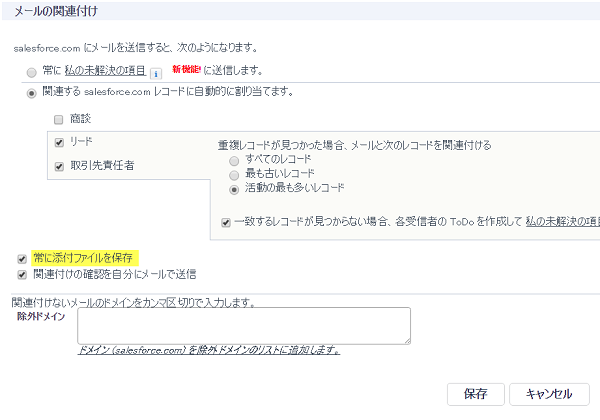
2- [常に添付ファイルを保存] のチェックボックスにチェックが入っていることを確認します。チェックが入っていない場合は、チェックを入れて [保存] をクリックします。
3- 添付ファイル付きのメールを関連付け(追加し)、その後 Salesforce にログインし直します。 メールを追加した対象のレコード (もしくは未解決の項目キュー) を確認し、ページ上部にある [活動履歴] のリンクをクリックし、ページの最後の方にある添付ファイルを確認します。
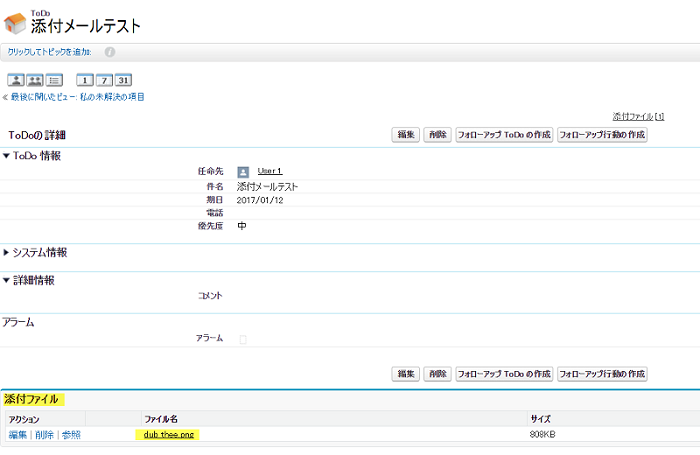
4) メールに [添付ファイル] のセクションがない場合は、[ToDo のページレイアウト] に追加する必要があります。
a) Salesforce の[設定] メニューにアクセスし、[カスタマイズ] 配下の [活動] | [ToDo のページレイアウト] をクリックします。
b) [アクション] 配下の対象のページレイアウトの横にある [編集] をクリックします。
c) [関連リスト] をクリックし、右側で [添付ファイル] の項目を確認します。
d) それをページ上の [関連リスト] のセクションにドラッグアンドドロップして、保存します。
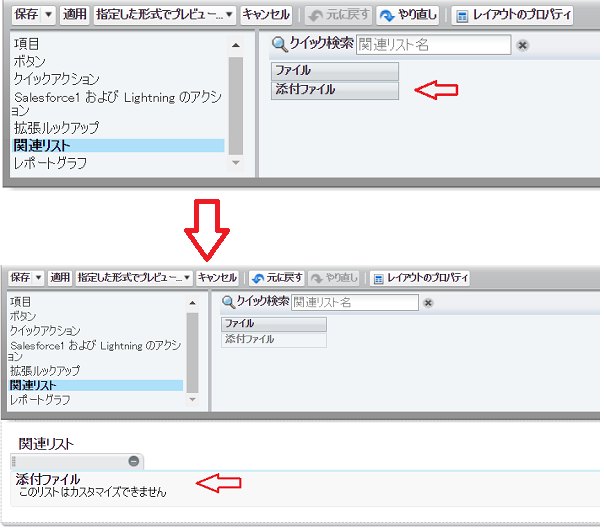
関連付けたメールを確認すると、添付ファイルが参照できるようになっています。
ナレッジ記事番号
000386360
この記事で問題は解決されましたか?
ご意見をお待ちしております。
