組織を選択
Files Connect を使用した外部ファイルのアクセスおよび共有方法
公開日: Oct 13, 2022
説明
解決策
必要なユーザ権限:
SharePoint Online などのクラウドベースデータソースにアクセスする: 「Files Connect (クラウド)」
SharePoint 2010 などの社内データソースにアクセスする: 「Files Connect (社内)」
[ファイル] タブでのファイルのダウンロードまたは共有
外部ファイルをローカルシステムにダウンロードする場合や、組織の一般ユーザと外部ファイルを共有する場合、
[ファイル] タブを使用します。
1. Salesforce ウィンドウの上部で、[ファイル] タブをクリックします。
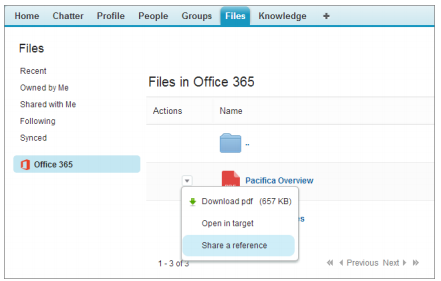
2. 左列の [外部ファイル] リストには、使用可能な外部データソースが表示されます。クリックすると、外部データソースに含まれるファイルにアクセスできます。
3. ファイル名の左側に表示されるポップアップメニューをクリックして、次のいずれかを選択します。
• [ダウンロード] を選択すると、ファイルがローカルシステムにダウンロードされます。
• [対象で開く] を選択すると、SharePoint などの外部データソースのファイルが開きます。
• [コピーを共有] を選択すると、外部ファイルのコピーが Salesforce に保存されます。ファイルが Chatter グループと共有されている場合、外部システムへのアクセス権がなくても、すべてのグループメンバーがファイルにアクセスできます。
• [参照を共有] を選択すると、Salesforce 以外に保存されている外部ファイルが参照されます。Chatter にはプレビューは表示されず、外部システムへのアクセス権があるユーザのみがファイルをダウンロードできます。ユーザは個人設定の [外部認証設定] セクションでシステムのログイン情報を入力する必要があります。
フィードでのファイルの共有
特定の Chatter の会話に外部ファイルを含めるには、フィードを使用します。フィードで共有されるすべてのファイルは、コピーまたは参照のいずれかになります。これは、システム管理者が決定します。
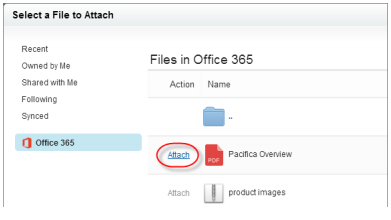
1. 投稿を作成しているときに、フィード上部にある [ファイル] をクリックし、[Salesforce からファイルを選択] をクリックします。
2. 左列で、SharePoint などの外部ソースをクリックします。
3. 共有するファイルの横で、[添付] をクリックします。
ナレッジ記事番号
000386482
この記事で問題は解決されましたか?
ご意見をお待ちしております。
