組織を選択
Microsoft Outlook の Exchange キャッシュモードを有効にする方法
公開日: Feb 19, 2021
説明
このコピーを使用することにより、データへ素早くアクセスすることができ、Microsoft Exchange を実行するサーバーで頻繁に更新されます。
Exchange キャッシュモードを有効にすることができない場合は、次の事項のいずれかに該当する可能性があります。
- あなたの Microsoft Outlook プロファイルに Exchange アカウントが存在しません: この機能は Outlook プロファイルが Exchange アカウントを含んでいる必要があります。
- Exchange サーバ管理者が、この機能を無効にしました: Exchange 管理者は Outlook でこの機能を無効にすることができます。詳細については、あなたの Exchange 管理者に問い合わせてください。
- Microsoft Terminal Services がインストールされています: Exchange キャッシュモードは、Microsoft Terminal Services がインストールされた Windows サーバを実行するコンピュータ上で利用することができません。
使用しているネットワーク接続が遅い、または、利用できない場合でも、 Microsoft Exchange Server のメールボックス内のアイテムで動作するように Exchange キャッシュモードを使用します。 .ost ファイルとしてハードディスクに保存されたメールボックスのコピーがあるので、オフラインでインターネット接続がないとしても、ダウンロード済みのメールボックスデータへアクセスすることができます。オンラインになったときに、Outlook はメールサーバと同期します。
Exchange キャッシュモードは有効になっていますか?
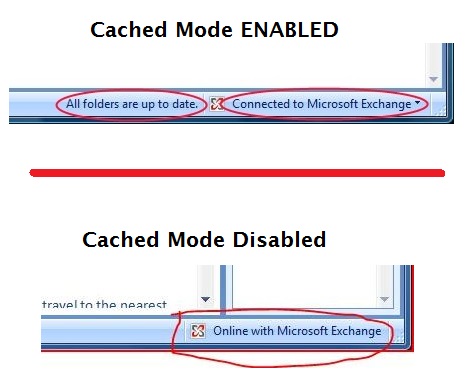
これは、Outlook ウィンドウの右下隅を見ることで確認できます。 [Microsoft Exchange に接続しました] (つまり、Outlook が Exchange のキャッシュモードで実行されていることを意味します) というメッセージが表示され、コンピュータにデータファイルがあります。データファイルの拡張子は .OST で、デフォルトでは以下のパスに存在します。
%LOCALAppData%\Microsoft\Outlook\
[オフライン作業中] と表示されている場合、Exchange に直接接続され、データファイルがコンピュータにローカルに保存されておらず、Outlook はユーザデータにアクセスできるように常に Exchange に接続する必要があります。データファイルが大きすぎて Outlook がキャッシュモードで実行されていない場合、SFO 接続が遅くなり、同期に時間がかかり、タイムアウトになることがあります。
解決策
Outlook 2013 /2016 / Office365
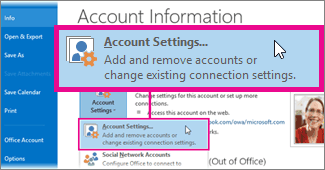
1. [ファイル] | [アカウント設定] | [アカウント設定] をクリックします。
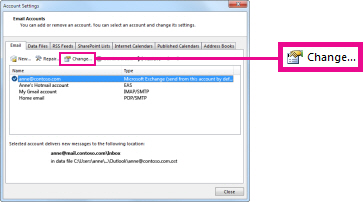
2. Exchange アカウントをクリックし、[変更] をクリックします。
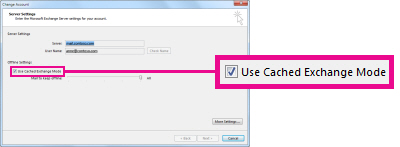
3. [オフライン設定] の下で、[Exchange キャッシュ モードを使う] のチェックをオンにします。
4. Outlook を終了し、再起動します。
Exchange キャッシュモードをオフにしたい場合は上記の手順を繰り返し、[Exchange キャッシュ モードを使う] のチェックをオフにします。
この記事はマイクロソフト社のナレッジ記事 「Exchange キャッシュ モードを有効にする」を参考にしています。
Outlook 2010
1. Outlook で [ファイル] タブをクリックします。
2. [アカウント設定] をクリックし、さらに [アカウント設定] をクリックします。
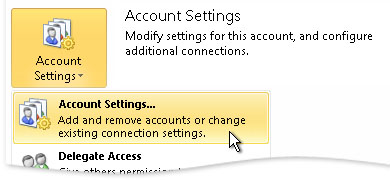
3. [電子メール] タブで、Exchange アカウントをクリックし、[変更] をクリックします。
4. [Microsoft Exchange サーバー] で、[Exchange キャッシュ モードを使う] チェックボックスをオンまたはオフにします。

5. Microsoft Outlook 2010 を終了し、再起動します。
この記事はマイクロソフト社のナレッジ記事「Exchange キャッシュ モードのオンとオフを切り替える」を参考にしています。
Outlook 2007
1. Outlook でメニューの [ツール] をクリックし、[アカウント設定] をクリックします。
2. [電子メール] タブで Exchange Server アカウントをクリックし、[変更] をクリックします。
3. [Microsoft Exchange サーバー] で、[Exchange キャッシュ モードを使う] チェック ボックスをオンにします。
4. Outlook を終了し、再起動します。
ナレッジ記事番号
000386487
この記事で問題は解決されましたか?
ご意見をお待ちしております。
