組織を選択
Salesforce for Outlook : [ケースを作成] ボタンを使用すると、新規ケース作成時に添付ファイルが添付されない
公開日: May 2, 2026
説明
Salesforce for Outlook で新規ケース作成時に添付ファイルが添付されない問題が発生する場合、Outlookツールバーの[ケースを作成]ボタンの設定を確認する必要があります。
サイドパネルが無効の場合は、ケースページレイアウトに[メール]関連リスト項目を追加し、[私のメール to Salesforce]で[常に添付ファイルを保存]をオンにします。サイドパネルが有効の場合は、さらにOutlook設定で[ユーザに添付ファイルの選択を許可する]をオンにします。
解決策
サイドパネルがユーザの Outlook 設定で無効になっている場合:
セクション1
1.システム管理者としてログインし、[設定] | [カスタマイズ] | [ケース] | [ページレイアウト] にアクセスします。
2.対象のケースページレイアウトの横にある [編集] をクリックするか、それらのすべてを 1 つずつクリックします。
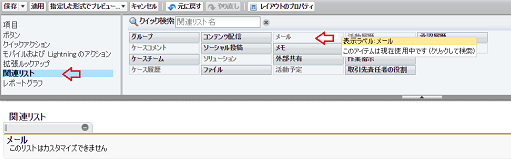
3.上部の [関連リスト] オプションをクリックし、右側で [メール] 項目を見つけ、ページレイアウトにドラッグアンドドロップします。
2.対象のケースページレイアウトの横にある [編集] をクリックするか、それらのすべてを 1 つずつクリックします。
3.上部の [関連リスト] オプションをクリックし、右側で [メール] 項目を見つけ、ページレイアウトにドラッグアンドドロップします。
4.ページの上部にある [保存] ボタンをクリックします。
5.次に、左上の検索ボックスに「私のメール」と入力し、[私のメール to Salesforce] をクリックします。
6.ページをスクロールダウンし、[メールの関連付け] セクションで [常に添付ファイルを保存] チェックボックスをオンにして [保存] をクリックします。
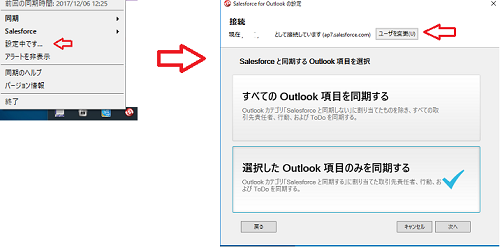
7.画面の右下隅にある SFO システムトレイアイコンを右クリックして [設定中です…] をクリックします。ページ上部の [ユーザを変更] ボタンをクリックしてもう一度ログインし、SFO を設定してウィザードを完了します。
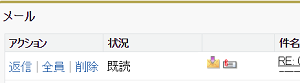
8.[ケースを作成] ボタンを使用してケースを作成すると、ケースが作成され、添付ファイルが [メール] セクションに封筒のアイコンと共に表示されます。
サイドパネルがユーザの Outlook 設定で有効になっている場合:
**以下の手順を実施する前に、セクション 1 のステップ 1〜6 を実施する必要があります。
セクション 2
1.システム管理者としてログインし、[設定] | [デスクトップ管理] | [Outlook 設定] にアクセスします。
2. 変更が必要な Outlook 設定の横にある [編集] ボタンをクリックします。
3. Outlook の設定画面で、[メールを追加] チェックボックスがオンになっていることを確認し、[ユーザに添付ファイルの選択を許可する] チェックボックスをオンにして [保存] をクリックします。
4. 画面の右下隅にある SFO システムトレイアイコンを右クリックして [設定中です…] をクリックします。ページ上部の [ユーザを変更] ボタンをクリックしてもう一度ログインし、SFO を設定してウィザードを完了します。
5.[ケースを作成] ボタンを使用してケースを作成すると、ケースが作成され、添付ファイルが [メール] セクションに封筒のアイコンと共に表示されます。
2. 変更が必要な Outlook 設定の横にある [編集] ボタンをクリックします。
3. Outlook の設定画面で、[メールを追加] チェックボックスがオンになっていることを確認し、[ユーザに添付ファイルの選択を許可する] チェックボックスをオンにして [保存] をクリックします。
4. 画面の右下隅にある SFO システムトレイアイコンを右クリックして [設定中です…] をクリックします。ページ上部の [ユーザを変更] ボタンをクリックしてもう一度ログインし、SFO を設定してウィザードを完了します。
5.[ケースを作成] ボタンを使用してケースを作成すると、ケースが作成され、添付ファイルが [メール] セクションに封筒のアイコンと共に表示されます。
ナレッジ記事番号
000386808
この記事で問題は解決されましたか?
ご意見をお待ちしております。
