組織を選択
同期設定を手動から自動に変更した後に Outlook のレコードが同期しない
公開日: Jan 31, 2022
説明
Salesforce for Outlook の同期設定を「手動」から「自動」に変更しても、Outlook のレコードが Salesforce と同期しないことがあります。
| 同期方法のラベル | |
| SFO v3.x 以降 | |
| すべての Outlook 項目を同期する | |
| 選択した Outlook 項目のみを同期する | |
解決策
これは、Salesforce for Outlook (SFO) をインストールし、最初の SFO ウィザードの同期設定で「手動」を選択すると発生します。
SFO バージョン 3.x 以降
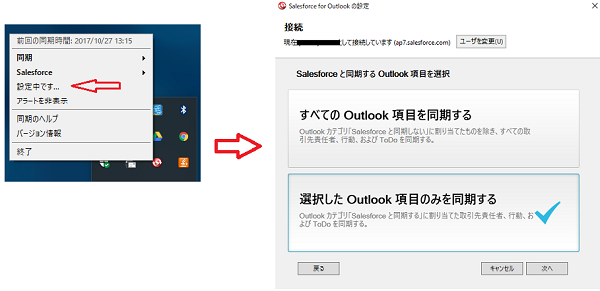
この設定ではレコードを [Salesforce と同期する] に手動で分類する必要があるため、この設定をオフにすると、すべてのレコードが [Salesforce と同期しない] 状態になります。そのため、その後自動 (すべての Outlook 項目を同期する) に設定をしても、レコードは Salesforce と同期されません。
同期を自動に設定している場合 (すべての Outlook 項目を同期する)

同期を手動に設定している場合 (選択した Outlook 項目のみを同期する)
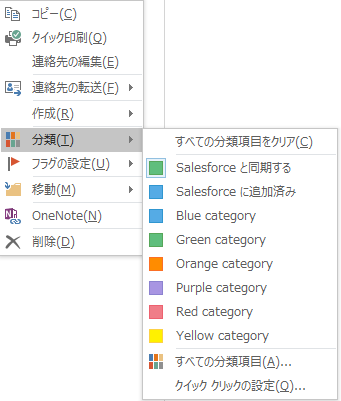
1. Outlook を開きます。
Outlook 2007 の場合は、[連絡先] フォルダをクリックし、[表示] | [現在のビュー] | [分類項目別] をクリックします。
Outlook 2010 および 2013 の場合は、[表示] タブをクリックし、[ビューの変更] をクリックして [一覧] を選択します。
Outlook 2010 および 2013 の場合は、[表示] タブをクリックし、[ビューの変更] をクリックして [一覧] を選択します。
2. 分類項目の列が表示されます。
3.キーボードの Alt キーを押しながら各連絡先またはすべての連絡先をクリックするか、キーボードの Shift キーを押しながら最初の連絡先を選択し、スクロールダウンして最後の連絡先をクリックし、[Salesforceと同期しない] に分類されたすべてのレコードを選択します 。
4.選択した連絡先の 1 つで右クリックをします。
5.ポップアップメニューの [分類] オプションをクリックします。
6. [Salesforceと同期しない] 分類項目を選択してチェックを外します。
上記を実施後、これらのレコードを Salesforce と同期することができるようになります。 これらの 2 つの分類項目および自動同期と手動同期の詳細については、Salesforce for Outlook の同期方法 - 手動と自動を参照してください。
ナレッジ記事番号
000387136
この記事で問題は解決されましたか?
ご意見をお待ちしております。
