組織を選択
「Salesforce for Outlook は動作を停止しました。」エラー
公開日: Jan 15, 2021
説明
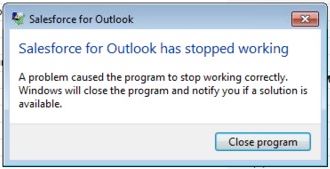
Salesforce for Outlook が以下のエラーメッセージを表示して起動に失敗する
「Salesforce for Outlook は動作を停止しました。」
考えうる原因 / 理由
これは、おそらく次のいずれかに関連しています
- 破損した Outlook プロファイル
- 破損した Windows プロファイル
- Internet Explorer の期限切れ。Internet Explorer が最新バージョンにアップグレードされ、Microsoft Windows が最新であり、すべての更新プログラムとパッチがインストールされていることを確認します (Windows Update)。
注:
* Outlook または Windows プロファイルを再作成するには、貴社の IT 部門へ問い合わせる必要があります。 厄介なのは Salesforce for Outlook 以外の問題がなければ、ほとんどの他のアプリケーションが正常に動作することです。
** エラーメッセージがバックグラウンドで表示され、Salesforce for Outlook のシステムトレイアイコンが特定のパーセンテージで停止したり、灰色のままになることがあります。
*** これらの手順を実行する前に、SFO が正常にインストールされていることを確認してください。 詳細については、次の記事を参照してください: Salesforce for Outlook のアンインストール・インストールの完了
** エラーメッセージがバックグラウンドで表示され、Salesforce for Outlook のシステムトレイアイコンが特定のパーセンテージで停止したり、灰色のままになることがあります。
*** これらの手順を実行する前に、SFO が正常にインストールされていることを確認してください。 詳細については、次の記事を参照してください: Salesforce for Outlook のアンインストール・インストールの完了
解決策
手順 1 - 破損した Outlook プロファイル
手順 2 - 破損したユーザの Windows プロファイル
この手順を実行するには、貴社の社内ヘルプデスクに問い合わせ、Outlook プロファイルを再作成するよう依頼する必要があります。 貴社のヘルプデスク (IT) 部門のみが、Exchange サーバの URL と必要なポートの正しい設定を把握しています。
貴社に IT 部門がなく、Office 365 を使用している場合は、Microsoft サポートに問い合わせ、Outlook プロファイルを再作成することができます。 詳細については、マイクロソフトのナレッジベースを検索することもできます。
より詳細については、Microsoft 社が提供している以下のリンクを参照することもできます。
- Outlook で電子メール プロファイルを作成および構成する方法
- プロファイルを修復することで、Outlook のメール接続の問題を解決する
新しい Outlook プロファイルを作成したら、そのプロファイルでログインし、SFO を実行して、エラーがまだ発生しているかどうかを確認します。 エラーが発生する場合は、次の手順を試してください。
Exchange メール、会社のメールがある場合は、貴社の IT 部門へこの作業の支援を求める必要があります。 新しいユーザプロファイルを作成した後は、新しい Outlook プロファイルを作成し、Outlook データファイルをマイドキュメントおよびその他のデータと共に転送する必要があります
以下の Microsoft 社のリンクは貴社に IT 部門がない場合に、新しいOutlook プロファイルを作成するために役立ちます。
Outlook で電子メール プロファイルを作成および構成する方法
Microsoft 社の追加情報
ファイルを開くまたはメールを送信すると、「Outlook は応答していません」エラーが発生、または Outlook がフリーズする
- 破損したユーザの Windows プロファイル
* この記事を活用し、Salesforce for Outlook を完全にアンインストールします。
この手順を実施しても問題を解決しない場合は、貴社の IT 部門へ問い合わせ、コンピュータに新しい Windows プロファイル (ユーザ名) を作成し、その問題が解決するかどうかを確認する必要があります。新しい Windows プロファイルですべてが機能したら、貴社の IT 部門にデータの転送を依頼することができます。貴社の IT 部門が彼らのアカウントで単にログインし、あなたの Windows プロファイルの名前を C:\users\ からリネームすることにより、あなたは再度ログインすることができるようになります。これで問題が解決しない場合は、古いプロファイルは削除されません。 たとえば、ユーザ名が JDoe の場合、JDoe.old に変更することができます。
貴社に IT 部門がない場合、新しいプロファイル (Windows ユーザ名) を作るために以下の手順に従うことができます。
1 - ローカルのシステム管理者としてコンピュータへログインし、この新しいアカウントを作成する必要があります。[コントロールパネル] | [ユーザ] からこれを行うことができます。
2 - Salesforce for Outlook を既にアンインストールしている場合は、ログオフして新しいユーザ名でログインします。
3 - Windows は初めてプロファイルを設定する場合、少し時間がかかります。 デスクトップが表示されたら、SFO をインストールして、古いプロファイルからデータをコピーする前に問題が再現可能かどうかを確認してください。
注***
先ず、ログオフしなければなりません。ユーザを切り替えてもログイン状態が維持されるため、プロファイルの名前を変更することはできません。
新しいユーザまたは Windows プロファイルを作成する方法については、Microsoft の次のナレッジ記事を参照してください。
- Windows 7 の破損したユーザー プロファイルを修復する
- Windows のユーザー アカウントを作成する
- Windows 10 でローカル ユーザー アカウントを作成する
ナレッジ記事番号
000387295
この記事で問題は解決されましたか?
ご意見をお待ちしております。
