組織を選択
Salesforce for Outlook - インストールされている Salesforce for Outlook (SFO) のバージョンを確認する
公開日: Mar 25, 2021
説明
Salesforce 組織からダウンロード可能な最新のバージョン番号を確認することができます。バージョン番号は [ダウンロード] ボタンに表示されます。
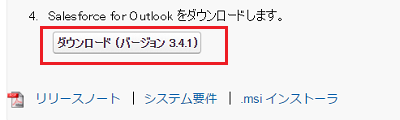
これを確認する方法
新改良型設定ユーザインターフェースを無効化している場合 :
[(あなたの名前)] | [設定] | [デスクトップインテグレーション] | [Salesforce for Outlook] をクリックします。
新改良型設定ユーザインターフェースを有効化している場合 :
[(あなたの名前)] | [私の設定] | [私の設定] 配下の [デスクトップアドオン] | [Salesforce for Outlook] をクリックします。
Lightning Experience の場合:
まず、画面右上隅のプロファイルのアイコンをクリックし、[設定] をクリックします。
左側のメニューで [デスクトップアドオン] | [Salesforce for Outlook] をクリックします。
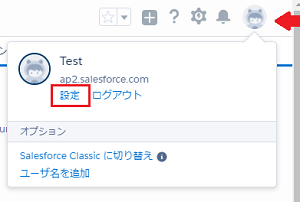
まず、画面右上隅のプロファイルのアイコンをクリックし、[設定] をクリックします。
左側のメニューで [デスクトップアドオン] | [Salesforce for Outlook] をクリックします。
解決策
コンピュータにインストールされている SFO のバージョンを確認する方法は、複数あります。
方法1 - システムトレイから (エンドユーザにとって最も簡単な方法)
方法2 - コントロールパネルから (エンドユーザまたは IT)
方法3 - Salesforce 組織のユーザのログイン履歴ページから (Salesforce システム管理者にとって最も簡単な方法)
方法1 - システムトレイから
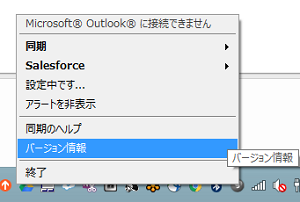
1. 画面の右下のシステムトレイで SFO が実行されていることを確認します (アイコンが表示されない場合は、Salesforce for Outlook アイコンをダブルクリックしてアプリケーションを実行してください)。
2. アイコンを右クリックし、[バージョン情報] をクリックします。
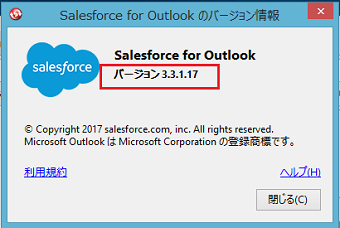
3. ポップアップした [Salesforce for Outlook のバージョン情報] のウィンドウに、インストールされているバージョンが表示されます。
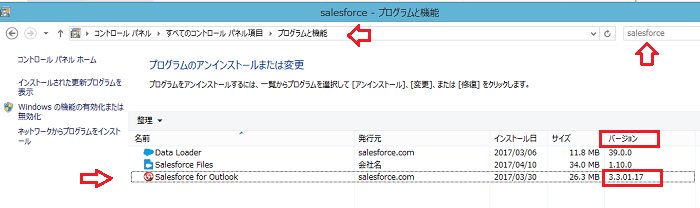
1. コンピュータで、「コントロールパネル\すべてのコントロールパネル項目\プログラムと機能」に移動します。
2. 画面右上の検索ボックスに「Salesforce」 または「Salesforce for Outlook」と入力し、Enter キーを押します。
3. 数秒後、[Salesforce for Outlook] がリストに表示されます。
4. [バージョン] の列を確認すると、コンピュータにインストールされているバージョンを確認することができます。
方法 3 - Salesforce 組織のユーザのログイン履歴ページから
**これは Salesforce システム管理者が実施する必要があります。デフォルトでは、SFO を使用して組織に接続するすべてのユーザ情報が表示されます。 リストをダウンロードして Microsoft Excel でフィルタリングすることができます。
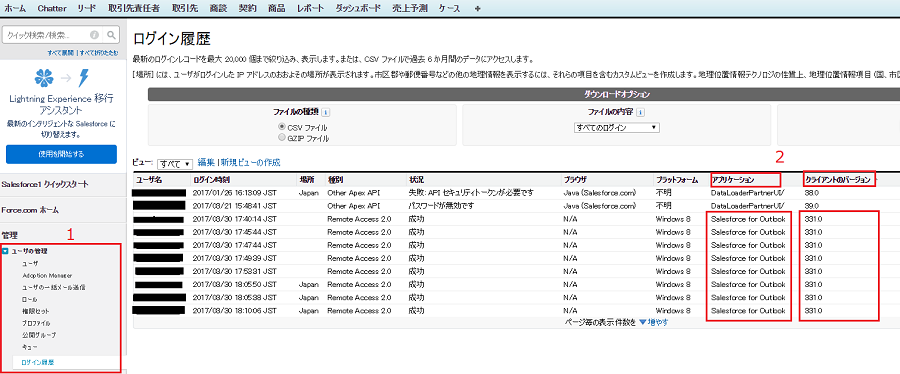
1. システム管理者のログイン情報を入力して Salesforce 組織にログインします。
2. [設定] | [ユーザの管理] | [ログイン履歴] をクリックします。
3. [アプリケーション] と [クライアントのバージョン] の列で、各ユーザの Salesforce for Outlook のバージョンを確認します。
注意*
SFO バージョン 2.8〜2.9 の場合、ユーザのログイン履歴ページの [クライアントのバージョン] の列に [N/A] と表示さます。
ナレッジ記事番号
000387494
この記事で問題は解決されましたか?
ご意見をお待ちしております。
