組織を選択
Files Connect - Files Connect REST API を使用してドキュメントを作成する
公開日: Dec 14, 2020
説明
前提条件: 有効な Google ドライブの外部データソースを持つ組織にアクセスできること。「Files Connect の設定プロセス」を参照してください。
解決策
- API バージョン 35 (Winter '16) 以上を使用して https://workbench.developerforce.com に接続します。
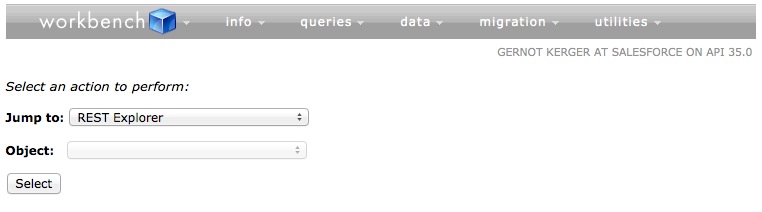
- [REST Explorer] にジャンプし、[Select] ボタンをクリックします:
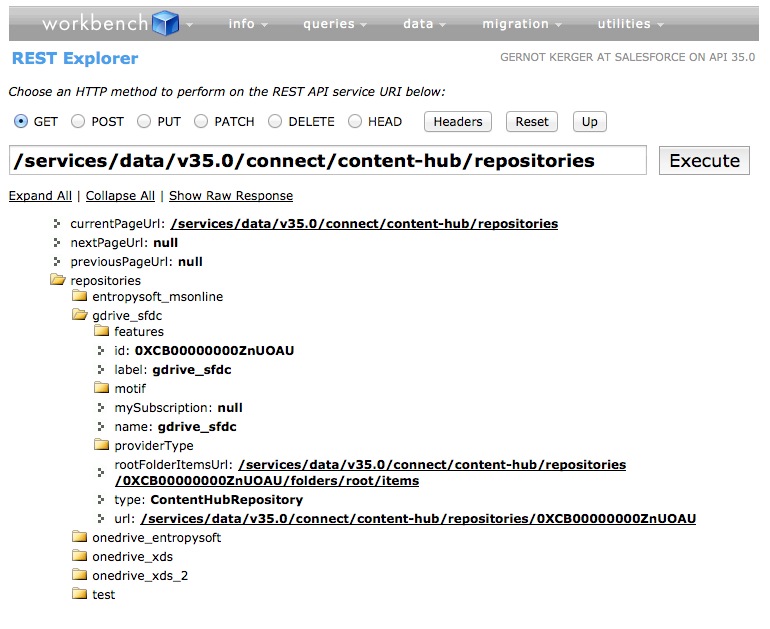
- 組織の利用可能な外部ファイルリポジトリを一覧表示するには、/services/data/v35.0/connect/content-hub/repositories で GET を実行し、リポジトリノードを展開します。Google ドライブのレポジトリを選択して展開します:
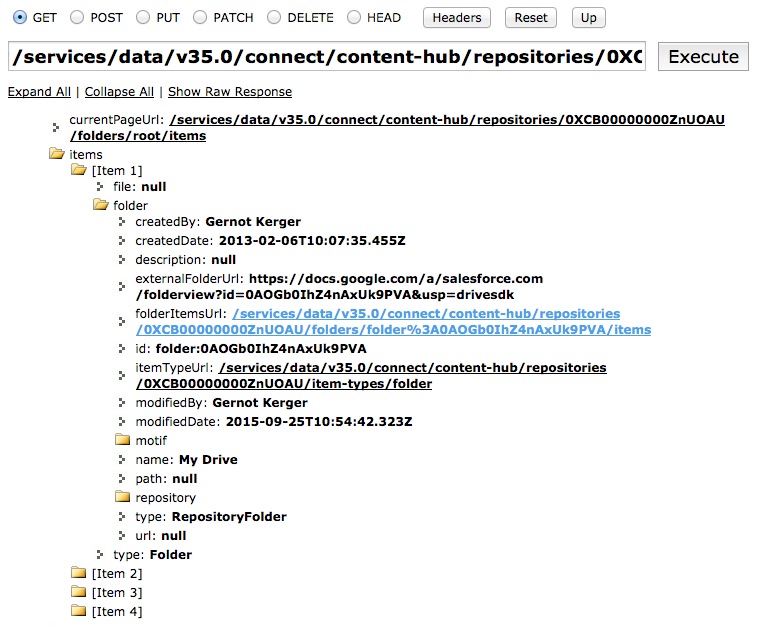
- GDrive ノード の rootFolderItemsUrl プロパティをクリックして、最上位のフォルダのリストを取得します。リスト内の MyDrive フォルダを探すことができます:
- [My Drive] フォルダの folderItemsUrl プロパティをクリックして、そのレベルまでアクセスし、内容を一覧表示します:
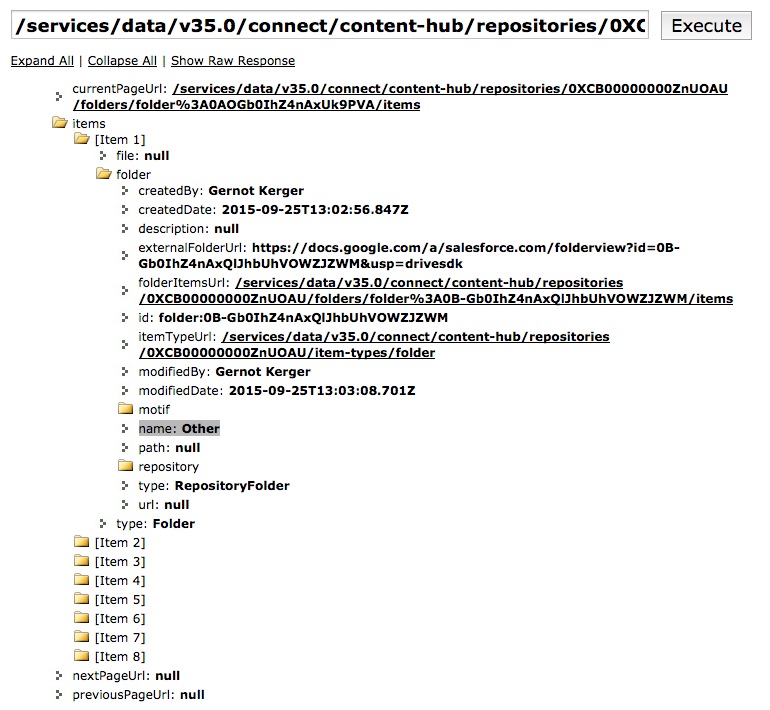
注: [My Drive] フォルダに移動してドキュメントを作成するか、このプロセスを繰り返して子フォルダに移動し、ドキュメントの場所として使用することができます。
この例では、「My Drive」に「Other」という名前のフォルダと 7 つの他のフォルダまたはドキュメント (いわゆる、Items) が含まれています。
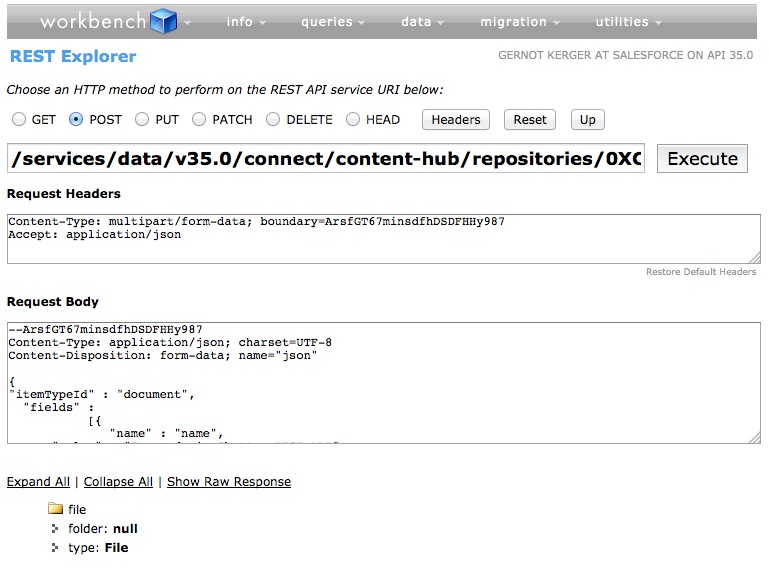
- ドキュメントを作成するには、Request メソッドを [POST] に変更し、[Headers] ボタンをクリックします。
- Request header 項目に次のように入力します:
Content-Type: multipart/form-data; boundary=ArsfGT67minsdfhDSDFHHy987
Accept: Application/json
- Request body 項目に次のように入力します:
--ArsfGT67minsdfhDSDFHHy987
Content-Type: application/json; charset=UTF-8
Content-Disposition: form-data; name="json"

{
"itemTypeId" : "document",
  "fields" :
           [{
              "name" : "name",
      "value" : "Created via Files Connect REST API"
             }
           ]
}

--ArsfGT67minsdfhDSDFHHy987
Content-Disposition: form-data; name="fileData"; filename="HelloGDrive.txt"
Content-Type: application/octet-stream; charset=ISO-8859-1

[HELLO GDRIVE!!!]

--ArsfGT67minsdfhDSDFHHy987--
- [Execute] をクリックします。
- 結果は以下のようになるはずです:
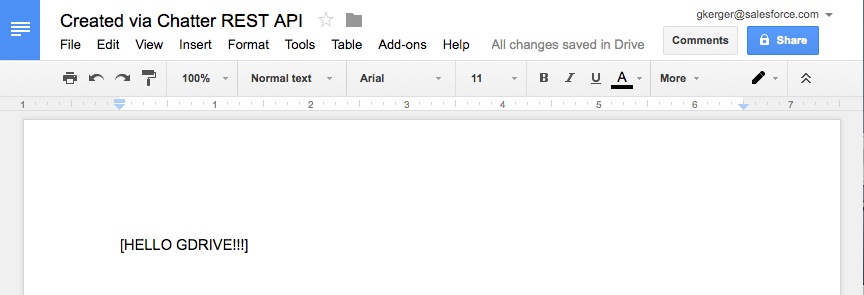
- GDrive でドキュメントを開くと、作成した内容を確認することができます:
ナレッジ記事番号
000387790
この記事で問題は解決されましたか?
ご意見をお待ちしております。
