Organisation auswählen
Exportieren von Kontakten und deren Details
Veröffentlichungsdatum: Aug 18, 2026
Beschreibung
Da kein Standardberichtstyp für Kontakte vorhanden ist, können Sie einen benutzerdefinierten Bericht erstellen, um die Kontakte Ihrer Organisation anzuzeigen, und diesen dann mithilfe eines Exports speichern.
Lösung
Erstellen Sie zunächst einen neuen benutzerdefinierten Berichtstyp mit "Kontakte" als Hauptobjekt. Wenn Sie mit dem Prozess noch nicht vertraut sind, führen Sie die Schritte unter Erstellen eines benutzerdefinierten Berichtstyps aus.
Wenn Ihr neuer benutzerdefinierter Berichtstyp für "Kontakte" erstellt wurde, führen Sie die folgenden Schritte aus, um den Bericht zu erstellen und die Details zu exportieren:
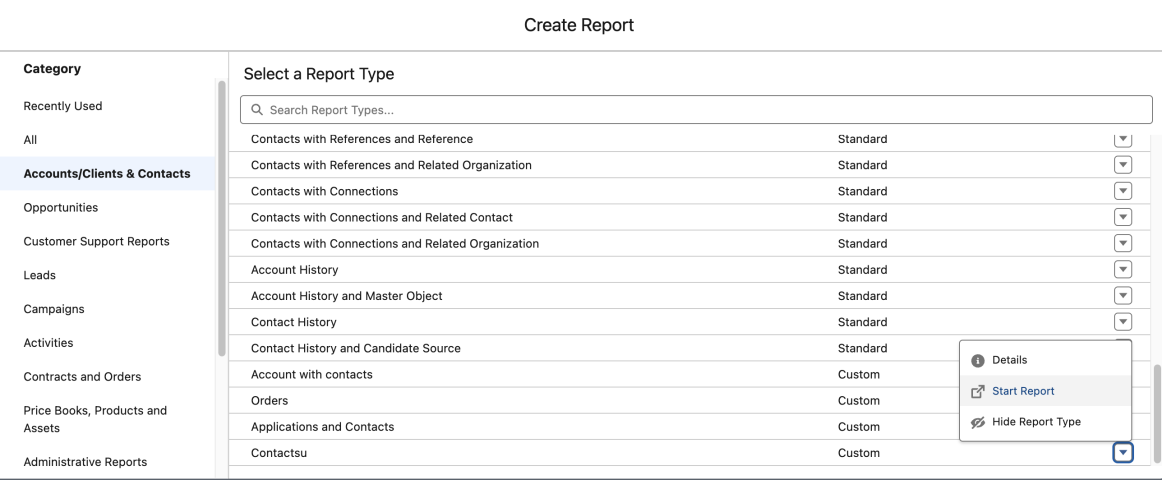
1. Klicken Sie auf die Registerkarte Berichte und dann auf Neuer Bericht.
2. Wählen Sie den Ordner aus, in dem Sie Ihren neuen Berichtstyp gespeichert haben, und wählen Sie dann Ihren neuen Berichtstyp aus.
3. Klicken Sie auf Bericht starten.
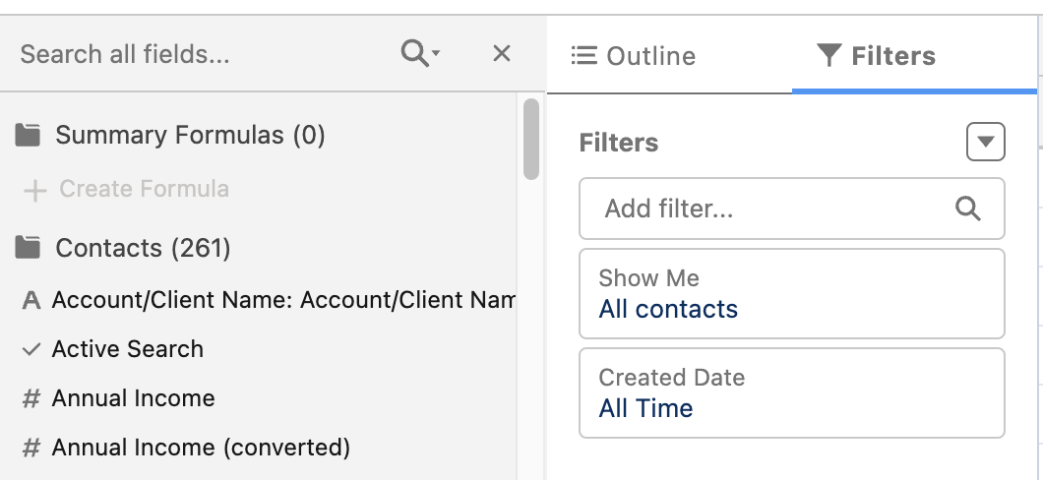
4. Wählen Sie Alle Kontakte im Feld "Anzeigen" aus.
5. Ziehen Sie die Felder, die Sie hinzufügen möchten, aus dem Abschnitt "Felder" (wie "Vorname", "Nachname", "E-Mail" usw.).
6. Klicken Sie auf Bericht ausführen.
7. Klicken Sie auf Details exportieren.
8. Wählen Sie das Exportformat aus und klicken Sie dann auf Exportieren.
Hinweis: In diesem Bericht werden nur maximal 2.000 Kontakte angezeigt. Wenn mehr als 2.000 Kontaktdatensätze vorhanden sind, werden sie im exportierten Dokument angezeigt. Sie benötigen zudem die Berechtigung "Alle Daten anzeigen", um alle Kontakte anzuzeigen.
Siehe auch:
Erstellen eines Berichts in Lightning Experience
Exportieren eines Berichts
Ausführen eines Berichts
Nummer des Knowledge-Artikels
000387892
Konnten Sie Ihr Problem mithilfe dieses Artikels lösen?
Geben Sie uns Feedback, damit wir uns verbessern können.
