Sélectionner une organisation
Exportation de contacts et de leurs détails
Date de publication: Aug 18, 2026
Description
Comme aucun type de rapport standard n'existe pour les contacts, vous pouvez créer un rapport personnalisé pour afficher les contacts de votre organisation, puis l'enregistrer à l'aide d'une exportation.
Résolution
Pour commencer, créez un type de rapport personnalisé avec « Contacts » en tant qu'objet principal. Si vous découvrez le processus, suivez les étapes de l’article Création d'un type de rapport personnalisé.
Lorsque votre nouveau type de rapport personnalisé pour « Contacts » est créé, procédez comme suit pour créer le rapport et exporter les détails :
1. Cliquez sur l'onglet Rapports, puis sur Nouveau rapport.
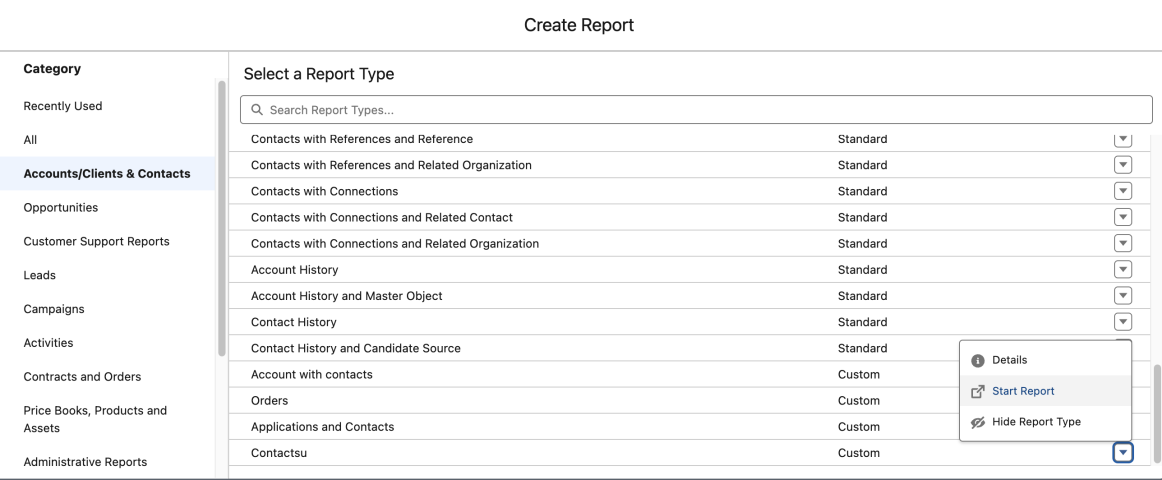
2. Sélectionnez le dossier dans lequel vous avez enregistré votre nouveau type de rapport, puis sélectionnez votre nouveau type de rapport.
3. Cliquez sur Démarrer le rapport.
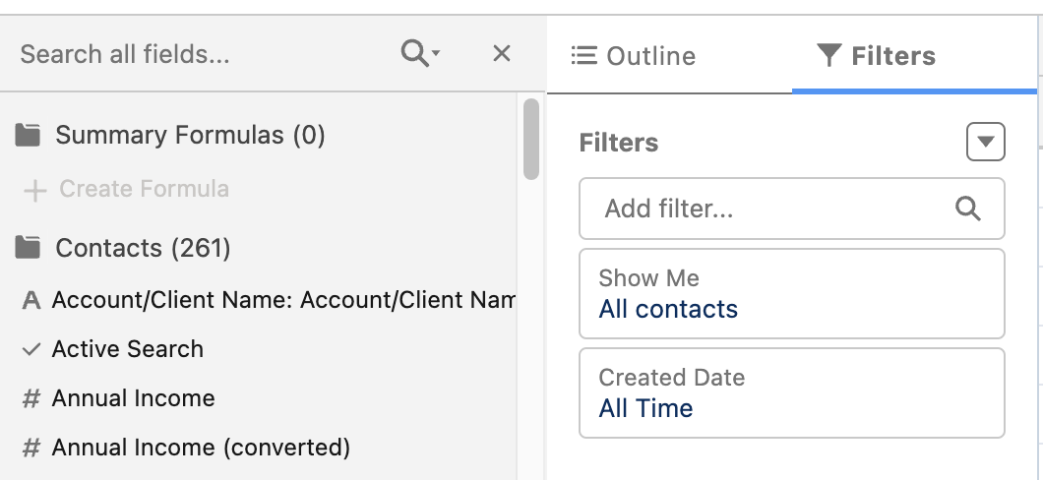
4. Dans le champ « Afficher », sélectionnez Tous les contacts.
5. Faites glisser les champs que vous souhaitez inclure de la section « Champs » (par exemple Prénom, Nom, E-mail, etc.).
6. Cliquez sur Exécuter le rapport.
7. Cliquez sur Exporter les détails.
8. Sélectionnez le format d'exportation, puis cliquez sur Exporter.
Remarque : Ce rapport affichera maximum 2 000 contacts. S’il y a plus de 2 000 enregistrements de contact, ils seront affichés dans le document exporté. L'autorisation « Afficher toutes les données » est également requise pour afficher tous les contacts.
Voir aussi :
Élaboration d'un rapport dans Lightning Experience
Exportation d'un rapport.
Exécution d'un rapport
Numéro d’article de la base de connaissances
000387892
Cet article a-t-il résolu votre problème ?
Dites-nous ce que nous pouvons améliorer !
