Seleziona un'organizzazione
Esportazione dei referenti e dei relativi dettagli
Data pubblicazione: Aug 18, 2026
Descrizione
Poiché non è disponibile un tipo di rapporto standard per i Referenti, è possibile creare un rapporto personalizzato per visualizzare i Referenti dell'organizzazione e salvarlo utilizzando un'esportazione.
Risoluzione
Per iniziare, creare un nuovo tipo di rapporto personalizzato con "Referenti" come oggetto principale. Se non si ha familiarità con la procedura, imparare i passaggi in Creazione di un tipo di rapporto personalizzato.
Quando viene creato il nuovo tipo di rapporto personalizzato per "Referenti", seguire questi passaggi per creare il rapporto ed esportare i dettagli:
1. Fare clic sulla scheda Rapporti e quindi su Nuovo rapporto.
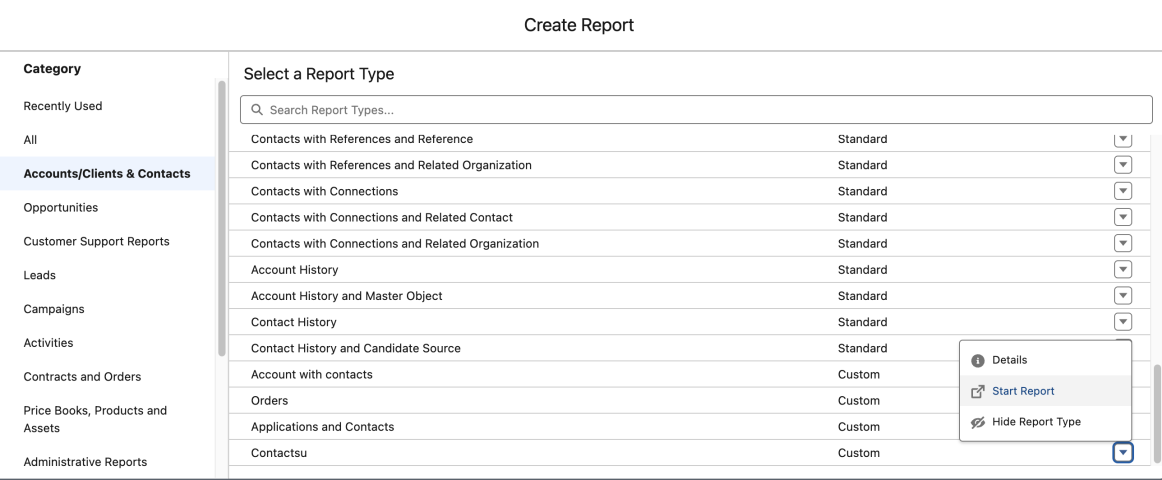
2. Selezionare la cartella in cui è stato salvato il nuovo tipo di rapporto, quindi selezionare il nuovo tipo di rapporto.
3. Fare clic su Avvia rapporto.
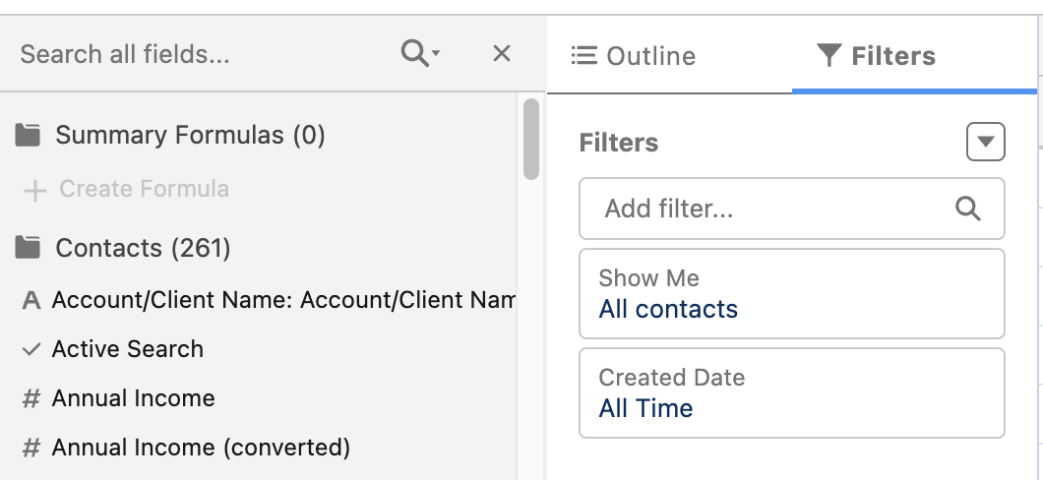
4. Nel campo "Mostra", selezionare Tutti i referenti.
5. Trascinare e rilasciare i campi che si desidera includere dalla sezione "Campi" (ad esempio Nome, Cognome, Email e così via).
6. Fare clic su Esegui rapporto.
7. Fare clic su Esporta dettagli.
8. Selezionare il formato di esportazione, quindi fare clic su Esporta.
Nota: questo rapporto visualizzerà solo un massimo di 2.000 referenti. Se sono presenti più di 2.000 record Referente, verranno visualizzati nel documento esportato. Per visualizzare tutti i referenti, è anche necessario disporre dell'autorizzazione "Visualizza tutti i dati".
Vedere anche:
Generazione di un rapporto in Lightning Experience
Esportazione di un rapporto
Esecuzione di un rapporto
Numero articolo Knowledge
000387892
Questo articolo ha risolto il problema?
Facci sapere, così possiamo migliorare!
