組織を選択
Lightning Experience で重要な項目を作成/編集する方法
公開日: Jul 4, 2026
説明
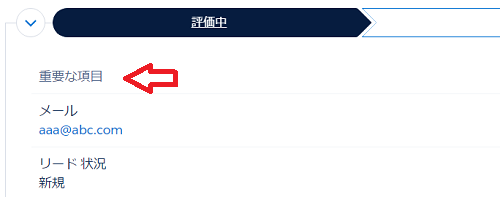
Lightning Experience では、パスの機能の一部として重要な項目が表示されます。
Lightning Experience で重要な項目を作成/編集するには、パスを有効にし、リードや商談のオブジェクトに標準項目やカスタム項目を追加します。
解決策
[設定] | [カスタマイズ] | [パス] | [パス設定] | [有効化] をクリックします。
以下の手順で新規パスを追加します。
[新しいパス] をクリックします。
a) [パス名]/[API 参照名] を入力します。
b) [リード] もしくは [商談] のオブジェクトを選択します。
c) [レコードタイプ] を選択します。
d) [次へ] をクリックします。
e) [項目を追加/更新] をクリックします。
f) [選択済みの項目] に含めたい項目をドラッグ&ドロップします。
g) [保存] をクリックします。
b) [リード] もしくは [商談] のオブジェクトを選択します。
c) [レコードタイプ] を選択します。
d) [次へ] をクリックします。
e) [項目を追加/更新] をクリックします。
f) [選択済みの項目] に含めたい項目をドラッグ&ドロップします。
g) [保存] をクリックします。
もしくは
Lightning Experience のインターフェースでパスを有効にする場合は、以下の手順に従ってください。
1) [設定] をクリックします。
2) [ユーザインターフェース] をクリックします。
3) [パス設定] をクリックします。
a) [新しいパス] またはパスの名前の横にある [編集] をクリックして、項目を入力します。
b) [次へ] をクリックします。
c) [項目を追加/更新] をクリックします。
d) [選択済みの項目] に含めたい項目をドラッグ&ドロップします。
e) [保存] をクリックします。
b) [次へ] をクリックします。
c) [項目を追加/更新] をクリックします。
d) [選択済みの項目] に含めたい項目をドラッグ&ドロップします。
e) [保存] をクリックします。
注意: 重要な項目には、選択したレコードタイプで有効な項目のみ反映されます。
ナレッジ記事番号
000388000
この記事で問題は解決されましたか?
ご意見をお待ちしております。
