組織を選択
Salesforce の Quip 文書コンポーネント
公開日: Aug 20, 2026
説明
Quip 文書 Lightning コンポーネントを使用すると、ユーザーは Salesforce レコード内で直接、完全に機能する Quip 文書とスプレッドシートを操作できます。コメント、@メンション、Live App など、使い慣れた Quip 機能がすべて揃っています。必要な場所で、必要なコラボレーションをすべて行えます。
この機能は非常に革新的なインテグレーションといえます。活用方法を確認してみましょう。
- 自由形式のコンテンツを Salesforce に直接取り込む: Quip 文書コンポーネントを使用すると、Salesforce ページ上でチームが日常業務を共有できるようになります。Quip 文書 Lightning コンポーネントから作成されたすべてのドキュメントは、ファイルとして Salesforce レコードに自動的に添付されます。
- Quip テンプレートを使用して Salesforce ワークフローを効率化する: あらゆる Quip 文書をテンプレートとして設定でき、チームはそれを使用してドキュメントを即座に作成し、Salesforce レコードに埋め込むことができます。差し込み印刷構文を使用して、レコードの標準項目とカスタム項目を新しいドキュメントに自動入力することもできます。
- アプリを切り替えることなく豊富なドキュメント、スプレッドシート、スライドを編集する: Salesforce ページ上で直接ドキュメントを共同編集したり、ドキュメントをモーダルビューに展開してさらに豊富な編集エクスペリエンスを利用したりできます。ブラウザータブを離れることなく、編集履歴を確認したり、ドキュメントの会話に参加したり、新しい共同編集者とドキュメントを共有したりできるようになります。
Salesforce で Quip 文書コンポーネントを設定する
Quip 文書コンポーネントはシステム管理者が取得します。その方法を説明したガイドを用意しました。システム管理者がまだ設定していない場合は、そのドキュメントへのリンクを送信してください。
Quip アカウントに接続する
Quip を使用するには、もちろん Quip アカウントに接続する必要があります。Quip アカウントと Salesforce アカウントをまだ接続していない場合は、接続を求めるボタンが Quip 文書コンポーネントに表示されます。
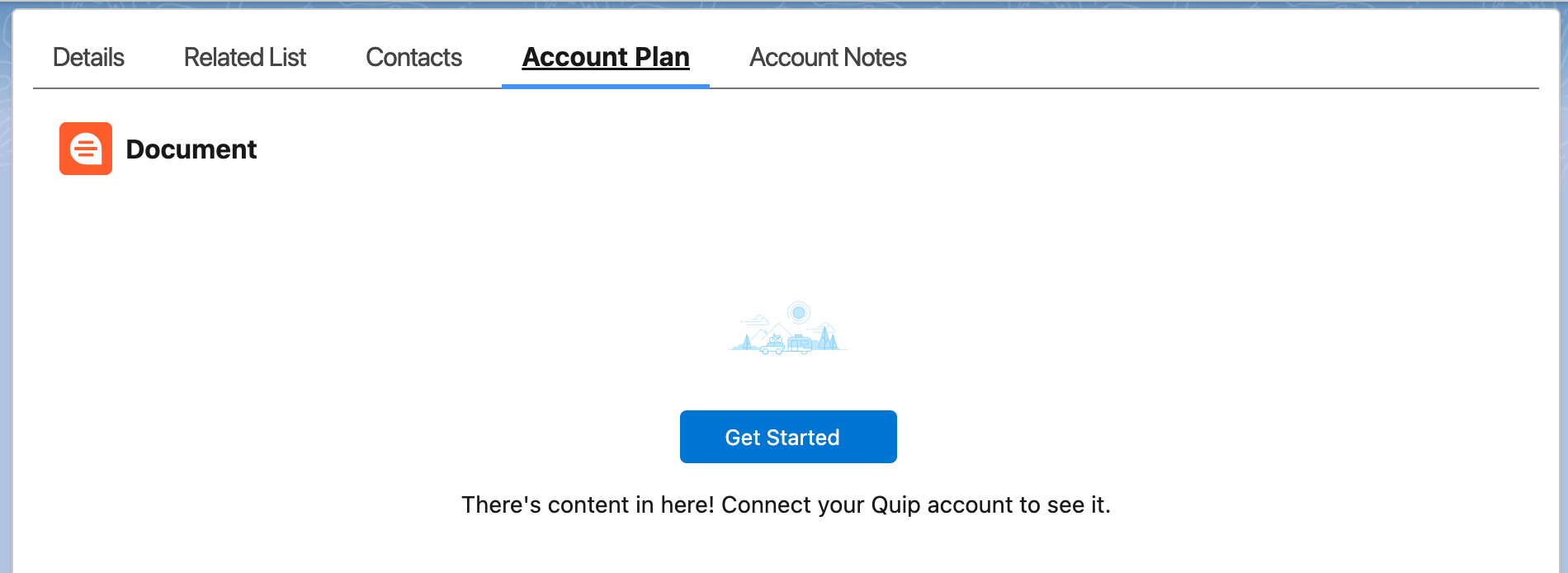
そのボタンをクリックし、必要に応じて Quip の認証情報を入力すれば準備完了です。
Quip 文書コンポーネントのさまざまな使い方
会社がコンポーネントをどのように使用するかに応じて、またはコンポーネントがインストールされている特定の Salesforce ページに応じて、コンポーネントを操作する方法はいくつかあります。
- どのドキュメントをどのレコードに配置するかをユーザーが選択する。 システム管理者がこの方法を設定している場合は、どのドキュメントをどのレコードに埋め込むかを選択できます。Salesforce レコードから直接新しいドキュメントを作成することもでき、作成された新しいドキュメントはすぐに埋め込まれるため、非常に便利です。
- ユーザーがテンプレートから新しいドキュメントを作成する。 とてもスマートな機能です。システム管理者はテンプレートとして使用する Quip 文書を選択でき、ユーザーはそのテンプレートから埋め込みドキュメントを作成できます。Salesforce ページからの情報が新規ドキュメントに自動入力されるように設定することもでき、便利です (この機能に関してシステム管理者がサポートを必要とする場合は、こちらのガイドを参照してください)。これはアカウントプラン、クリエイティブのブリーフ、その他チームが繰り返し使用するドキュメントに適しています。
- どのドキュメントをどこに配置するかをシステム管理者が事前に選択する。 システム管理者が機能を熟知している場合は、各レコードに最適なドキュメントを事前に選択していることがあります。ユーザーはそこに埋め込まれるドキュメントを変更できませんが、システム管理者が設定した権限によっては編集できる場合があります。これは Wiki、取引先責任者リスト、その他の便利な参照ポイントに非常に適した設定です。
Quip 文書コンポーネントにドキュメントを追加する
システム管理者が許可している場合は、次の 3 つのボタンのいずれかをクリックして、空の Quip 文書コンポーネントにドキュメントを追加できます。
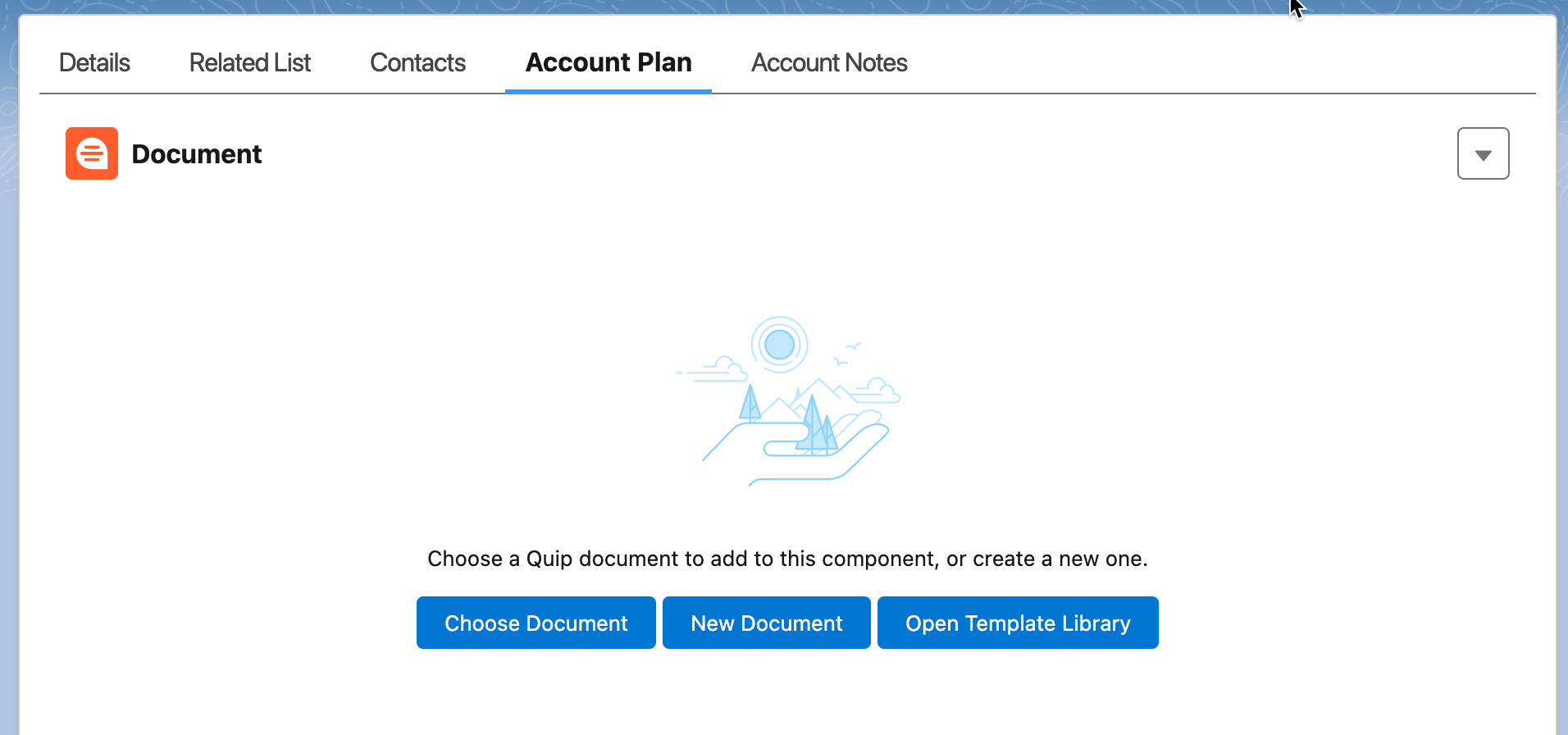
- [文書を選択] では既存のドキュメントを選択できます。
- [新規文書] では新しいドキュメントを作成し、Salesforce レコードに埋め込みます。
- [テンプレートライブラリを開く] では Salesforce の Quip テンプレートライブラリにアクセスして、Salesforce レコードに自動でリンクされる新しい Quip 文書をすばやく作成して埋め込みます。
文字どおりの機能で、詳しい説明も必要ないでしょう。ぜひご活用ください。
どのような種類のドキュメントを追加できますか? 良い質問ですね。ドキュメント、スプレッドシート、スライドデッキ、さらにはチャットルームも埋め込むことができます。創造性を発揮しましょう!
Quip 文書コンポーネントでドキュメントを操作する
ドキュメントを保存すると、Quip 自体とまったく同じように操作できます。テキストの編集、画像の挿入、コメントの投稿、チェックリストのチェック、スプレッドシートの編集、メンションする必要があるユーザーへの @メンションなど、Quip で行うすべての操作を Quip で実行できます。
それ以外にも知っておくべきことがいくつかあります。
- 埋め込まれたドキュメントでの会話を表示して参加するには、コンポーネントの隅にある展開ボタンをクリックします。四隅に向けて 4 本の矢印が出ているような形をしています。
- Live App は Salesforce で動作します。 Quip 文書で Live App を表示および編集するには、Quip 文書コンポーネントを展開し、@ を使用して Live App を挿入します。
Salesforce ではなく Quip でドキュメントを操作することももちろん可能です。[Quip で開く] ボタンをクリックするだけです。
Quip の使い方がわからない場合は、別の記事を参照してください。こちらのセクションに移動して参考にするか、直感的でユーザーフレンドリーな製品を実際に操作してみてください。
その他のリソース
ナレッジ記事番号
000388837
この記事で問題は解決されましたか?
ご意見をお待ちしております。
