組織を選択
Salesforce Marketing Cloud における多要素認証 (Multi-Factor Authentication (MFA)) 設定手順
公開日: Oct 30, 2025
説明
解決策
事前設定: 環境の多要素認証を有効化する手順
- システム管理者にて Marketing Cloud にログインします。
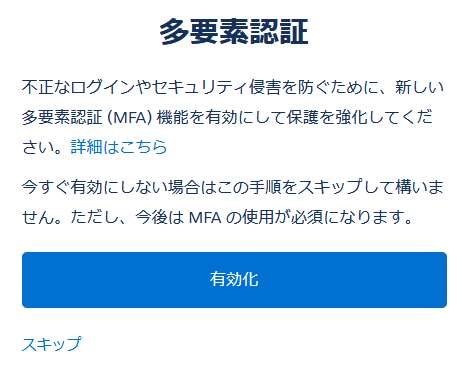
- 多要素認証機能の opt-in 画面が表示されますので、[有効化] をクリックします。
- セットアップ画面に遷移しますので、[編集] をクリックします。
- [多要素認証の有効化] をチェックします。
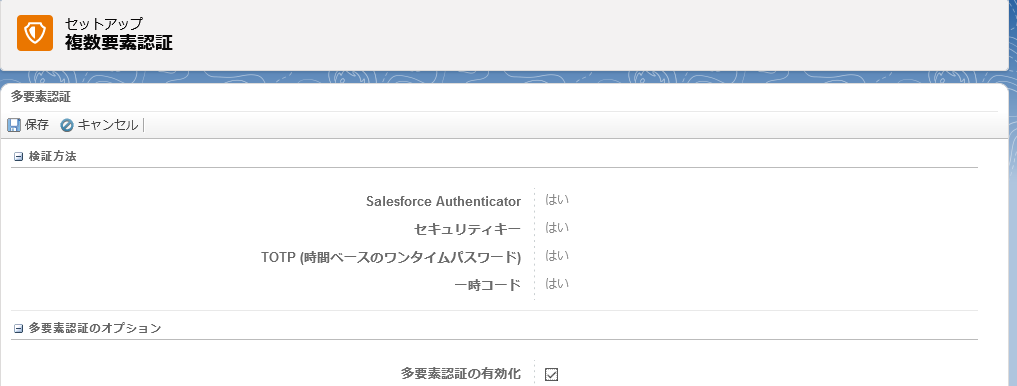
- [保存] をクリックして、設定完了です。
ユーザーごとに多要素認証の設定を行う手順
Salesforce Authenticatorの場合
- ユーザが Salesforce Marketing Cloud にログインします。
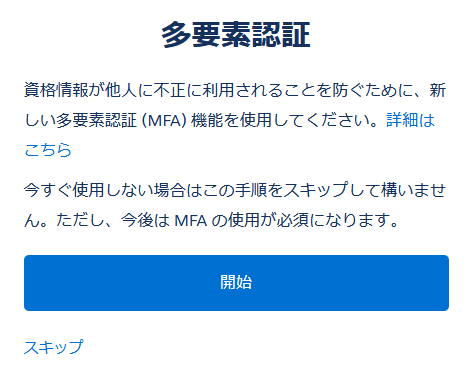
- 確認画面が表示されますので、[開始] をクリックします。
- ID の検証画面が表示され、メールが送信されます。受信後、検証コードを入力し、[検証] をクリックします。
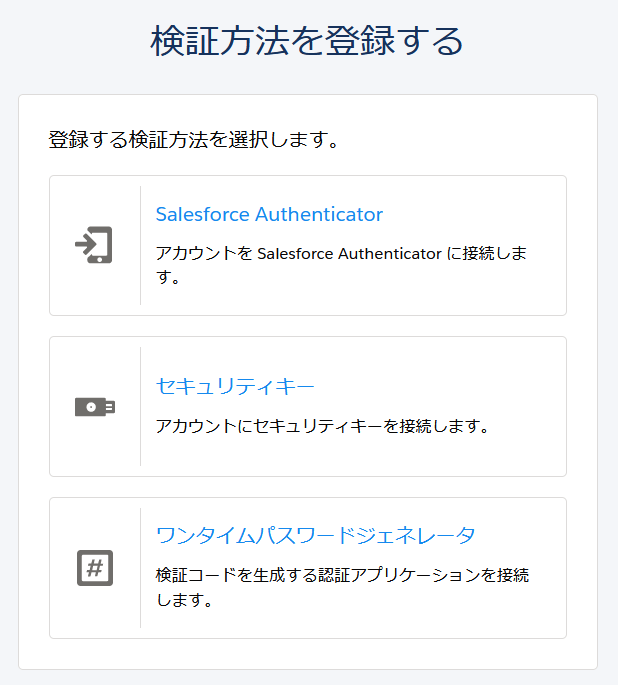
- 検証方法を選択する画面で [Salesforce Authenticator] を選択します。
- アプリケーション側の準備
- 認証アプリケーションをダウンロードします。
- 認証アプリケーションを起動し、[アカウントの追加] をタップします。
- 一意の 2 語の語句をこちらの画面に入力します。
すでに認証方法を選択しているユーザーに対して複数の認証方法を追加する方法
ワンタイムパスワードジェネレータの場合
- すでに設定された認証方法でログイン後、画面右上の [セットアップ] をクリックします。
- 注: [セットアップ] が権限上表示されていない場合は、[クラウドの設定] | [ユーザ設定] の画面より追加します。
- [ユーザー] | [[ユーザー] より設定したいユーザー名をクリックします。
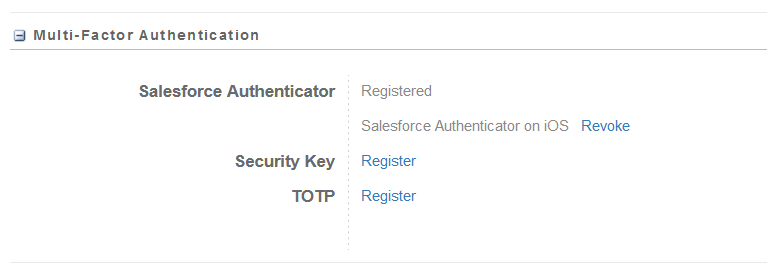
- [Multi-Factor Authentication] 欄の [TOTP] の横にある [Register] をクリックします。
- QR コードが表示されますので、設定を行うアプリケーションでスキャンします。
以上で設定は完了です。
その他、MFA についての詳細は、「Salesforce 複数要素認証の FAQ」を参照してください。
ナレッジ記事番号
000389039
この記事で問題は解決されましたか?
ご意見をお待ちしております。
