Sélectionner une organisation
Compréhension et dépannage de l’attribution d’unité dans la planification de territoires Salesforce Maps
Date de publication: May 12, 2026
Description
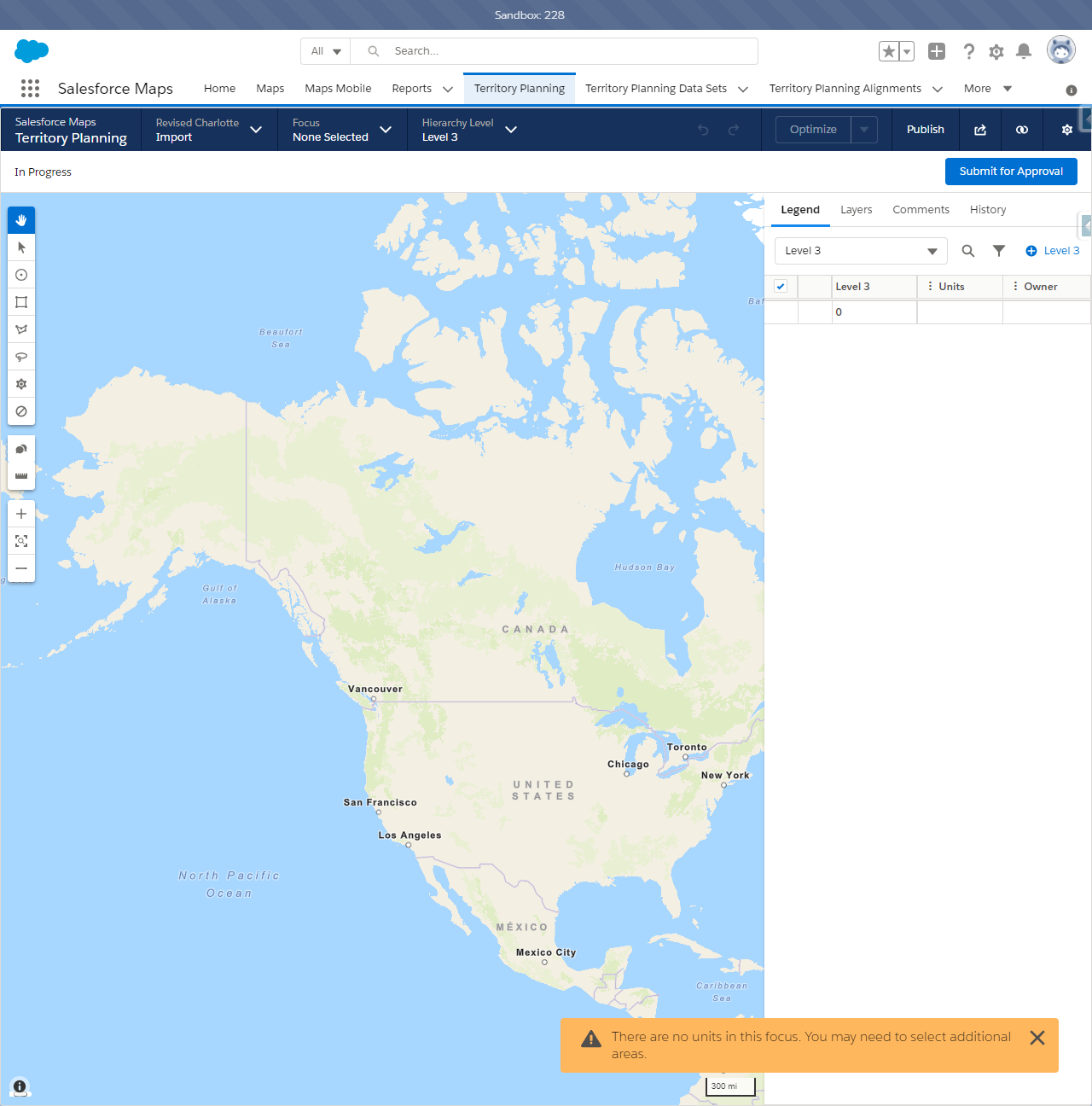
Si vous ne parvenez pas à configurer ce processus correctement, vous obtiendrez une carte vide et le message d’erreur suivant : Il n’y a pas d’unités dans ce secteur, sélectionnez des zones supplémentaires.
Résolution
Afin d’illustrer le bon fonctionnement conceptuel, prenez en compte les données suivantes :
| ID | Prénom | Latitude de facturation | Longitude de facturation | Nom du propriétaire | ID du propriétaire | Territoire |
|---|---|---|---|---|---|---|
| 0015w000028JXh7AAG | Fiction S.A. | 35.219 | -80.8556 | Hank Scurry | 0055w00000CL6ghAAD | Charlotte 1 |
| 0015w000028JYsYAAW | Cloud Kicks | 35.10355 | -81.215 | Hank Scurry | 0055w00000CL6ghAAD | Charlotte 1 |
| 0015w000028JXrMAAW | Salesforce Maps | 34.886 | -81.0235 | Hank Scurry | 0055w00000CL6ghAAD | Charlotte 1 |
| 0015w000028JXrMAAD | Cloudy | 34.04252 | -81.10936 | Derek Jamieson | 0055w00000CL6ghAAF | Colombie 2 |
Dans cet exemple, vous auriez trois options pour l’attribution d’unité : Nom du propriétaire, ID du propriétaire ou Territoire. Cependant, la plupart des utilisateurs ont généralement les valeurs Propriété des comptes ou Territoire, pas les deux. Si vous avez les deux valeurs, nous suggérons d’utiliser la valeur Territoire puisqu’elle est souvent plus exclusive que Propriétaire du compte (par exemple, un propriétaire peut avoir plusieurs territoires).
Supposons que nous souhaitons visualiser ces quatre comptes sur une carte, regroupés par territoire :
| Territoire | Propriétaire du territoire | Nombre de comptes |
|---|---|---|
| Charlotte 1 | Hank Scurry | 3 |
| Colombie 2 | Derek Jamieson | 1 |
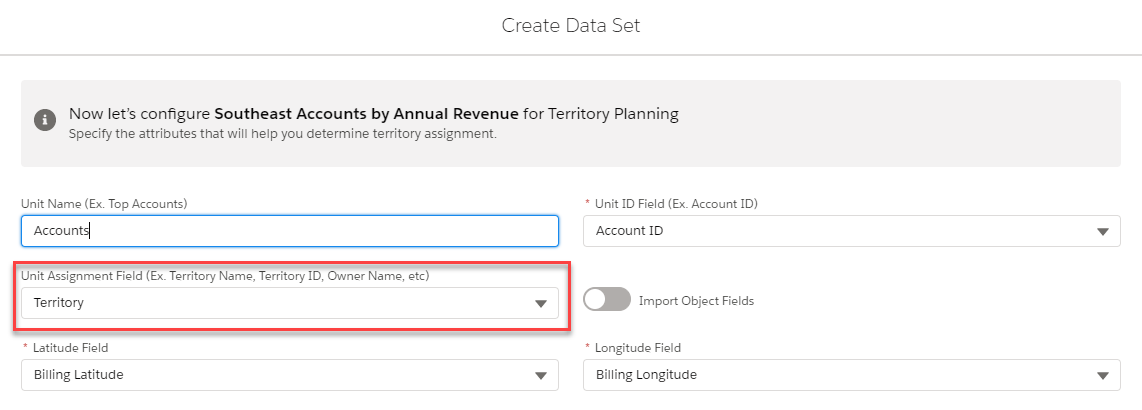
Pour cet exemple, vous devez configurer l’attribution d’unité dans l’ensemble de données en utilisant le champ Territoire :
Puisque vous avez sélectionné Territoire en tant que champ d’attribution d’unité lors de la configuration de l’ensemble de données, vous devez utiliser l’option Remplissage automatique avec le nom du territoire lors de la configuration de l’alignement :
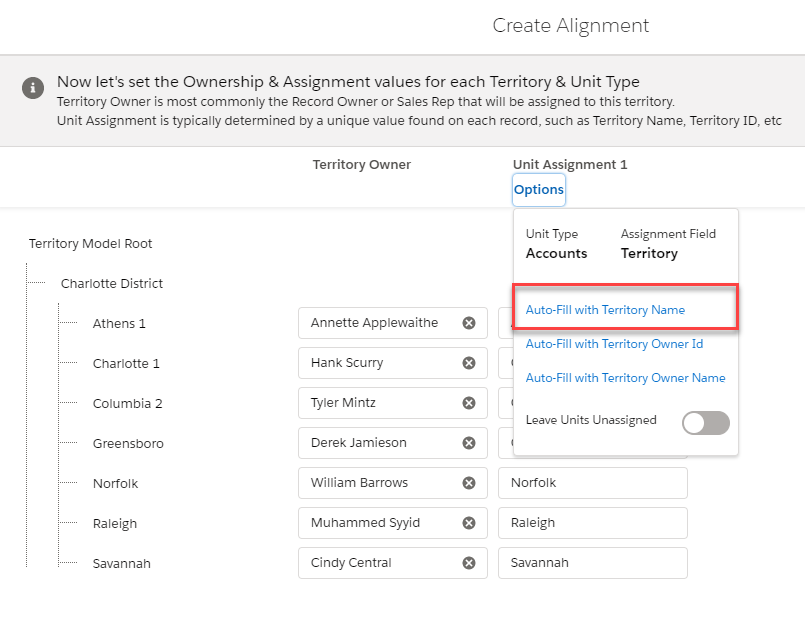
Dans cet exemple, nous demandons au logiciel d’attribuer toutes les unités avec Charlotte 1 dans le champ Territoire au territoire Charlotte 1.
Si vous avez utilisé Nom du propriétaire en tant que valeur d’attribution, alors vous devez utiliser Remplissage automatique avec le nom du propriétaire, qui demandera au logiciel d’attribuer toutes les unités avec Hank Scurry dans le champ Nom du propriétaire au territoire Charlotte 1.
Si vous avez utilisé ID du propriétaire en tant que valeur d’attribution, alors vous devez utiliser Remplissage automatique avec l’ID du propriétaire, qui demandera au logiciel d’attribuer toutes les unités avec 0055w00000CL6ghAAD dans le champ ID du propriétaire au territoire Charlotte 1.
En bref, vous devez utiliser la même valeur au cours du processus.
Autres causes
- Votre modèle de territoire ne correspond pas aux données de votre ensemble de données (par exemple, vous avez essayé d’utiliser le modèle de territoire du Royaume-Uni avec les données du compte des États-Unis).
- Vous sélectionnez Remplissage automatique avec le nom/l’ID du propriétaire, mais vous n’avez aucun propriétaire de territoire défini.
Résolution des problèmes
Si le message d’avertissement Il n’y a pas d’unités dans ce secteur, sélectionnez des zones supplémentaires s’affiche, cherchez du côté de vos données sources pour trouver d’où l’erreur pourrait venir. Procédez comme suit :- Ouvrez l’alignement avec l’option Inclure les unités non attribuées sélectionnée.
- Ajoutez le champ Attribution d’unité à la légende au niveau de l’unité.
- Remarque : si vous ne savez pas quel champ était sélectionné, vous pouvez le voir en sélectionnant Options dans l’étape relative aux valeurs Propriété et Attribution de la configuration de l’alignement.
- Vérifiez que la valeur Attribution d’unité correspond à Nom du territoire, à Nom du propriétaire du territoire ou à ID du propriétaire du territoire.
- Créez à nouveau l’alignement en utilisant l’option Remplissage automatique adéquate.
Numéro d’article de la base de connaissances
000389070
Cet article a-t-il résolu votre problème ?
Dites-nous ce que nous pouvons améliorer !
