組織を選択
Quip フォルダー項目制限の回避策
公開日: Sep 1, 2026
説明
ここ数か月間、フォルダーの項目数が多いと Quip のパフォーマンスが想定より低くなるという報告を受けています。Salesforce では、ビジネスでは一定したパフォーマンスが重要であることを理解しています。そのことを念頭に置いて問題の根本原因を特定し、フォルダーに新たな制限を設けることで対処しました。1 つのフォルダーには、1,000 件を超えるドキュメント、スプレッドシート、サブフォルダーを保存しないようにすることと、フォルダーのメンバーを 1,000 人以下にすることをお勧めします。
現時点で 1 つ以上のフォルダーがこの制限を超えており、主に Salesforce からフォルダーを操作して Quip 文書を作成している場合は、非公開フォルダーを使用することをお勧めします。具体的には、ドキュメントを非公開フォルダーに保存し、ドキュメントのリンク共有を有効化し、Salesforce オートメーションを使用してドキュメントをレコードに添付することをお勧めします。非公開フォルダーに新規フォルダーの制限は適用されません。
例
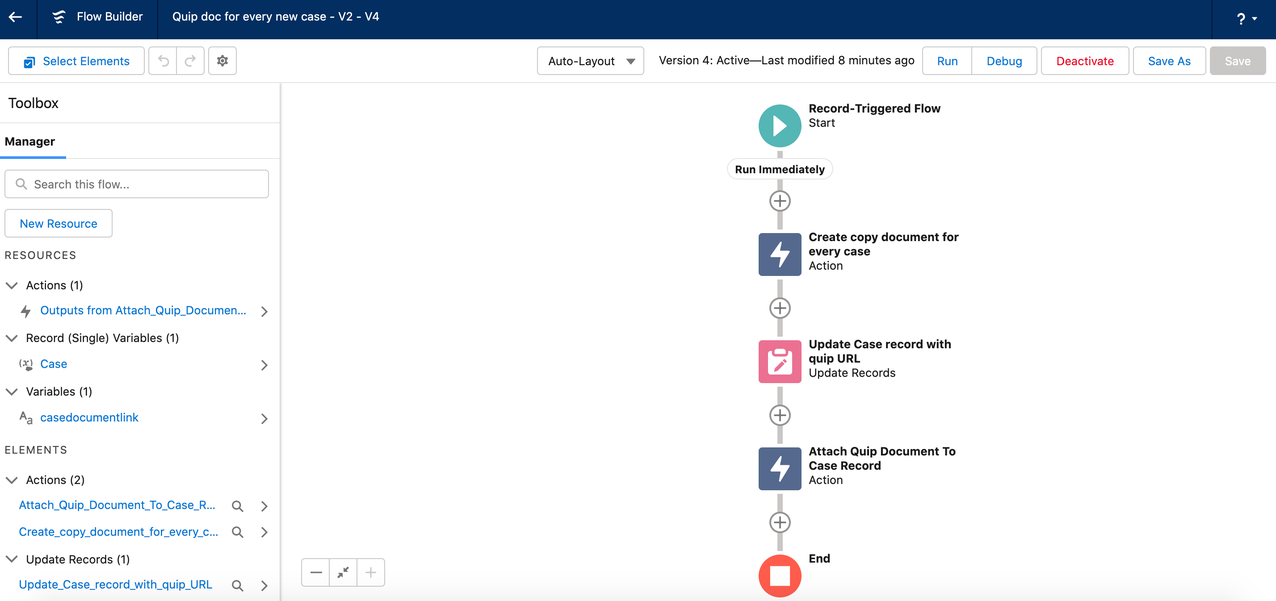
たとえば、ユーザーが作成する新規ケースごとにテンプレートに基づいて Quip 文書を追加するオートメーションプロセスがあるとします。次の手順では、Quip フォルダーを使用せずに Flow Builder で自動化プロセスを作成する方法を説明します。リンクを持つすべてのユーザーにデフォルトのアクセス権が付与され、そのアクセス権を [編集] に設定できます。これにより、主に Salesforce を使用して Quip 文書の操作と整理ができます。
- レコードトリガーフローを作成します。
- [設定] で、[クイック検索] ボックスに「
フロー」と入力します。 - [新規フロー] をクリックします。
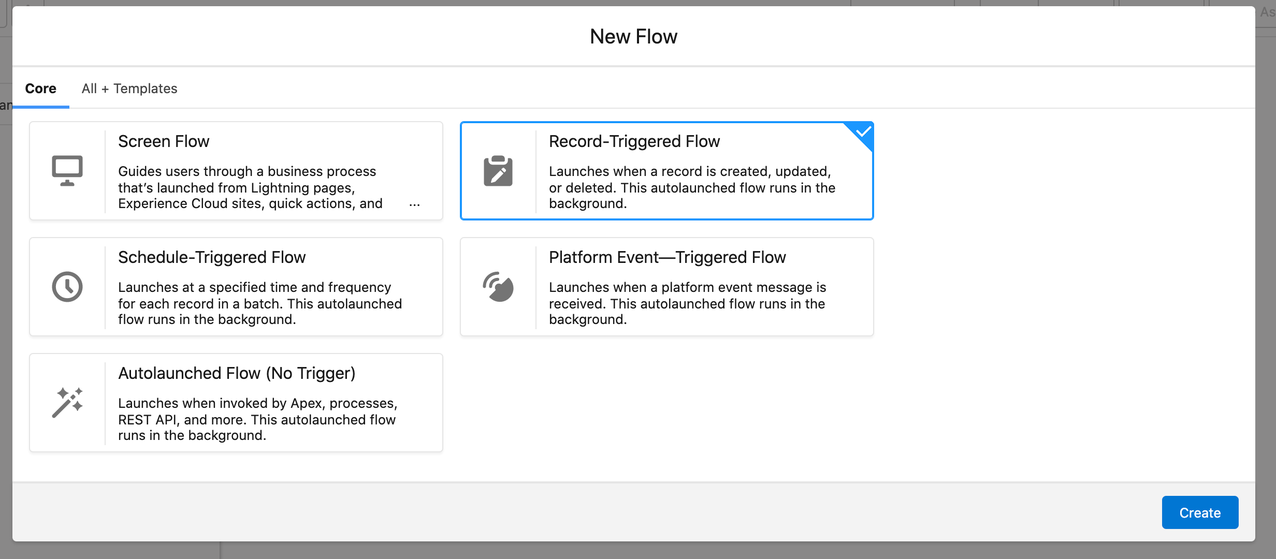
- [レコードトリガーフロー] を選択し、[作成] をクリックします。
- [設定] で、[クイック検索] ボックスに「
- ユーザーがケースオブジェクトを作成したときに実行されるフローを設定します。
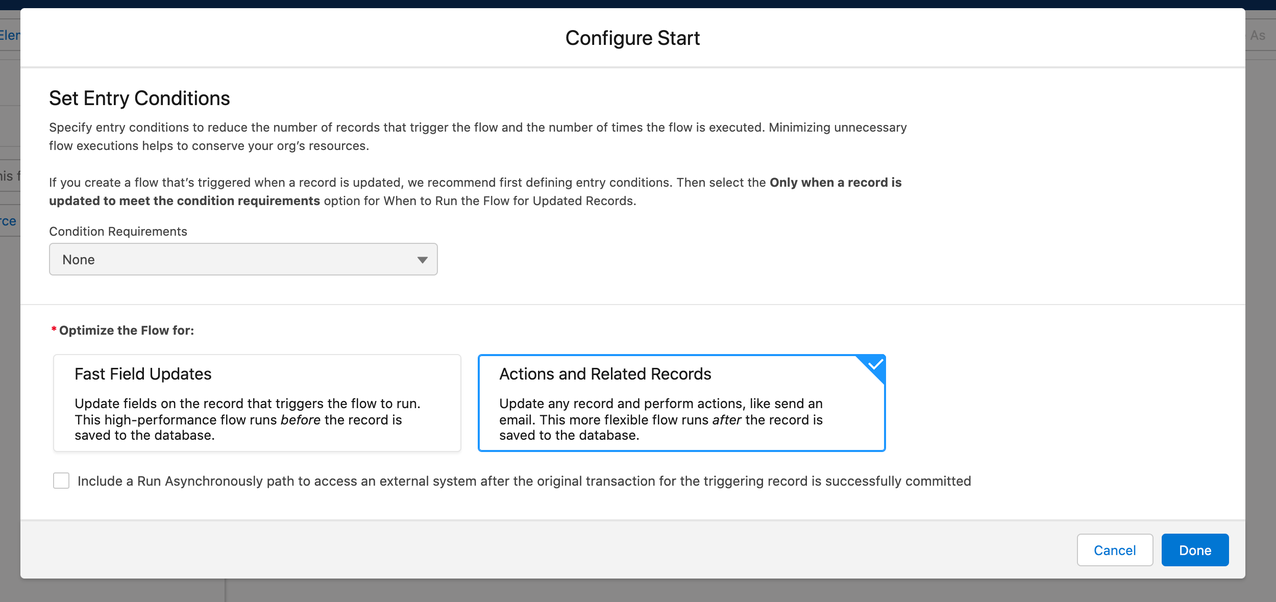
- [開始を設定] ダイアログボックスの [オブジェクト] ドロップダウンで、[ケース] を選択します。
- [フローをトリガーする条件]項目で、[レコードが作成された] を選択します。
- [完了] をクリックします。
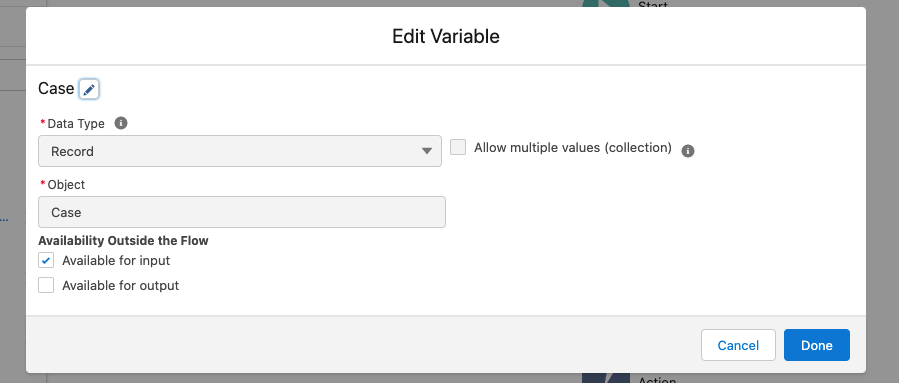
- Quip 文書を添付するためのケースの入力変数を作成します。
- Flow Builder の [マネージャー] ペインで、[新規リソース] をクリックします。
- [新規リソース] ダイアログボックスで [変数] をクリックし、API 名を入力します。
- [データ型] 項目で、[レコード] を選択します。
- [オブジェクト] 項目で、[ケース] を選択します。
-
[入力で使用可能] を選択し、[完了] をクリックします。
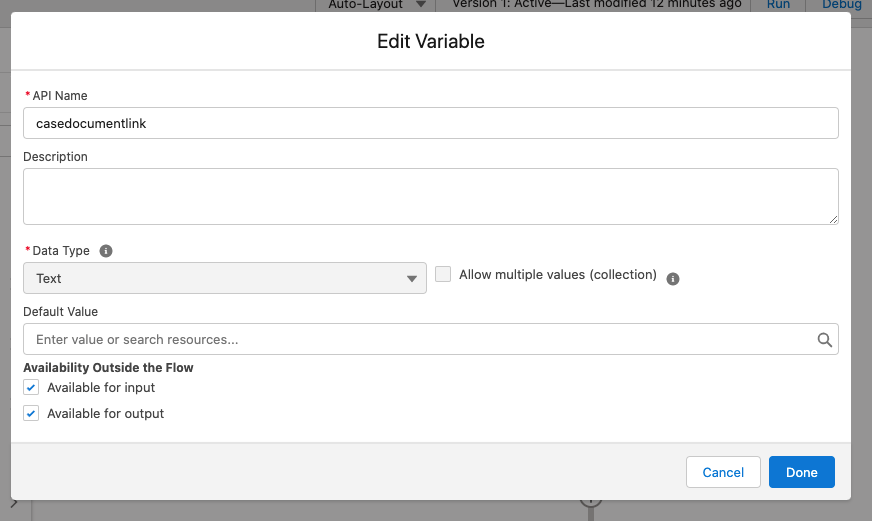
- ケースに添付するドキュメントへのリンクに対する出力変数を作成します。
- Flow Builder の [マネージャー] ペインで、[新規リソース] をクリックします。
- [新規リソース] ダイアログボックスで [変数] をクリックし、API 名を入力します。
- [データ型] 項目で、[テキスト] を選択します。
-
[入力で使用可能] および [出力で使用可能] を選択し、[完了] クリックします。
- フローに「文書をコピー」Quip 呼び出し可能アクションを追加します。
- [要素を追加] アイコンをクリックし、[アクション] を選択します。
- [新規アクション] ダイアログボックスで、[Quip] を選択し、[
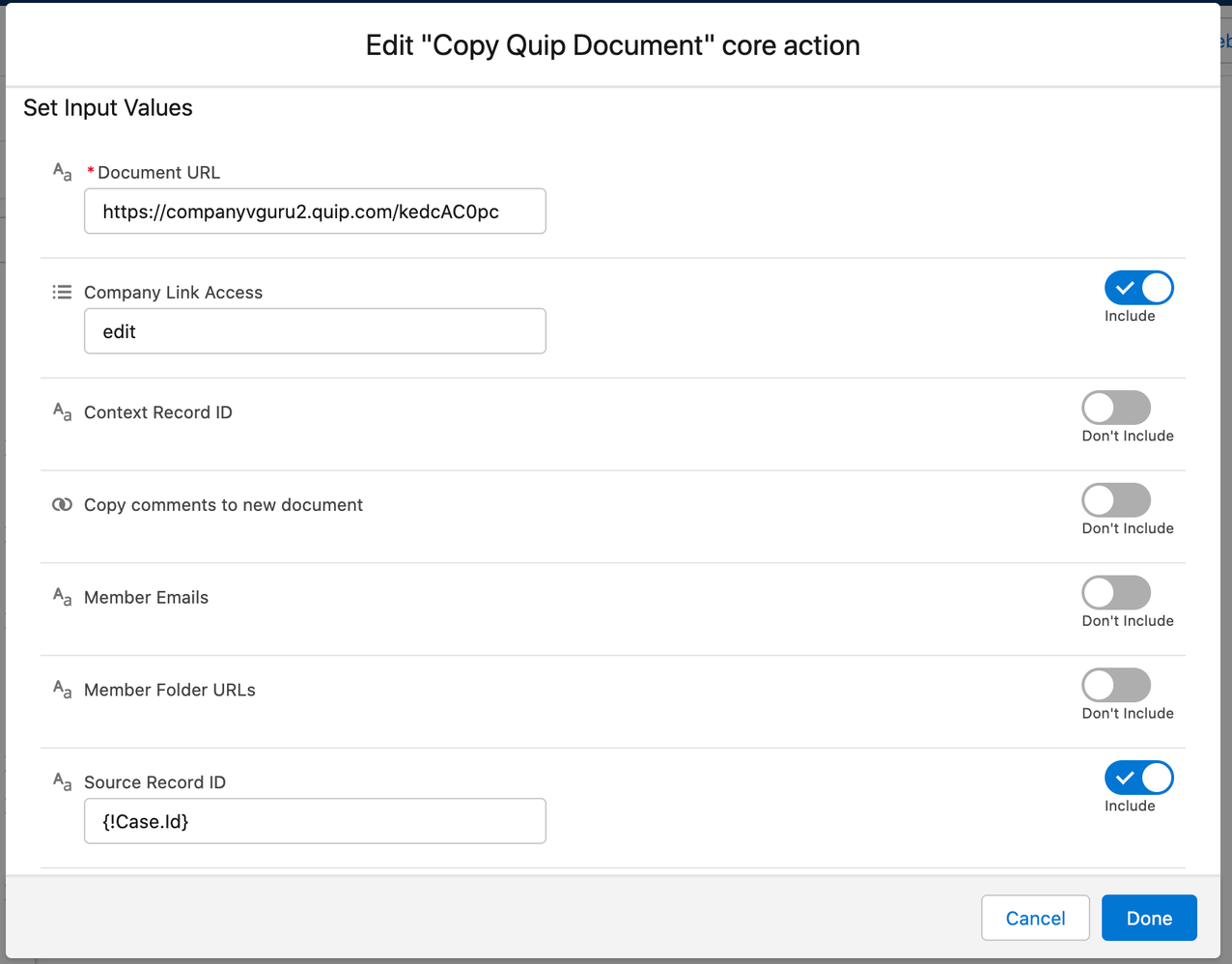
文書をコピー] アクションを検索します。 - [文書 URL] 項目に、各新規ケースに添付する Quip サイトの Quip テンプレートの URL を貼り付けます。
- ドキュメントのリンク共有を有効にするには、[会社リンクアクセス権] を有効化します。リンクを持つすべてのユーザーに、指定したデフォルトのアクセスレベル (編集など) が付与されます。
-
[ソースレコード ID] 項目に「
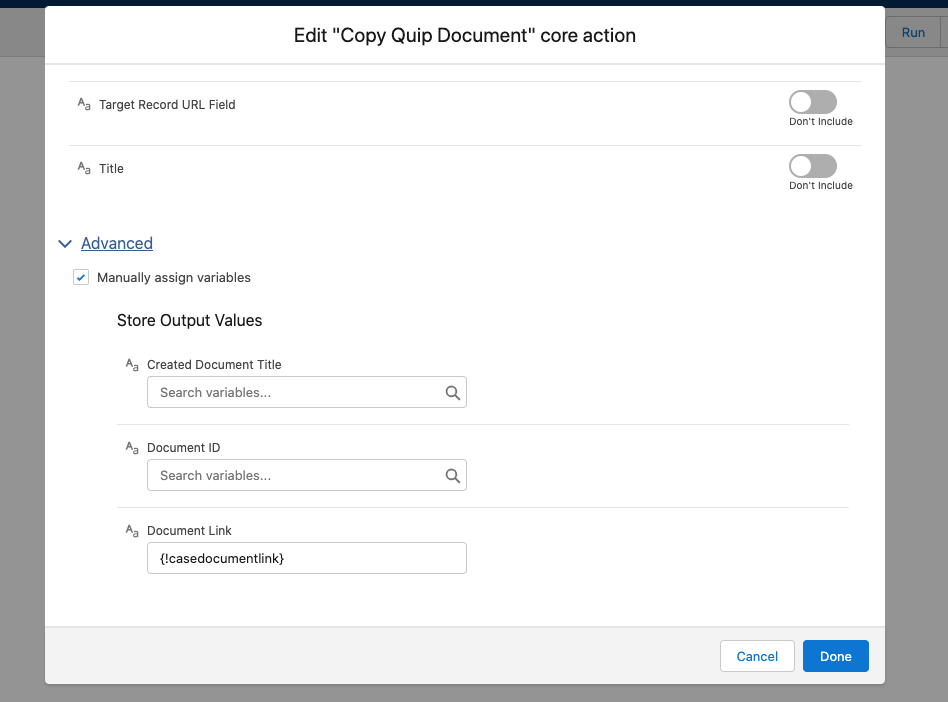
{!Case.Id}」と入力します。 - [詳細] セクションを展開し、作成した出力変数の API 名を [ドキュメントリンク] 項目に入力します。
-
[完了] をクリックします。
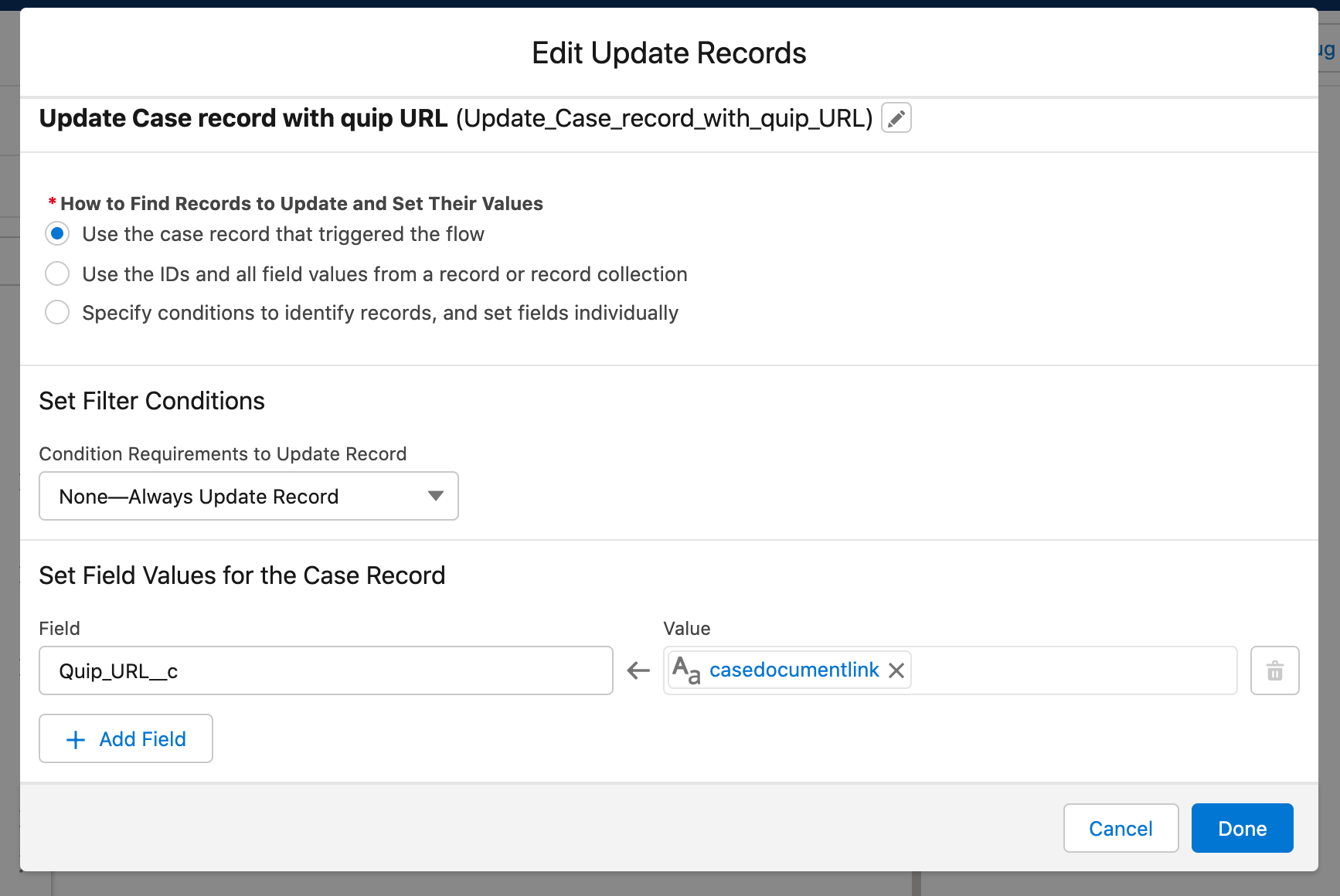
- フローに [レコードを更新] 要素を追加します。
- [新規のレコードの更新] ダイアログボックスで、ケース ID を使用してケースを絞り込みます。
- [ケースレコードの項目値を設定] セクションで、Quip 文書の URL を項目として指定し、作成した出力変数を値として指定します。
-
[完了] をクリックします。
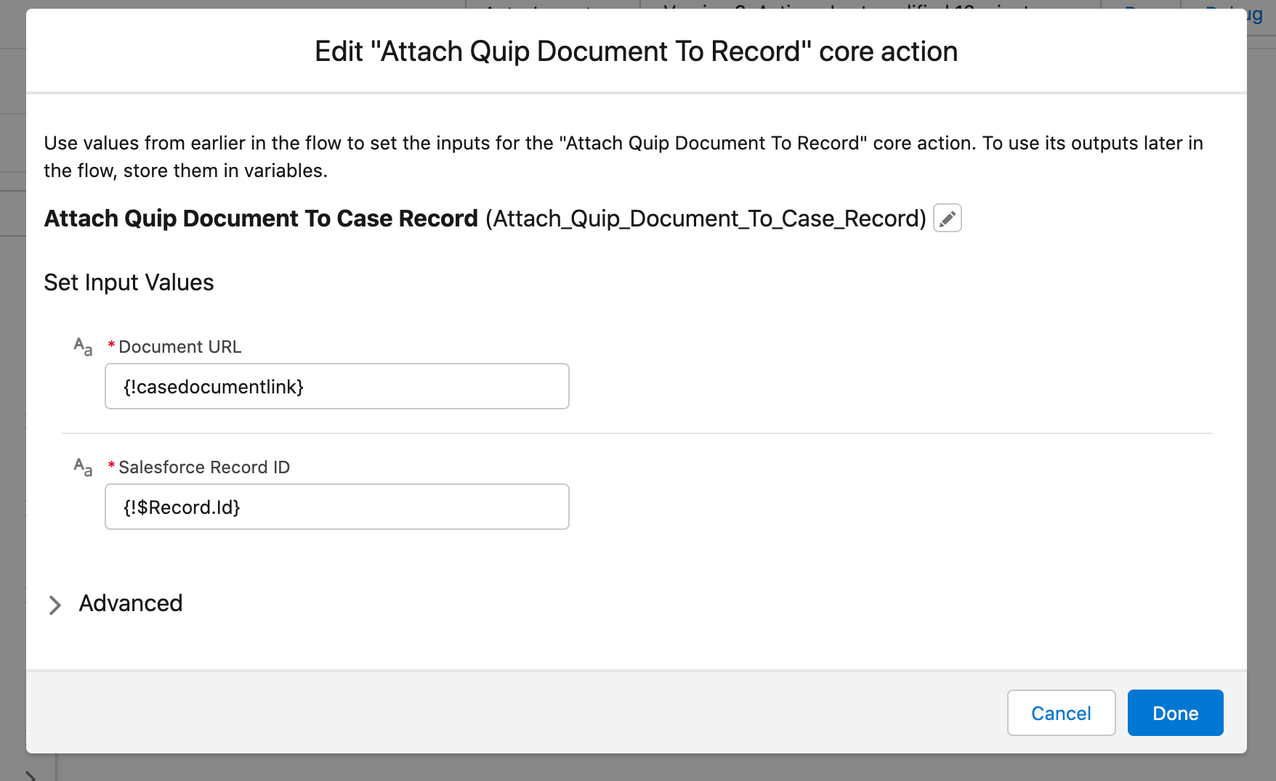
- フローに「Quip 文書をレコードに添付」呼び出し可能アクションを追加します。
- [要素を追加] アイコンをクリックし、[アクション] を選択します。
- [新規アクション] ダイアログボックスで、[Quip] を選択し、[
Quip 文書をレコードに添付] アクションを検索します。 - [文書 URL] 項目に、作成した出力変数の API 名 (
{!casedocumentlink}) などを入力します。 -
[Salesforce レコード ID] 項目に「
{!Record.Id}」と入力します。
- フローを保存して有効化します。
-
- Salesforce または API でケースを作成してフローをテストします。
Quip インデックスドキュメント
その他のオプションとして、自動化機能を使用して Quip フォルダーを作成および管理している場合は、コンテンツ管理のもう 1 つの方法として、インデックスドキュメントの作成をお勧めします。インデックスドキュメントとは、他の Quip ドキュメントの共有可能な URL を一元管理して保存する Quip ドキュメントです。フローまたは Quip の API 呼び出しを使用して新しいドキュメントをインデックスドキュメントに追加します。インデックスドキュメントに新しいドキュメントへのリンクを追加すると、その特定のドキュメントに参加しているユーザーのみが Quip 検索でその新しいコンテンツを検索できます。共有ダイアログ、またはフローやオートメーションを通じてドキュメントに参加していないユーザーの場合、新しいドキュメントは Quip の検索結果に表示されません。これらのユーザーはインデックスドキュメントのドキュメント URL でのみアクセスできるため、インデックスドキュメントの URL をコピーしてブラウザーに貼り付ける必要がある場合があります。
インデックスドキュメントのソリューションは、新しい検索関連機能を導入するものではありませんが、新しく作成されたドキュメント URL をリスト表示する方法を提供し、サイトのユーザーがインデックスドキュメント内のドキュメントリンクをすぐに見つけられるようにします。
FAQ
- 非公開フォルダーを除くすべてのフォルダーについて、保存するドキュメント、スプレッドシート、サブフォルダーは合計 1,000 件まで、メンバー数は 1,000 人以下にすることをお勧めします。
- この上限を超えると、ユーザーがドキュメントを編集できない、ドキュメント内でユーザーにタグ付けできない、挿入ボタンを使用してドキュメントにライブアプリケーションを追加できないなど、パフォーマンスの問題が発生する可能性があります。
- フォルダー内に 1,000 件を超えるコンテンツを保存している場合は、パフォーマンスの問題が発生しないように、新しいフォルダーを作成して、2 つ (またはそれ以上) のフォルダーでコンテンツを分けることをお勧めします。
- 特定のフォルダー内でドキュメントを生成するようにフローを設定している場合、コンテンツを追加するフォルダーを確認して、1,000 件の制限を超えないようにすることをお勧めします。
- コンテンツを追加するフォルダーが変わるように、フローを定期的に更新することをお勧めします。
- 上記の制限事項を踏まえ、Quip 内でフォルダーやコンテンツをより効果的に整理する方法に関してご質問がありましたら、Salesforce アカウントエグゼクティブにお問い合わせください。
- インデックスドキュメントを効果的に利用するには、Quip サイトのユーザーはフォルダーや Quip 検索に依存せず、インデックスドキュメントを使用して他のドキュメントを検索する必要があります。
- 検索時は、ネイティブの CMD+F キー を使用して、インデックスドキュメント内のドキュメントタイトルまたはリンクを検索します。
- インデックスドキュメントにリンクされているすべてのドキュメントでリンク共有をオンにし、サイトメンバーがインデックスドキュメントを検索して、リンクされているドキュメントを開くことができるようにする必要があります。
- ドキュメントの URL にアクセスできるユーザーであれば、対応するドキュメントを開くことができます。
- ユーザーがドキュメントを編集またはドキュメントにコメントして「参加」することにより、リンクされたドキュメントのメンバーになると、そのドキュメントが検索結果に表示されるようになります。
- インデックスドキュメントの共有を制限したい場合や、カスタマイズをさらに調整したい場合は、アカウントエグゼクティブまたは Customer Success Manager にお問い合わせください。プロセスに応じて Quip フローアクションまたは Quip API を活用することもできます。
ナレッジ記事番号
000389228
この記事で問題は解決されましたか?
ご意見をお待ちしております。
