Organisation auswählen
Layouts von Tabellenblättern und Tabellen, Quip
Veröffentlichungsdatum: Aug 25, 2026
Beschreibung
Fügen Sie Tabellenblätter und Tabellen in Ihre Quip-Dokumente ein und zeigen Sie sie in 2 verschiedenen Layouts an.
Lösung
Tabellenblätter und Tabellen können in Dokumente eingebettet und in zwei verschiedenen Layouts angezeigt werden: Dokument und Tabellenblatt. Um die beiden Layout-Optionen anzuzeigen, klicken Sie oben links auf Dokument > Erweitert.
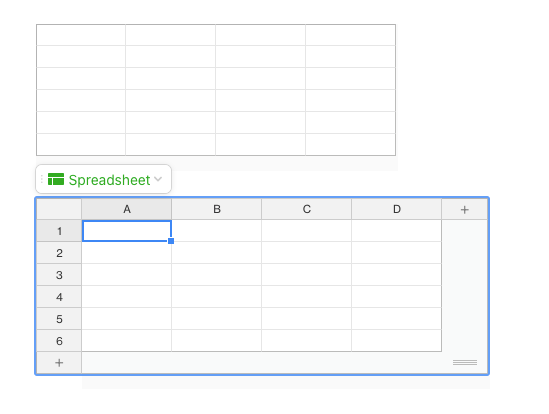
Um eine Tabelle in Ihr Dokument einzufügen, geben Sie @table ein. Das Einfügen einer Tabelle im Gegensatz zu einem Tabellenblatt reduziert die Benutzeroberfläche des Blattes, da die Zeilen- und Spaltenüberschriften nicht enthalten sind. Tabellen und Tabellenblätter haben die gleiche Funktionalität. In Quip sind Tabellen und Tabellenblätter fast identisch, außer dass eine Kopfzeile vorhanden ist, wenn Sie eine Tabelle einfügen. Sobald Sie eine Tabelle erstellt/eingefügt haben, kann sie nicht mehr in ein Tabellenblatt umgewandelt werden und umgekehrt.
Hinweis:
Ein Excel-Tabellenblatt kann manuell durch Kopieren und Einfügen in Quip eingefügt werden, aber einige der Excel-Eigenschaften wie Schriftgröße, Farbe usw. werden im Quip-Tabellenblatt nicht übernommen.

Wenn Sie einem vorhandenen Tabellenblatt eine Spalte hinzufügen möchten, klicken Sie mit der rechten Maustaste auf ein Feld oder eine Kopfzeile des Tabellenblatts in Quip und wählen Sie "Spalte links einfügen", "Spalte rechts einfügen" usw. aus.
Die Einstellung "Textumbruch" wird überschrieben, wenn die Größe der Zellen manuell geändert wurde, bevor Inhalt hinzugefügt wird. Dies gilt für manuell und mithilfe von Vorlagen erstellte Tabellenblätter. Wenn Sie Text umbrechen möchten, markieren Sie die Zelle(n) und wählen Sie "Bearbeiten" > "Zeilengröße ändern" oder "Spaltengröße ändern" (je nachdem, wie die Größe der Zelle beim ersten Mal geändert wurde) > "An Daten anpassen" > "Anwenden" aus.
Zusätzliche Ressourcen
Einfügen von Elementen in Dokumente
Sie können eine Tabelle mit @table oder ein Tabellenblatt mit @spreadsheet einfügen. Nachfolgend finden Sie ein Beispiel für eine Tabelle und ein Tabellenblatt, die oder das in ein Quip-Dokument eingefügt wurde.
Nummer des Knowledge-Artikels
000389279
Konnten Sie Ihr Problem mithilfe dieses Artikels lösen?
Geben Sie uns Feedback, damit wir uns verbessern können.
