Sélectionner une organisation
Mise en page des feuilles de calcul et des tableaux, Quip
Date de publication: Aug 25, 2026
Description
Insérez des feuilles de calcul et des tableaux dans vos documents Quip et visualisez-les au sein de deux présentations différentes.
Résolution
Les feuilles de calcul et les tableaux peuvent être intégrés dans des documents et peuvent être visualisés à partir de deux présentations différentes : Document et Feuille de calcul. Pour afficher les deux options de présentation, cliquez sur Document > Avancé en haut à gauche.
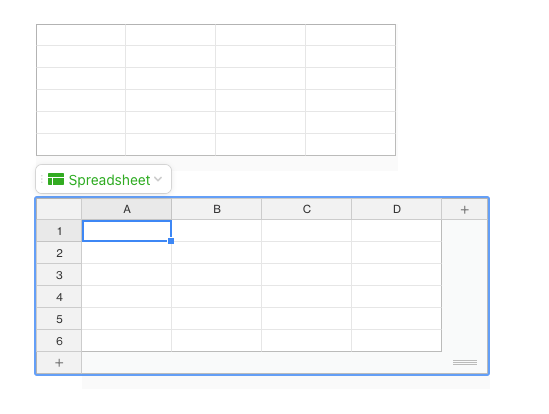
Pour insérer un tableau dans votre document, saisissez @table. Le fait d’insérer un tableau plutôt qu’une feuille de calcul réduit l’interface utilisateur de la feuille de sorte que les en-têtes de ligne et de colonne ne sont pas inclus. Les tableaux et les feuilles de calcul offrent les mêmes fonctionnalités. Dans Quip, les tableaux et les feuilles de calcul sont presque identiques, à l’exception faite qu’un en-tête est présent lorsque vous insérez un tableau. Une fois que vous avez créé/inséré un tableau, il ne peut pas être converti en feuille de calcul et vice versa.
Remarque :
une feuille de calcul Excel peut-être copiée-collée manuellement dans Quip, mais certaines propriétés Excel, comme la taille de la police et la couleur, ne sont pas héritées dans la feuille de calcul Quip.

Pour ajouter une colonne à une feuille de calcul existante, faites un clic droit sur un champ ou sur l’en-tête de la feuille de calcul dans Quip et choisissez « Insérer une colonne à gauche », « Insérer une colonne à droite », etc.
Le paramètre d’habillage du texte est ignoré si les cellules sont dimensionnées manuellement avant l’ajout de contenu. Cela s’applique aux feuilles de calcul créées manuellement et aux modèles. Pour terminer, sélectionnez la ou les cellules et choisissez Modifier > Redimensionner la ligne ou la colonne (selon la taille initiale de la cellule) > Ajuster aux données > Appliquer.
Ressources supplémentaires
Insertion d’éléments dans des documents
Vous pouvez insérer un tableau en saisissant @table ou une feuille de calcul en saisissant @spreadsheet. Vous trouverez ci-dessous un exemple de tableau et de feuille de calcul insérés dans un document Quip.
Numéro d’article de la base de connaissances
000389279
Cet article a-t-il résolu votre problème ?
Dites-nous ce que nous pouvons améliorer !
