Seleziona un'organizzazione
Layout foglio di calcolo e tabella, Quip
Data pubblicazione: Aug 25, 2026
Descrizione
Inserire fogli di calcolo e tabelle nei documenti Quip e visualizzarli in due diversi layout.
Risoluzione
I fogli di calcolo e le tabelle possono essere incorporati nei documenti e visualizzati in due diversi layout, Documento e Foglio di calcolo. Per visualizzare le due opzioni di layout, fare clic su Documento > Avanzate in alto a sinistra.
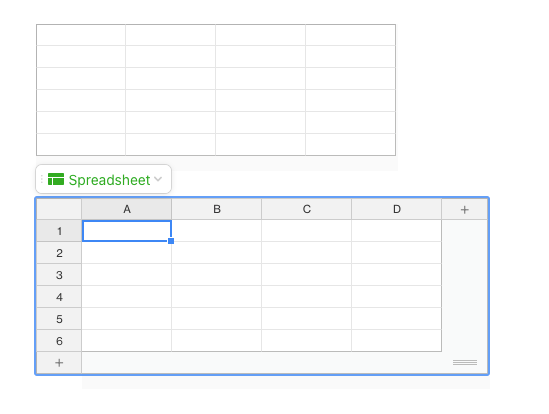
Per inserire una tabella nel documento, digitare @table. L'inserimento di una tabella rispetto a un foglio di calcolo riduce l'interfaccia utente del foglio in modo da non includere le intestazioni di riga e colonna. Tabelle e fogli di calcolo hanno la stessa funzionalità. In Quip, le tabelle e i fogli di calcolo sono quasi identici, tranne per il fatto che quando si inserisce una tabella c'è un'intestazione. Una volta creata o inserita una tabella, non è possibile convertirla in un foglio di calcolo e viceversa.
Nota:
Il foglio di calcolo di Excel può essere copiato e incollato manualmente in Quip ma alcune proprietà di Excel, ad es. la dimensione del carattere, il colore, ecc. non vengono ereditate dal foglio di calcolo di Quip.

Per aggiungere una colonna a un foglio di calcolo esistente, fare clic con il tasto destro su un campo o un'intestazione del foglio di calcolo in Quip e scegliere "Inserisci colonna a sinistra", "Inserisci colonna a destra", ecc.
L'impostazione di Testo a capo viene ignorata se la dimensione delle celle viene impostata manualmente prima di aggiungere il contenuto. Questo vale per i fogli di calcolo creati manualmente e basati su modello. Per andare a capo, evidenziare la cella o le celle e scegliere Modifica > Ridimensiona riga o colonna (a seconda di come era stata inizialmente impostata la dimensione della cella) > Adatta ai dati > Applica.
Risorse aggiuntive
Inserimento di elementi in documenti
È possibile inserire una tabella digitando @table o un foglio di calcolo digitando @spreadsheet. Di seguito è riportato un esempio di tabella e di foglio di calcolo inseriti in un documento Quip.
Numero articolo Knowledge
000389279
Questo articolo ha risolto il problema?
Facci sapere, così possiamo migliorare!
