組織を選択
Quip でのスプレッドシートおよびテーブルのレイアウト
公開日: Aug 25, 2026
説明
スプレッドシートやテーブルを Quip ドキュメントに挿入し、2 つの異なるレイアウトで表示できます。
解決策
スプレッドシートとテーブルはドキュメントに埋め込むことができ、ドキュメントとスプレッドシートの 2 つの異なるレイアウトで表示できます。2 つのレイアウトオプションを表示するには、左上の [ドキュメント] > [詳細] をクリックします。
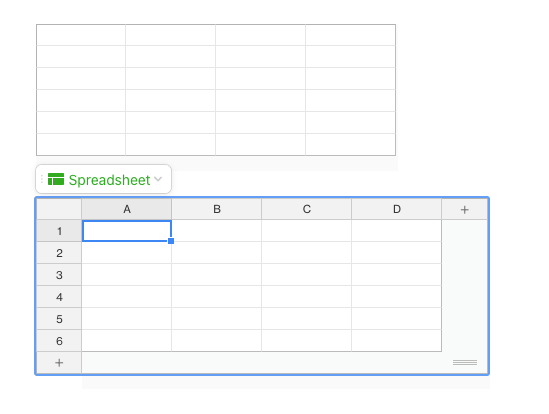
文書にテーブルを挿入するには、「@table」と入力します。テーブルはスプレッドシートと異なり、挿入したときに行や列のヘッダーが含まれないため、シートの UI が減ります。テーブルとスプレッドシートの機能は同じです。 Quip では、挿入したテーブルにヘッダーがあることを除けば、テーブルとスプレッドシートはほぼ同じです。テーブルを作成または挿入すると、それをスプレッドシートに変換することはできません。その逆の操作もできません。
注意:
Excel スプレッドシートは手動で Quip にコピーして貼り付けることができますが、Excel のプロパティ (フォントサイズ、色など) は Quip のスプレッドシートには引き継がれません。

既存のスプレッドシートに列を追加するには、Quip でスプレッドシートのフィールドまたはヘッダーを右クリックし、[左に列を挿入]、[右に列を挿入] などを選択します。
コンテンツを追加する前にセルのサイズを手動で設定した場合、テキストの折り返し設定が上書きされます。これは手動で作成してテンプレートにしたスプレッドシートにも適用されます。折り返すには、該当するセルを強調表示して、[編集] > 元のセルのサイズ指定に応じて [Resize Row] (行のサイズ変更) または [Resize Column] (列のサイズ変更) のいずれか > [Fit to Data] (データに合わせる) > [適用] の順に選択します。
その他のリソース
「@table」でテーブルを、「@spreadsheet」でスプレッドシートを挿入できます。以下は Quip ドキュメントに挿入されたテーブルとスプレッドシートの例です。
ナレッジ記事番号
000389279
この記事で問題は解決されましたか?
ご意見をお待ちしております。
