組織を選択
Salesforce Anywhere (Quip を含む) 通知のすべて
公開日: Jul 17, 2026
説明
この記事では通知について説明します。スマートフォンから通知音が鳴り、アプリケーションアイコンにドットが付いている場合は、受信トレイには入らない送信不要のメールが来ていることを意味します。通知は、チーム作業を促進するためには不可欠のシンプルな連絡手段であり、すばやく自動的に送信されます。通知に関して知っておくべきことを以下に説明します。
目次
通知が発生する場所
自分のアカウントに関する最新情報が通知される場所は次の 5 か所です。
- デスクトップ
- スマートフォン
- 通知ベル
- 更新フィード
- メール (念のため...)
これから説明するように、いろいろな場所に同じ通知ばかり届いても煩わしいので、通知の種類によって送信される場所が異なります。説明を読んで、どの情報がどこに送信されるのか、そして通知方法をどうやって調整するのかを覚えてください。
通知される情報
通知を受け取る最も一般的な方法は次のとおりです。デフォルトでは、他のユーザが次のいずれかを行うとあなたに通知が送信されます。
- ドキュメントまたはチャットであなたの名前を @メンションした
- あなたがメンバーであるドキュメントまたはチャットで @everyone を @メンションした
- あなたをドキュメント、フォルダ、またはチャットに追加した
- あなたがメンバーである共有フォルダにドキュメントを追加した
- ドキュメントであなたのコメントのいずれかに返信した
- あなたが行った編集にコメントした
- あなたのコメントまたはチャットのいずれかに「いいね!」を付けた
- あなたがメンションされているコメントまたはチャットに「いいね!」を付けた
- あなたがドキュメントを共有しているメンバーがそのドキュメントを開いた
- あなたがメンバーであるドキュメントへのアクセスを要求した
- あなたが @メンションした日付のリマインダー (これはちょっとした隠し機能で、非常に便利ですので詳しく説明します。下記を参照してください。)
あなたがこれらのいずれかを行うと、該当する他のユーザに通知が送信されることになります。誰かを @メンションしたり、自分がメンバーであるドキュメントで誰かのコメントに返信したりすると、該当するユーザに通知が送信されます。ドキュメントまたはチャットルームで @everyone を @メンションすると、そのドキュメントまたはチャットルームの全員に通知が送信されます。
ダイレクトメッセージ通知に関する注意
チームメイトからダイレクトメッセージが届くと、スマートフォンとデスクトップに通知が表示されますが、通知ベルは鳴りません。なぜでしょうか?
それは、誰かと忙しくチャットをしている間にベルが何度も鳴るのは煩わしいと考えたからです。また、会話はサイドバーで強調表示されてバッジが付けられますので、ベルを鳴らすのではなく、その下に通知を表示すればすぐにわかります。
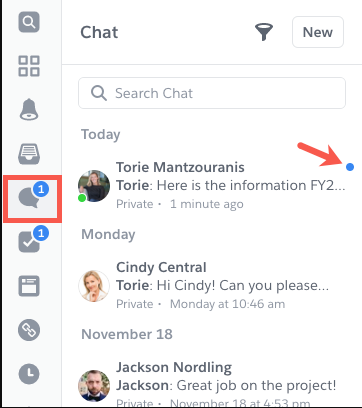
したがって、チャットの最中にベルが鳴るのは次の場合のみです。
- 新しい会話があったとき
- 現在の会話での @メンションがあったとき
他のダイレクトメッセージはすべてサイドバーで通知されます。
注意: すべての新しいダイレクトメッセージは、メンションを含むかどうかに関係なく、モバイルおよびデスクトップアプリケーションアイコンのバッジカウントに含まれます (小さい赤いドットです)。そのため、未読のチャットメッセージがある場合は、ベルの所に表示される数字とは一致しないことがあります。
大規模チームの通知 (「マジックナンバー」)
大規模なチームの場合、参加している人数が 7 人より多い場合は、特定のアクティビティについては通知が送信されません。具体的には次の場合です。
- あなたが作成したドキュメントを誰かが開いた
- あなたがメンバーである共有フォルダに誰かがドキュメントを追加した
メール通知
メールで通知されるのは次のアクティビティについてのみです。
- ドキュメントまたはチャットであなたの名前を @メンションした
- あなたがメンバーであるドキュメントまたはチャットで @everyone を @メンションした
- ドキュメントであなたのコメントに返信した
- あなたが行った編集にコメントした
これだけです。先ほども述べたように、すでにいろいろな人、アプリケーション、ブランドからたくさんのメールが届いていますので、これ以上、受信トレイを混雑させることは好ましくありません。アカウントから離れないほうが生産性を維持できますので、すでに作業を行っている場所でほとんどの通知を受け取ることは理に適っています。
通知はリンク
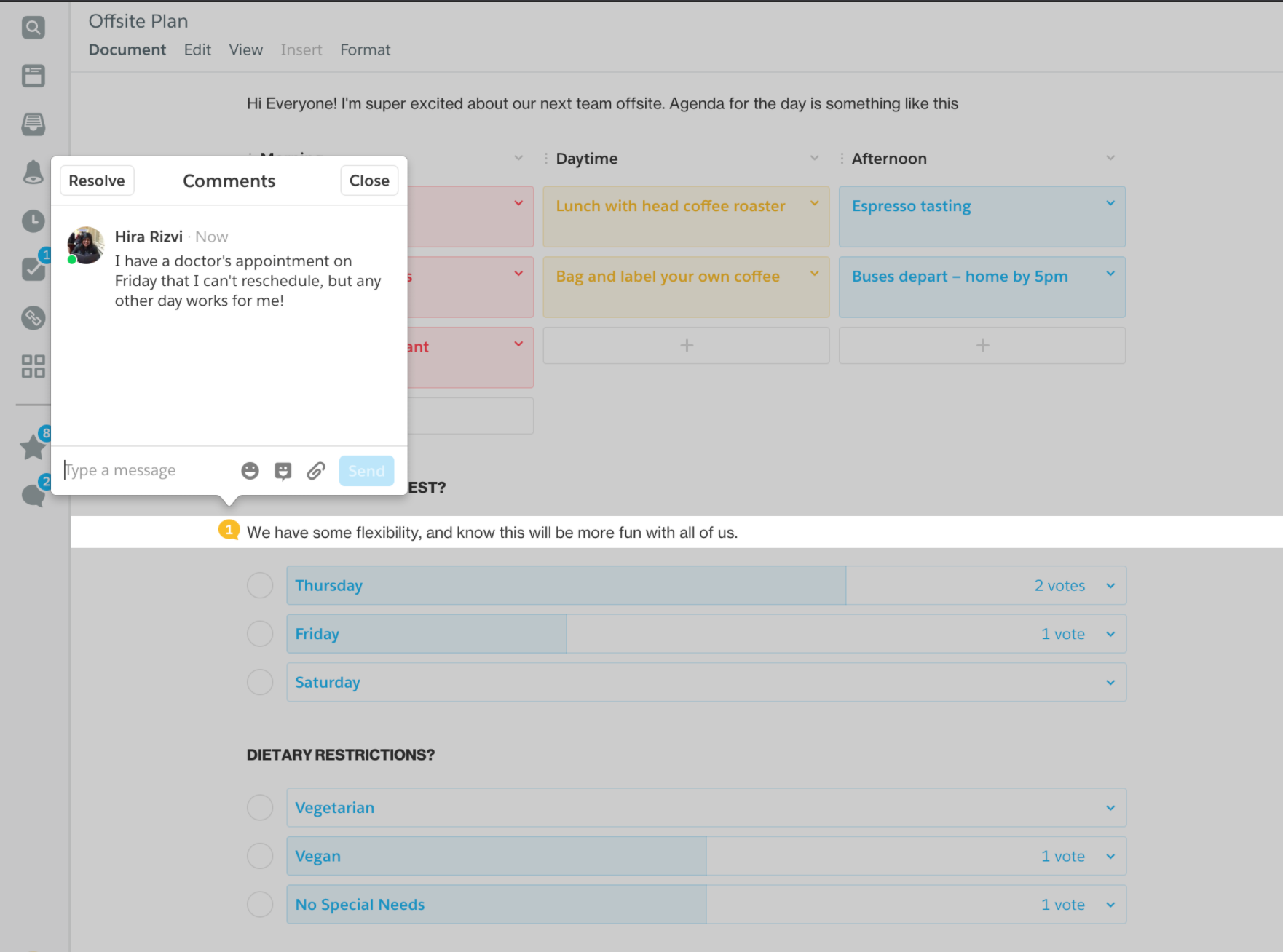
通知は、ドキュメントやチャットで何かが起きたことを教えるだけではなく、それらへのリンクとしても機能します。コメントや @メンションからの通知であれば、リンクをクリックすることで、ドキュメントの関連部分が強調表示されます。
未読と既読の通知
通知のリストを表示すると、表示のパターンがいくつかあることに気付きます。
- まだ読んでいない通知は、水色の背景で表示されます。
- まだクリックしていない通知には青いドットが付けられます。
Web アプリケーションやデスクトップアプリケーションでは、青いドットをクリックすることで、未読の通知を既読としてマークすることができます (青いドットが消えます)。反対に、既読の通知にマウスポインタを置いて、表示されるグレーの○をクリックすることで、未読としてマークすることができます。青いドットが再び表示されます。このようにして、応答する必要のある通知と、すでに対応した通知を分けておくことができます。
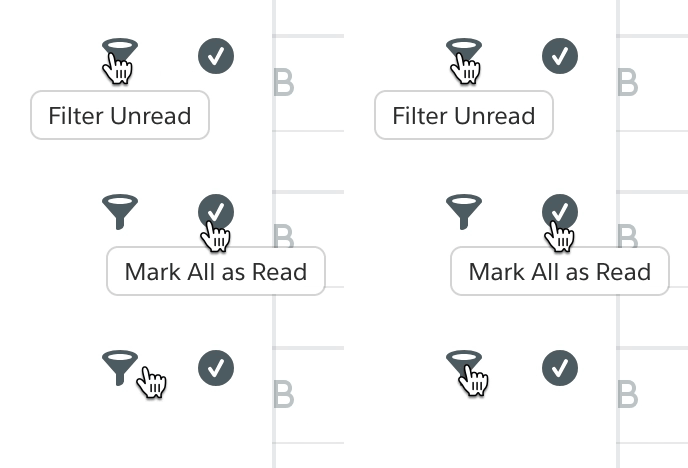
ヒント: すべての通知を既読としてマークするには、通知パネルの一番上にある ✔️ ボタンをクリックします。
既読/未読による絞り込み: すでに対応した通知は隠して、未読の通知のみを表示させることができます。通知パネルの一番上にあるじょうごアイコンをクリックします。
希望しない限り通知されないアクション
デフォルトでは通知されない重要なアクションがあります。
- あなたがメンバーであるドキュメントへの編集
- あなたがメンバーであり、あなたの名前で @メンションしていないチャットメッセージ
- あなたが作成したのではないコメントスレッド、またはあなたを @メンションしていないコメントスレッド
ただし、これらの通知を受け取りたい場合は、そのように設定できます。次のセクションで説明する通知設定を調整してください。
通知設定の調整
通知の数が多すぎるので減らしたい場合や、逆に自分のアカウントで発生するすべてのアクティビティについて通知を受け取りたい場合は、通知設定を調整します。アカウントメニューのメイン設定パネル (アバターの下にあるサイドバーに被るドロップダウン) があります。
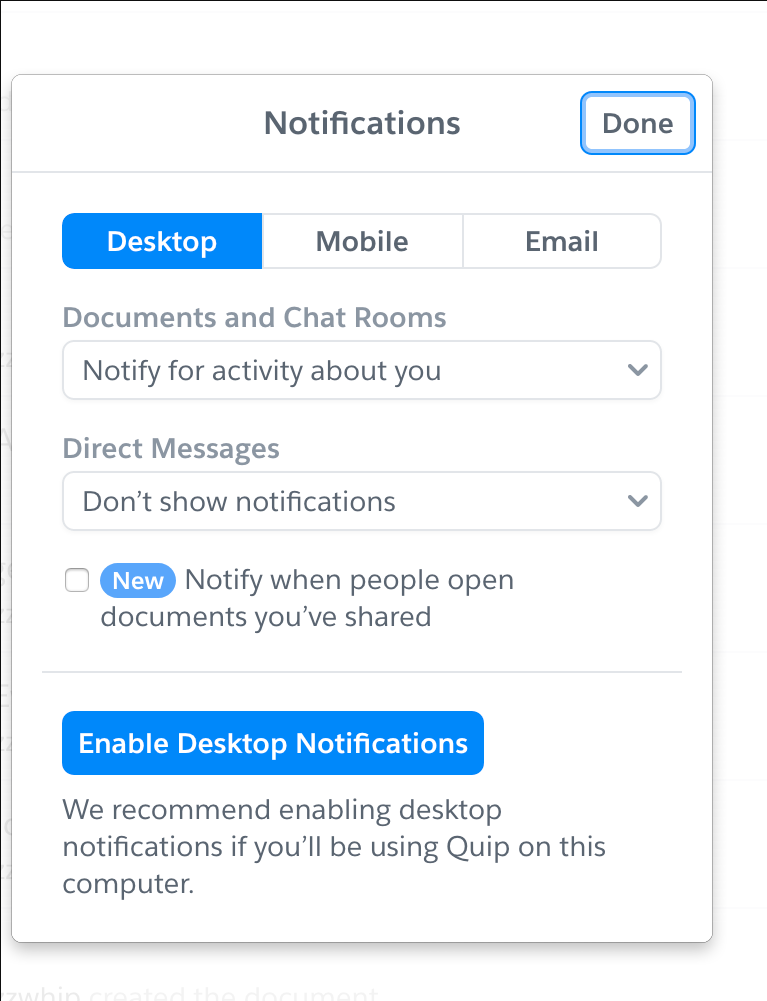
コンピュータのデスクトップ、モバイル、メールへの通知を別々に設定できます。パネルの一番上にあるタブで、各チャネルに送信される通知を制御します。また、あなたが共有しているドキュメントを誰かが開いたときに通知を送信するかどうかも選択できます。
デスクトップとモバイルの通知
ドキュメントとチャットルームの通知では、以下の 3 つのオプションから選択できます。
- [自分に関するアクティビティを通知] はデフォルトオプションです。このオプションは、あなたに直接関係するアクティビティの通知を送信します。
- ドキュメントまたはチャットであなたの名前を @メンションした
- あなたがメンバーであるドキュメントまたはチャットで @everyone を @メンションした
- あなたをドキュメント、フォルダ、またはチャットに追加した
- あなたがメンバーである共有フォルダにドキュメントを追加した
- ドキュメントであなたのコメントのいずれかに返信した
- あなたが行った編集にコメントした
- あなたのコメントまたはチャットに「いいね!」を付けた
- あなたがメンションされているコメントまたはチャットに「いいね!」を付けた
- あなたがドキュメントを共有しているメンバーがそのドキュメントを開いた
- あなたがメンバーであるドキュメントへのアクセスを要求した
- あなたが @メンションした日付のリマインダー (これは非常に便利な機能ですので詳しく説明します。下記を参照してください。)
- [すべての新規アクティビティを通知] は、自分のドキュメントやチャットで起きているすべてのアクティビティについて通知を受け取りたい場合に選択します。上記のアクティビティに加えて、次のアクティビティに関する通知が送信されます。
- あなたがメンバーであるドキュメントへの編集
- あなたがメンバーであり、名前でメンションしていないチャットメッセージ
- あなたが作成したのではないコメントスレッド、またはあなたを @メンションしていないコメントスレッド
- [通知を表示しない] は、その名の通りのオプションです。通知が必要なければ、このオプションを選択してください。
ダイレクトメッセージに関するオプションは次の 2 つです。
- [すべての新規メッセージを通知] はデフォルトです。あなたに送信されたすべてのダイレクトメッセージが通知されます。
- [通知を表示しない] は、あなたに送信されたダイレクトメッセージを一切通知しません。
[あなたが共有していた文書を他のユーザーが開いたら通知] チェックボックスをオンまたはオフにすることで、あなたが共有したドキュメントを誰かが開いたときに通知を受け取るかどうかを選択できます。
メール通知
Salesforce Anywhere (Quip を含む) では、大量のメールに埋もれてしまうことを回避できるように配慮しています。そのため、すべてのアクティビティに関するメールを受け取るオプションはありません。実際に、メールで通知が送信されるアクティビティは次の 2 つのみです。
- ドキュメントまたはチャットであなたの名前を @メンションした
- あなたがメンバーであるドキュメントまたはチャットで @everyone を @メンションした
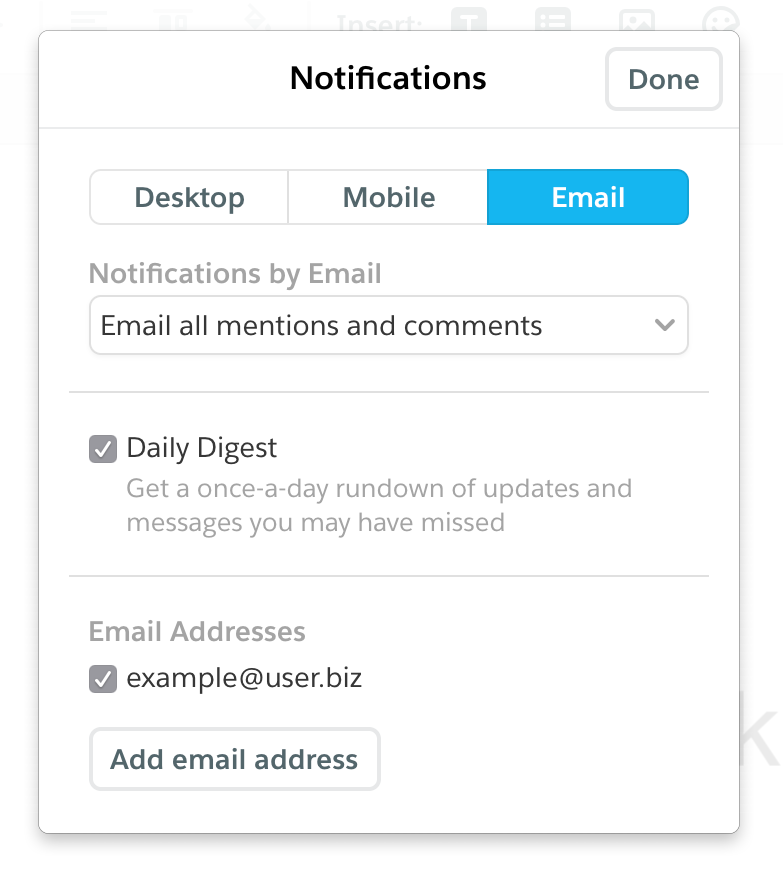
- [毎日のダイジェスト] は、Quip で確認していない最新情報のサマリーを 1 日 1 回メールで送信します。会社で何が起きているかの概要を知るための手段であり、重要な情報を見落としていないかどうかを確認できます。
- [メールアドレス] セクションでは、メールを送信するアドレスを指定します。
個別ドキュメント (およびチャット) の通知設定
特定のドキュメント、会話、またはチャットルームの状況を完全に把握したい (あるいは完全に無視したい) 場合は、カスタム通知設定を適用できます。設定は、[上級者向け] の下にある [ドキュメント] (または [スプレッドシート]、[スライド]、[チャット]) メニューで行います。全体的な通知設定と同じように、通知を送信する場所 (デスクトップまたはモバイル) と、それぞれで受け取る通知の数 (すべて、ほとんど、なし) を選択できます。
ドキュメントの通知設定は、アカウントの通知設定と非常によく似ています。
特定の項目に対して設定を行わないと、アカウントレベルの通知設定が適用されます。アカウントで通知を設定すると、各ドキュメントに同じ設定が適用されます。
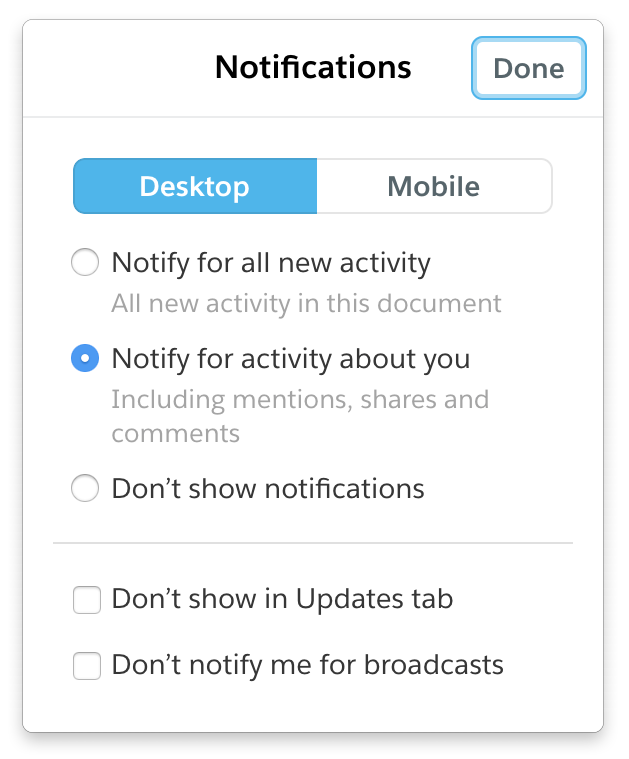
特定のドキュメント (または会話、チャットルーム) に対して設定を変更すると、アカウントレベルで通知設定を変更しても、その項目の設定は変更されません。
便利なヒント: フォルダに対してカスタム通知設定を定義すると、そのフォルダのすべての項目にカスタム通知設定が適用されます。
各設定の意味を忘れてしまった (あるいは前のセクションを読んでいない) 方のために、各設定の意味をおさらいしておきましょう。
- [自分に関するアクティビティを通知] はデフォルトオプションです。あなたに直接関係する通知のみが送信されます。
- [すべての新規アクティビティを通知] は、自分のドキュメントやチャットで起きているすべてのアクティビティについて通知を受け取りたい場合に選択します。あなたに関する通知に加えて、あなたを名前で @メンションしていないチャットメッセージや、あなたが関係していないコメントスレッドも含めて、あなたがメンバーであるすべてのドキュメントまたはチャットに関する通知が送信されます。
- [通知を表示しない] は、その名の通りのオプションです。通知が必要なければ、このオプションを選択してください。
ドキュメント通知パネルには、全体的な通知パネルにはない 2 つのチェックボックスがあります。
- [[更新] タブに表示しない] は、ドキュメントを [更新] タブで非表示にします。特定のドキュメントの更新が多すぎて [更新] タブが混雑してしまうような場合には、このチェックボックスをオンにしてください。
- [ブロードキャストの通知は不要] は、誰かが編集や会話ペインで @everyone を @メンションした場合の通知を送信しないようにします。
一部のメンバーがブロードキャストからオプトアウトしているドキュメントで @everyone を @メンションする場合には、オプトアウトしているメンバーにも通知するためのオプションを使用できます。
ただし、このオプションを使用するのは本当に重要なメッセージに限定し、他のメンバーの設定をできるだけ尊重するようにしてください。
[更新] タブ
自分がメンバーであるすべてのドキュメントやチャットで起きていること (すべての編集、コメント、新規メッセージ) をすべてリアルタイムで知りたい人のために、[更新] タブが用意されています。
このタブでは、会社全体で起きていることを知ることができます。また、フィルターを適用することで、ニーズに合わせてカスタマイズできます。
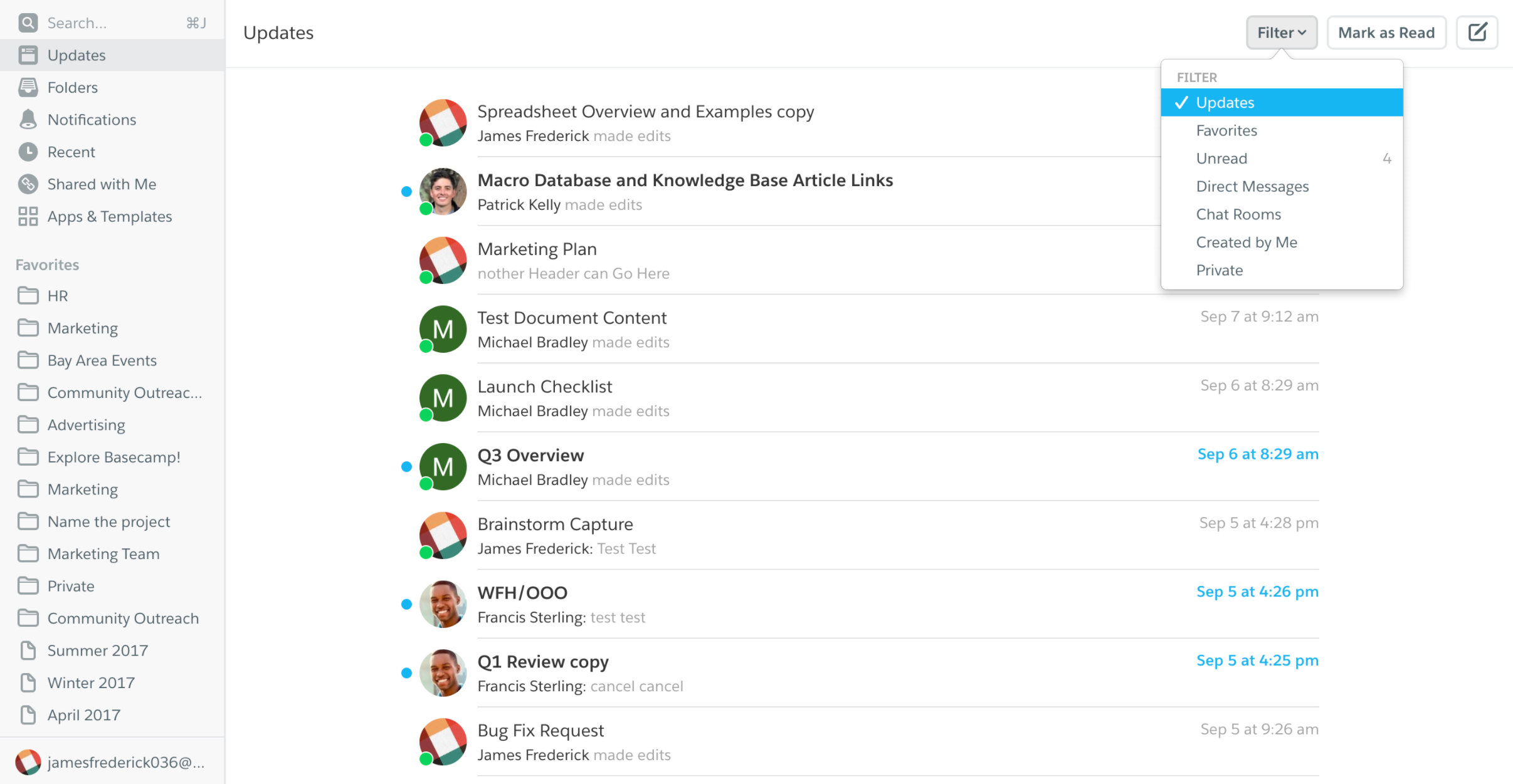
- お気に入り: 自分がスターを付けたチャットやドキュメント、スターを付けたフォルダ内の項目です。
- 未読: 更新された後に自分がまだ表示していないチャットやドキュメントです。
- ダイレクトメッセージ: 進行中の 1:1 またはグループチャットのすべてのメッセージです。ボーナス: ドロップダウンメニューのこの項目の横にある数字は、未読のダイレクトメッセージの数を示します。
- チャットルーム: 自分がメンバーであるチャットルームです。
- 私が作成: 共有されているかどうかに関係なく、あなたが作成したドキュメントです。
- プライベート: 自分が作成し、まだ誰とも共有していないドキュメントです。
特定のドキュメントやチャットをミュートすることで,更新フィードをさらにカスタマイズできます。ミュートしたい項目を右クリックしてください。
日付メンションからの通知
日付を @メンションすることができます。日付を @メンションすることで、あなた自身、他のメンバー、またはドキュメントのすべてのメンバーに対してリマインダーを作成できます。「@」に続けて日付を入力するだけです (日付は「明日」のように自由な形式で入力できます)。
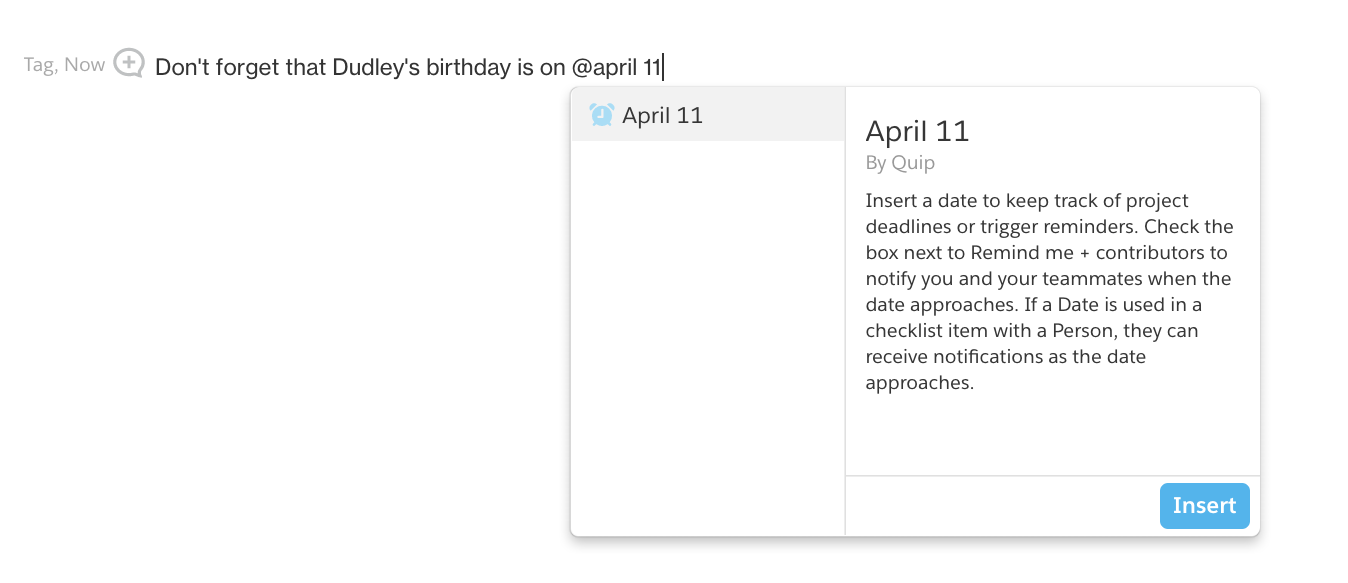
入力した日付をリマインダーにするには、クリックしてカレンダーを開き、一番下にあるチェックボックスをオンにします。
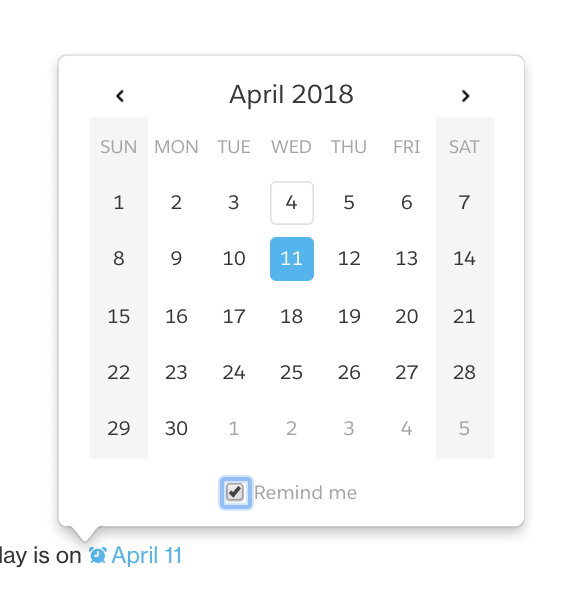
リマインダーの送信先
- 日付 @メンションを作成したユーザ
- 日付 @メンションが含まれるドキュメントのセクションで @メンションされたメンバー
- そのセクションにコメントしたメンバー
- そのセクションを元々作成したメンバー (@メンションを追加したメンバーとは異なる場合)
セクションで「@everyone」をメンションすると、そのドキュメントの全員に送信されます。
リマインダーの送信タイミング
ほとんどの日付 @メンションでは、次のタイミングで通知が送信されます。
- @メンションした日付の 1 日前
- @メンションした日付の当日
@メンションがチェックリストに含まれている場合は、少し処理が異なります。チェックリスト項目がオンになっている場合は、次のタイミングで通知が送信されます。
- @メンションした日付の 7 日前
- @メンションした日付の 1 日前
- @メンションした日付の当日
- @メンションした日付の 1 日後
- @メンションした日付の 7 日後
もちろん、チェックリスト項目がオフであれば、これらの通知は送信されません。すでに完了している設定を変更する必要はありません。
これらのすべての通知は、各メンバーのタイムゾーンで午前 8 時 00 分から午前 9 時 00 分の間に送信されます。
ナレッジ記事番号
000389285
この記事で問題は解決されましたか?
ご意見をお待ちしております。
