組織を選択
Quip でのドキュメントの編集のロック
公開日: Sep 25, 2025
説明
ドキュメントは生きています。1 つのバージョンしかないため、誰でもすぐに編集に参加でき、文脈に沿ってリアルタイムで議論できるからです。ただし、チームメイトが自由に編集できないようにドキュメントをロックする必要がある場合もあります。たとえば、Wiki ドキュメントを「公開」する場合、オンボーディングドキュメントの編集を制限する場合、法務部によるレビュー中にドラフトを保留にする場合、テンプレートを保存して誰でも簡単にコピーできるようにする場合などです。
編集をロックすると、誤って編集してしまうのを防ぐことができます。ただし、これは他のユーザーによるドキュメントの編集を完全に防ぐわけではありません。完全に編集できないのではなく、ユーザーは青い鍵アイコンをクリックして意図的にドキュメントをロック解除する必要があります。この操作は、ドキュメントの右側の [会話] に記録され、ドキュメントを最後にロックしたユーザーに通知されます。詳細は、以下を参照してください。
ドキュメントの編集をロックする
ドキュメントの編集をロックする手順は次のとおりです。この例は、チームの新入社員を歓迎するドキュメント (会社の Wiki やオンボーディングドキュメントに含まれるようなドキュメント) です。
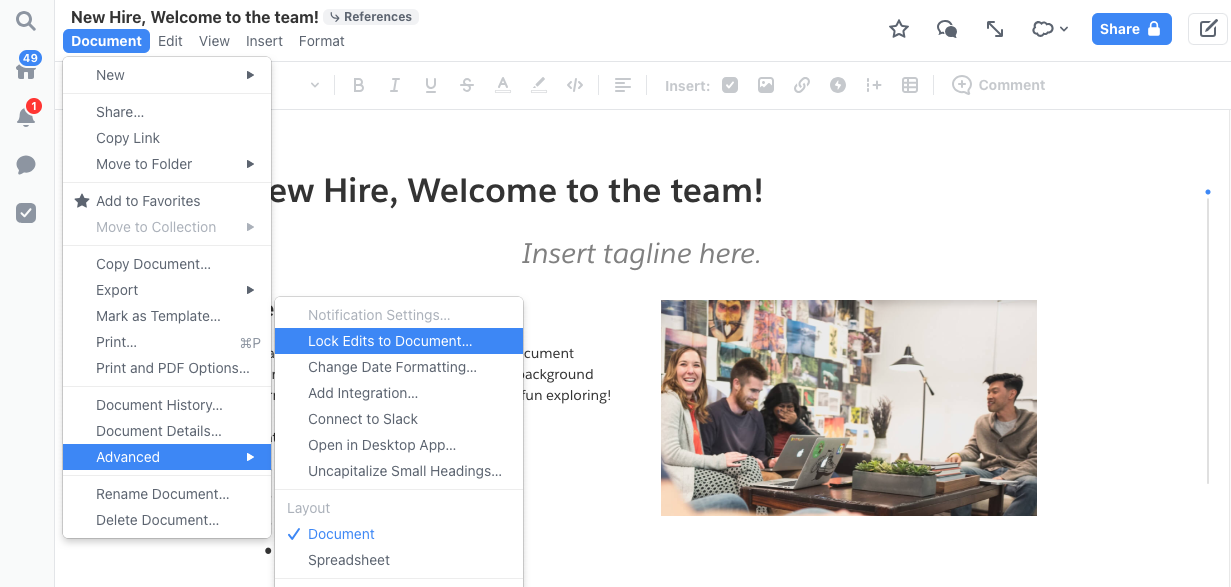
1.[文書] メニューを開く
ドキュメントまたはスプレッドシートをロックするには、[文書] メニューを開きます。次に [詳細] を選択し、[編集をロック] を選択します。
2.編集をロックするかどうかを確認する
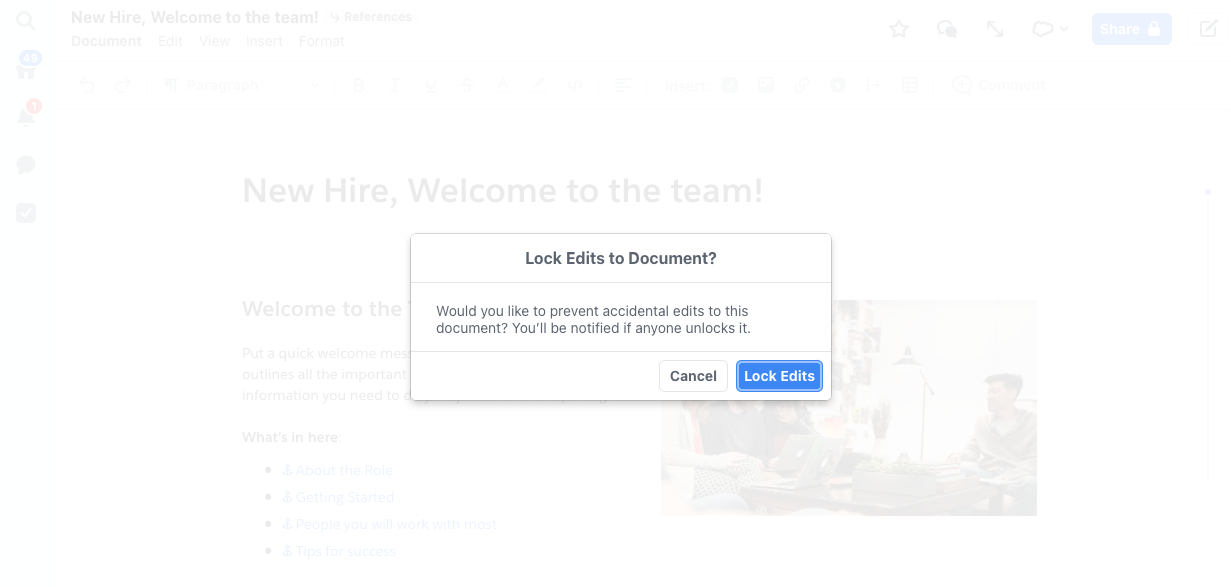
Quip は編集をロックするかどうかを確認するメッセージを表示します。現在のドキュメントの編集をロックするには、[編集をロック] をクリックします。
3.現在のドキュメントの編集がロックされる
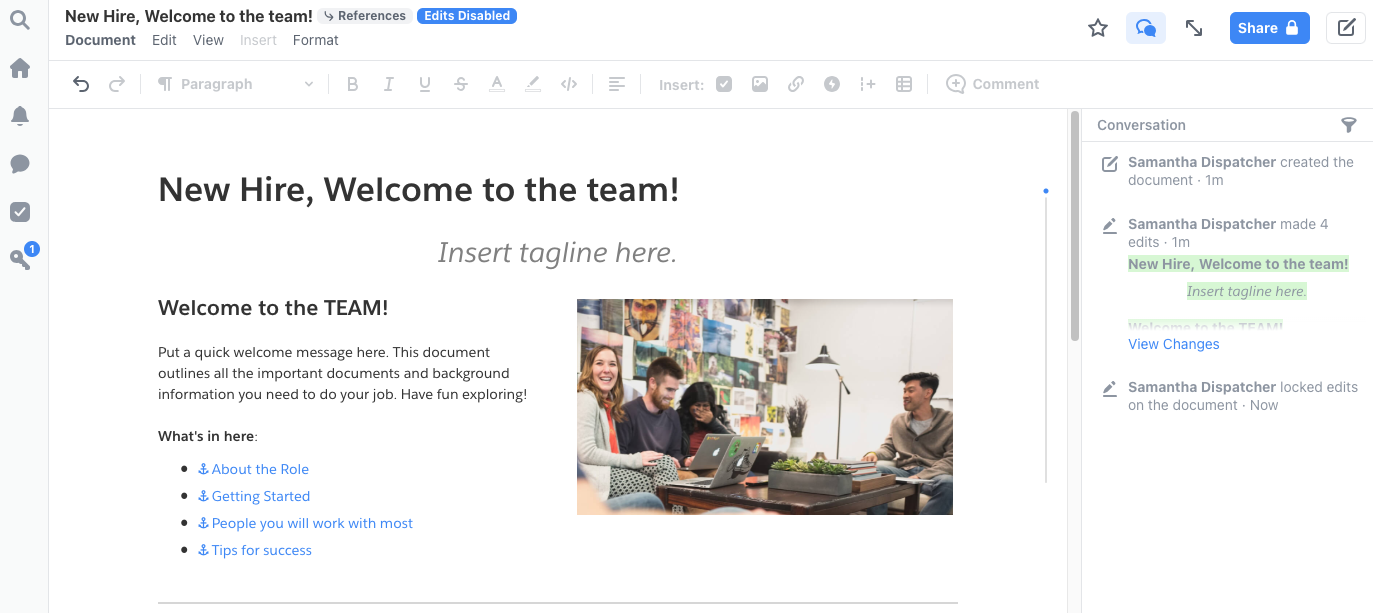
[編集をロック] をクリックすると、Quip は次の 3 つの処理を行います。
- ドキュメントの上部に [編集が無効になっています] バナーを追加します。
- どのユーザーも (自分を含む) 現在のドキュメントを編集できないようにします。
- 会話に「ドキュメントの編集をロックしました」というアラートをタイムスタンプ付きで追加します。
ドキュメントがロックされている間でも、ドキュメントにアクセスできるユーザーは、次の操作を実行できることに注意してください。
- インラインコメントを追加する
- ドキュメントの会話にメッセージを追加する
- ドキュメントを共有する
- ドキュメントをコピー、エクスポート、印刷する
- ドキュメントのタイポグラフィを変更する
- アウトラインと会話のオン/オフを切り替える
- ドキュメントを削除する
ドキュメントの編集をロック解除する
次の手順は、ユーザー (ドキュメントの編集を最初にロックしたユーザー以外) がドキュメントの編集をロック解除する場合の動作を示しています。
1.ドキュメント上部のバナーをクリックする
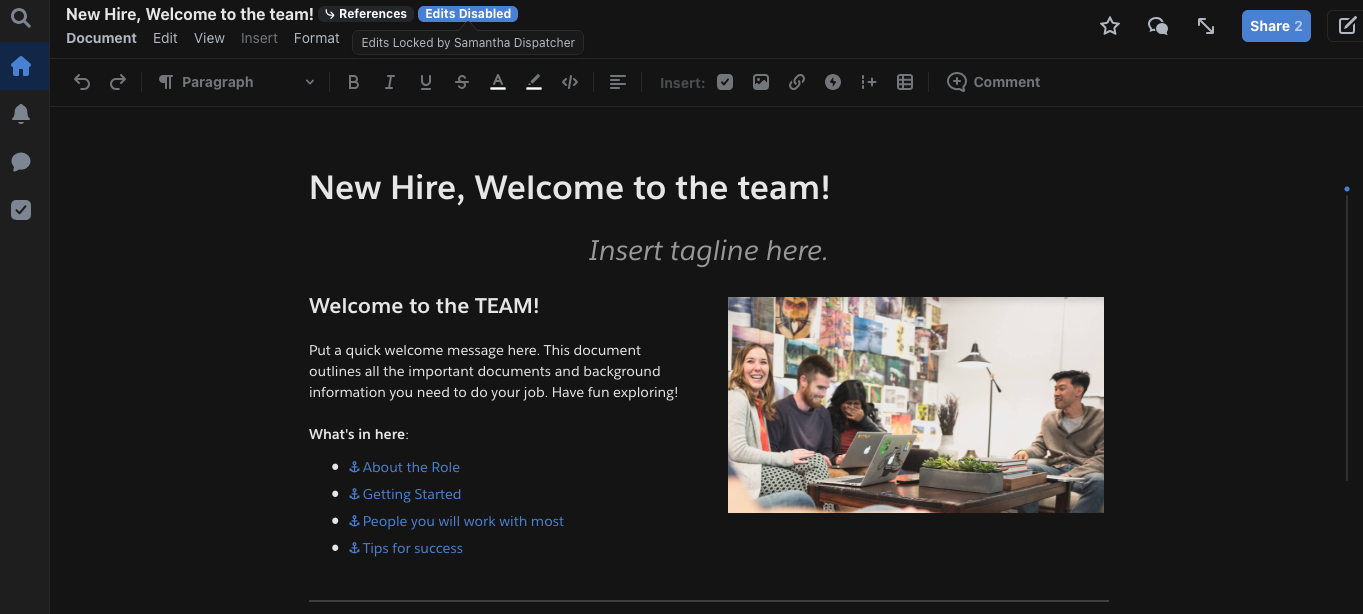
ドキュメントがロックされている場合、[Edits Locked] (編集がロックされました) バナーにマウスを合わせると、ドキュメントをロックしたユーザーが表示されます。
鍵アイコンをクリックすると、編集のロック解除を確認するプロンプトが表示されます。
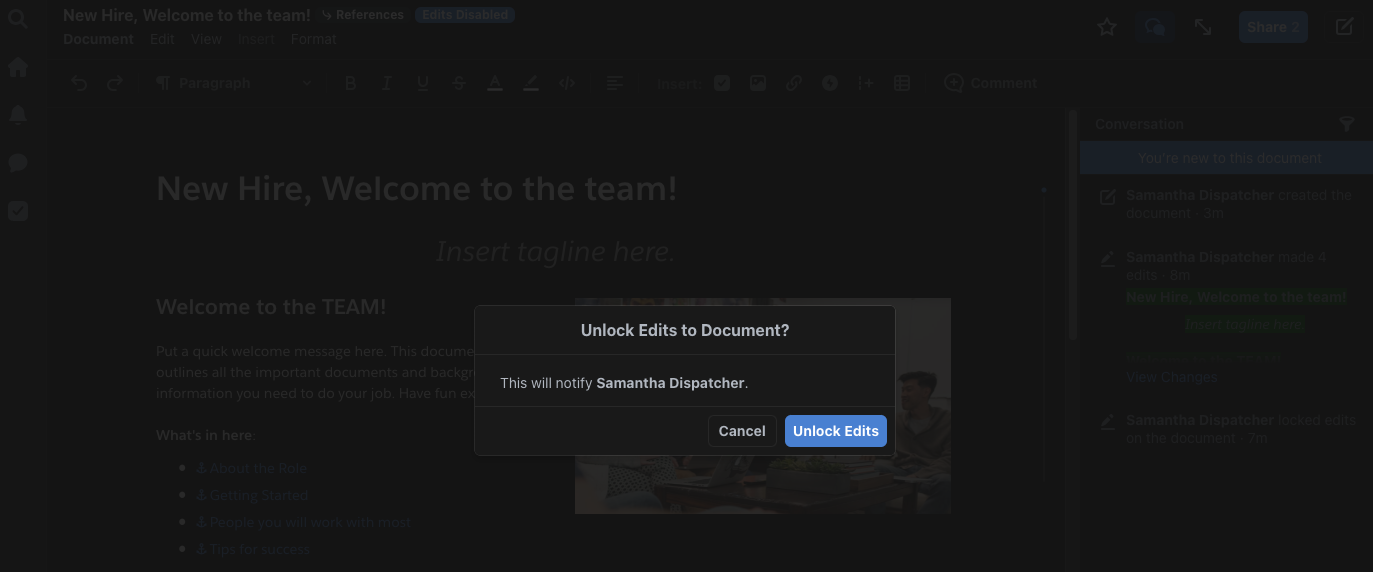
2.編集のロック解除を確認する
バナーをクリックすると、現在のドキュメントの編集をロック解除するかどうかを確認するプロンプトが表示されます。このダイアログには、ドキュメントをロックしたユーザーに編集がロック解除されたことが自動的に通知されることも表示されます。
3.ロック解除された編集の自動通知
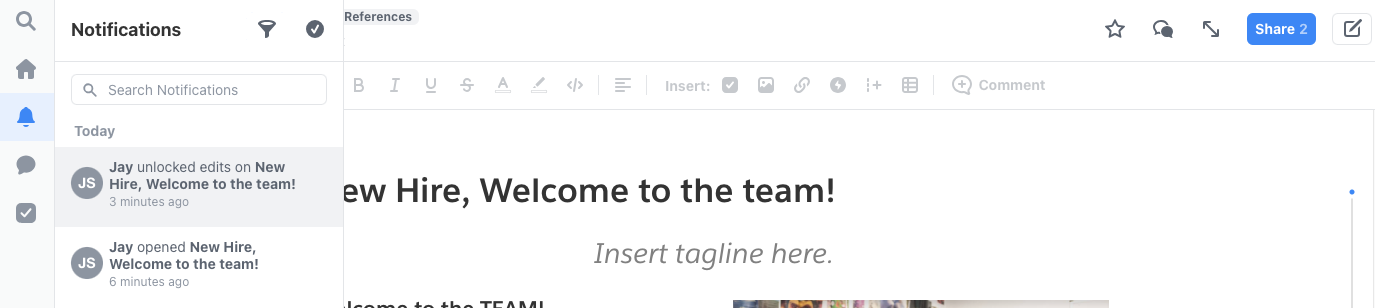
[編集をロック解除] をクリックすると、Quip はページの編集をロックしたユーザーにアプリ内通知とメールを自動的に送信します。この通知により、ドキュメントをロックしたユーザーは通知を受け取り、ドキュメントがロック解除された理由を確認できます。
4.ドキュメントの会話でアクティビティを確認する
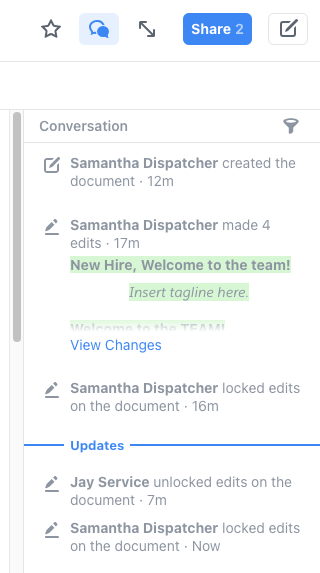
ドキュメントの会話を確認すると、ドキュメントの編集がいつロックされたか、誰がロックしたかを簡単に確認できます。また、いつロック解除されたか、誰がロック解除したかも簡単に確認できます。
会話に参加して、@を使用してそのユーザーをメンションし、ドキュメントをロック解除した理由を直接尋ねることもできます。簡単に解決策を見つけて、ドキュメントをロック状態に戻したり、変更を元に戻したりできます。
ナレッジ記事番号
000389294
この記事で問題は解決されましたか?
ご意見をお待ちしております。
