組織を選択
MFA の自動有効化およびその他について知っておくべきすべての情報 (Salesforce Platform に構築された製品)
公開日: Mar 27, 2024
説明
| Salesforce では、Salesforce 製品にアクセスするすべてのお客様に多要素認証 (MFA) の使用を義務付けています。MFA は、ログインセキュリティを強化し、セキュリティ上の脅威からビジネスやデータを保護するための最も簡単で効果的な手段と言えます。Salesforce Platform 上で構築された製品をご利用の場合、お客様が本番組織でこの要件を満たすために Salesforce が提供しているサポートをご確認ください。 |  |
解決策
目次:
ヒント: Salesforce 組織の MFA が有効にされた後、ログインで問題が発生している場合、こちらの記事でアカウントへのアクセス方法をご確認ください。
Salesforce 組織へのログインには多要素認証 (MFA) が必要です
|
2022 年 2 月 1 日、Salesforce は、Salesforce 製品にアクセスするお客様に対して多要素認証 (MFA) を使用することを契約上の要件として定めました。この要件は、ユーザー名とパスワードを使用して直接、またはシングルサインオン (SSO) を使用して、Salesforce のユーザーインターフェースにログインするすべての内部ユーザーに適用されます。 |  |
Salesforce Platform に構築された製品をご利用のお客様がこの要件を満たせるように、Salesforce では次のようなサポートを行っています。
-
2024 年 4 月 8 日以降に作成された本番組織で、MFA は標準の直接ログインプロセスにデフォルトで設定されています。
-
4 月 8 日以前に存在したほとんどの本番組織を対象に、MFA を自動的に有効化しました。この措置は Spring ‘23 リリースから段階的に実施され、Spring ‘24 で終了します。
-
4 月 8 日以前に作成された一部の本番組織は、MFA の自動有効化フェーズの対象外となります。これらの組織については、2024 年 4 月 8 日に MFA が直接ログインプロセスに統合されます。
詳細は、「Salesforce が本番組織で MFA を有効化した後の影響について」セクションを参照してください。
他の種類の組織はどうなりますか?
-
サンドボックス環境では MFA は有効化されません。
-
トライアル組織については、サブスクリプションに切り替わるまで MFA は有効化されません。トライアル組織には、MFA 要件が適用されるまでの猶予期間があります。トライアル期間が 45 日を超える場合、お客様は 45 日目までにすべてのユーザーの MFA をご自身で有効にする必要があります。Salesforce ヘルプの「組織全体での MFA の有効化」を参照してください。
SSO アクセスの場合 MFA はどうなりますか?
本番組織へのアクセスに SSO を使用している場合、Salesforce は SSO 実装で MFA を有効にするための措置を実施しません。ただし、MFA は SSO 経由で認証を行うすべての人を対象に契約上義務付けられているため、ID プロバイダで有効になっていることを確認してください。SSO プロバイダの MFA サービス、または Salesforce が提供している無料の MFA 機能のいずれかを使用できます。詳細は、Salesforce ヘルプの「SSO での Salesforce MFA の使用」を参照してください。
一方、Salesforce システム管理者など SSO をスキップして直接ログインするユーザーには、MFA によって強化された保護機能が自動的に適用されるのでご安心ください。本番環境で Salesforce が有効にする組織レベルの MFA 設定は、SSO の実装や SSO でログインするユーザーには影響しません。
Salesforce が本番組織で MFA を有効化した後の影響について
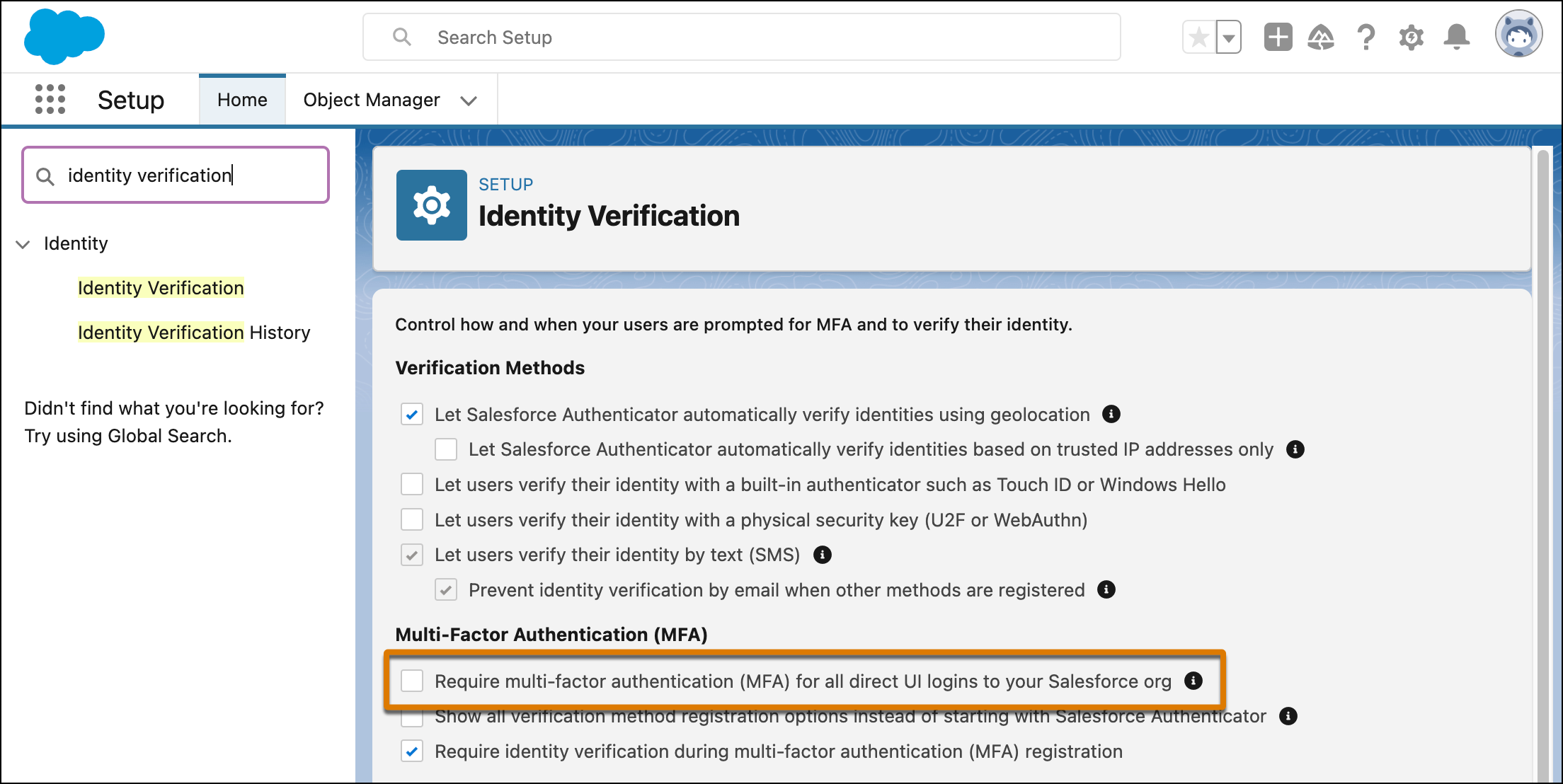
MFA は [Salesforce 組織へのすべての直接 UI ログインに多要素認証 (MFA) が必要] 設定によって、本番組織で有効にされます。
 |
この設定は、認証手順をもう 1 つ追加することで、直接ログインプロセスをより安全なものにします。ユーザーは、Salesforce のユーザー名とパスワードを入力した後、追加の検証方法で本人確認を行うよう促されます。検証方法には、モバイルおよびデスクトップの認証アプリ、セキュリティキー、組み込み認証アプリなどがあります。詳細は、Salesforce ヘルプの「多要素認証の検証方法」を参照してください。 |
MFA を有効にした後の操作は以下のとおりです。
-
ユーザーが初めてユーザー名とパスワードで直接ログインすると、検証方法を選択して登録するよう促されます。画面に表示されるプロンプトに従って登録を完了させてください。
-
それ以降の直接ログインでは、ユーザー名とパスワードを入力した後、ユーザーは登録した検証方法を使って MFA チャレンジを完了する必要があります。
-
2024 年 4 月 8 日以降に作成された本番組織には 30 日間の猶予期間があり、MFA の準備ができていないユーザーは MFA なしでログインできます。この猶予期間は、4 月 8 日に本番組織で MFA が自動的に有効にされている場合、既存のお客様にも適用されます。
-
猶予期間は組織が作成された日ではなく、最初のユーザーが組織にログインしたときから始まります。
-
組織内のすべてのユーザーに同じ猶予期間が適用されます。たとえば、猶予期間開始から 20 日後にユーザーがログインした場合、そのユーザーが MFA をスキップできる期間は残り 10 日です。
-
重要: 一部のユーザー種別は MFA の必須化から除外されます。こうしたケースの大部分は、MFA の有効化が行われたときに自動的に除外されます。ただし、一部の除外ユーザー種別は Salesforce システム管理者が手動で MFA から除外する必要があります。詳細は、Salesforce ヘルプの「MFA からの除外ユーザーの除外」を参照してください。
必要に応じて、Salesforce システム管理者は [設定] の [ID 検証] ページで [Salesforce 組織へのすべての直接 UI ログインに多要素認証 (MFA) が必要] 設定の選択を解除し、MFA を一時的に無効にできます。ただし、MFA を一時的に無効にすると、MFA を使用するという契約上の義務を履行していない状態になります。MFA が再度有効化されるまで、組織のすべてのシステム管理者にアプリ内警告が定期的に表示されます (Summer ‘24 より開始)。
関連する MFA リソース |
|
ナレッジ記事番号
000389361
この記事で問題は解決されましたか?
ご意見をお待ちしております。
