Organisation auswählen
Quip-Tabellen - Gesperrte Zellen
Veröffentlichungsdatum: Jan 29, 2021
Beschreibung
Zellen sperren/entsperren
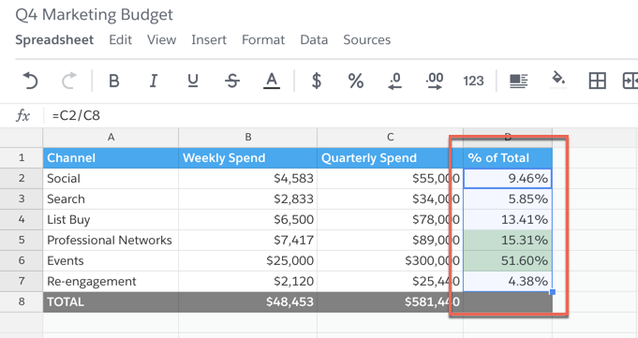
1) Um eine Zelle oder Zellen in einem Arbeitsblatt zu sperren, markieren Sie die Zelle/Zellen, die Sie sperren möchten.
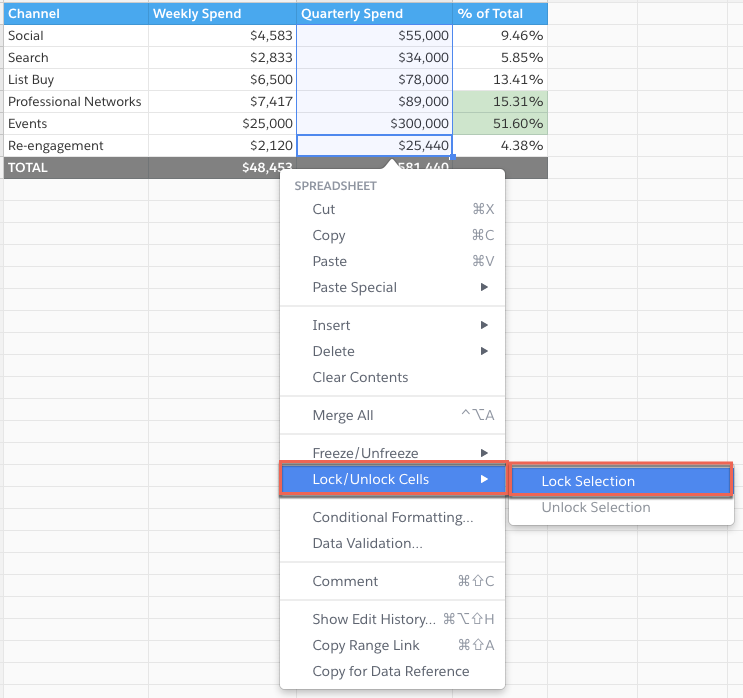
2) Öffnen Sie anschließend durch Klick mit der rechten Maustaste das Tabellenmenü > Zellen sperren/entsperren > Auswahl sperren.
Wenn Sie bereits gesperrte Zellen entsperren möchten, markieren Sie zunächst die Zelle/Zellen, die Sie entsperren möchten. Öffnen Sie dann durch Klick mit der rechten Maustaste das Tabellenmenü > Zellen sperren/entsperren > Auswahl entsperren. Sie können „Zellen sperren/entsperren“ auch über das Datenmenü in der Formatleiste aufrufen.
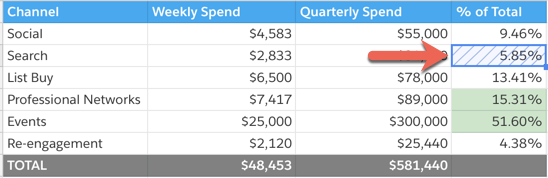
Wenn Sie in eine gesperrte Zelle klicken, zeigt sie durch blaue Linien an, dass die Zelle gesperrt ist und nicht bearbeitet werden kann.
Was genau bedeutet es genau, wenn eine Zelle „gesperrt“ ist? Gute Frage!
Wenn eine Zelle gesperrt ist, können Benutzer folgende Aktionen nicht ausführen:
- Formatierung auf gesperrte Zelle anwenden
- Sie können weiterhin die Spaltenbreite und die Zeilenhöhe anpassen. Außerdem können Zellgrenzen auf gesperrte Zellen angewendet werden.
- Die gesperrte Zelle löschen
- Zeilen/Spalten, die eine gesperrte Zelle enthalten, ausblenden/einblenden/einfrieren/Einfrieren aufheben
- Eine Zeile/Spalte verschieben, die eine gesperrte Zelle enthält
- Wenn der Filterbereich eine gesperrte Zelle enthält, kann der Benutzer den Filter nicht verwenden und sollte einen Fehler sehen, wenn er versucht, den Filter anzuwenden.
- Filteransichten verhalten sich normal, als ob alle Zellen entsperrt wären.
- Einen Bereich sortieren, der eine gesperrte Zelle enthält
1) Um das gesamte Tabellenblatt zu sperren (einschließlich aller Registerkarten bei Tabellenblättern mit mehreren Registerkarten), gehen Sie zu Tabellenblatt > Erweitert > Bearbeitungen sperren.
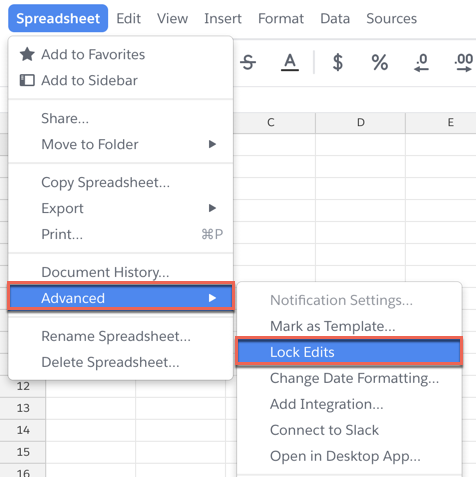
Wenn Sie das Tabellenblatt entsperren möchten, klicken Sie auf Bearbeitungen deaktiviert im blauen Bereich oben links und auf Bearbeitungen entsperren.
Wenn ein Tabellenblatt gesperrt ist, können Benutzer folgende Aktionen nicht ausführen:
- Bearbeitungen jeglicher Art (z. B. Formatierung, Formeln, Filter)
- Zeilen oder Spalten hinzufügen/entfernen
- Registerkarten hinzufügen/entfernen
Eine Registerkarte eines Tabellenblatts sperren/entsperren
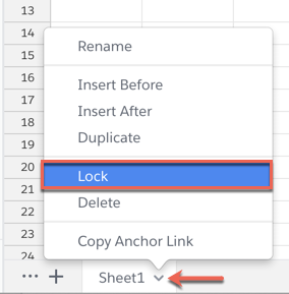
1) Um eine Registerkarte in einem Arbeitsblatt zu sperren, klicken Sie auf den Pfeil neben dem Namen des Blatts und dann auf Sperren.
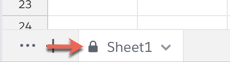
Wenn ein einzelnes Blatt gesperrt ist, sehen Sie ein Schlosssymbol neben dem Blattnamen.
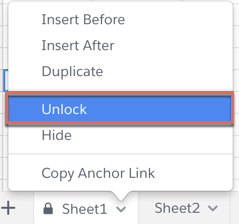
Um eine gesperrte Registerkarte zu entsperren, klicken Sie auf den Pfeil und dann auf Entsperren.
Wenn eine Registerkarte gesperrt ist, können Benutzer folgende Aktionen nicht ausführen:
- Bearbeitungen jeglicher Art an der Registerkarte vornehmen (z. B. Formatierung, Formeln, Filter)
- Zeilen oder Spalten auf der gesperrten Registerkarte hinzufügen/entfernen
Wer kann Zellen sperren/entsperren?
Jeder, der Vollzugriff oder Bearbeitungsrechte auf das Tabellenblatt/Dokument hat, kann die Zellen sperren oder entsperren, unabhängig davon, wer das Tabellenblatt erstellt hat. Um Änderungen am Tabellenblatt zu verhindern, können Sie die Freigabeeinstellungen auf Kann kommentieren oder Kann anzeigen einstellen. Weitere Informationen zu Freigabe und granularen Berechtigungen finden Sie hier.
Nummer des Knowledge-Artikels
000389437
Konnten Sie Ihr Problem mithilfe dieses Artikels lösen?
Geben Sie uns Feedback, damit wir uns verbessern können.
