Seleccionar una organización
Hojas de cálculo de Quip - Celdas bloqueadas
Fecha de publicación: Jan 29, 2021
Descripción
Cómo bloquear/desbloquear celdas
1) Para bloquear una celda o celdas en una hoja de cálculo resalte la celda/celdas que desea bloquear.
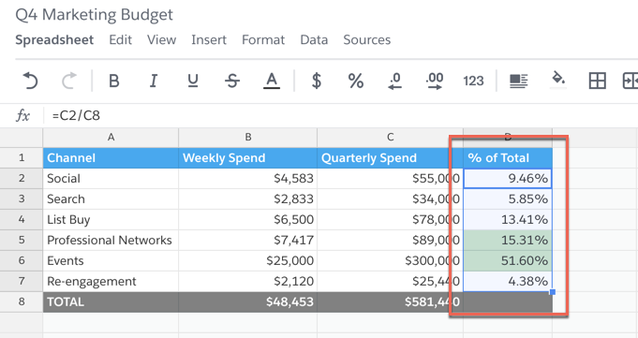
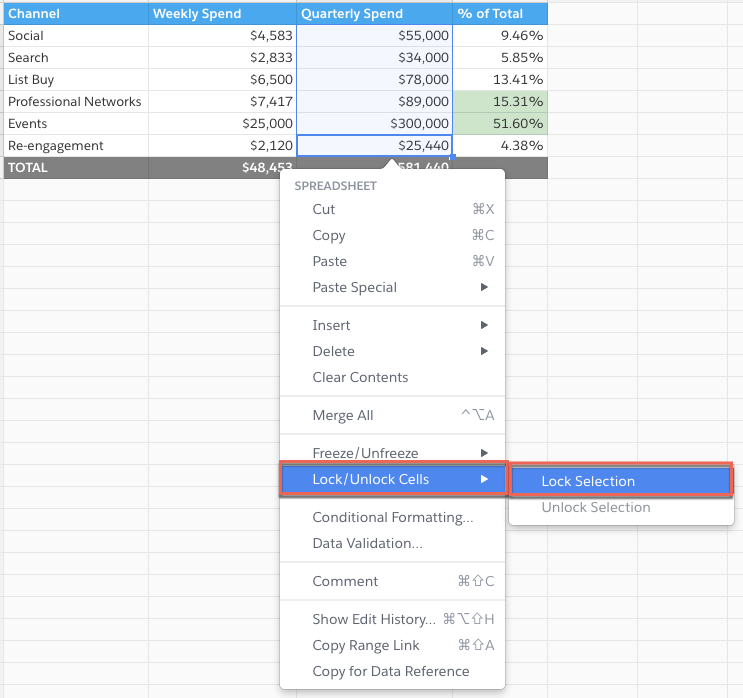
2) A continuación haga clic con el botón derecho del ratón para abrir el menú > Bloquear/Desbloquear celdas > Bloquear selección de la hoja de cálculo.
Si desea desbloquear celdas que ya están bloqueadas, resalte la celda/celdas que desea desbloquear. A continuación haga clic con el botón derecho del ratón para abrir el menú > Bloquear/Desbloquear celdas > Desbloquear selección de la hoja de cálculo. También puede acceder a Bloquear/Desbloquear celdas desde el menú de datos de la barra de formato.
Cuando hace clic en una celda bloqueada tendrá líneas azules para indicar que la celda está bloqueada y no puede modificarse.
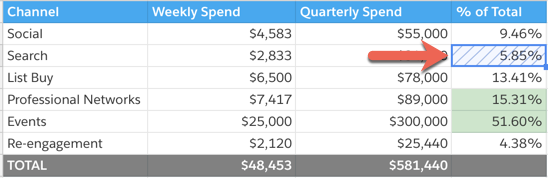
¿Qué significa exactamente que una celda está “bloqueada”? ¡Buena pregunta!
Si una celda está bloqueada, los usuarios no podrán:
- Aplicar formato a una celda bloqueada.
- Podrá seguir ajustando la anchura de la columna y la altura de la fila. Del mismo modo, se pueden aplicar bordes a las celdas bloqueadas.
- Eliminar la celda bloqueada.
- Ocultar/Mostrar/inmovilizar/movilizar filas/columnas que incluyan una celda bloqueada.
- Mover una fila/columna que incluya una celda bloqueada.
- Si un intervalo de filtro incluye una celda bloqueada, el usuario no puede utilizar el filtro y verá un error cuando intente aplicar el filtro.
- Las vistas de filtros se comportan con normalidad como si todas las celdas estuviesen desbloqueadas
- Clasificación una intervalo que incluya una celda bloqueada
1) Para bloquear toda la hoja de cálculo (incluyendo todas las fichas en hojas de cálculo con varias fichas) vaya a Hoja de cálculo > Avanzado > Bloquear modificaciones.
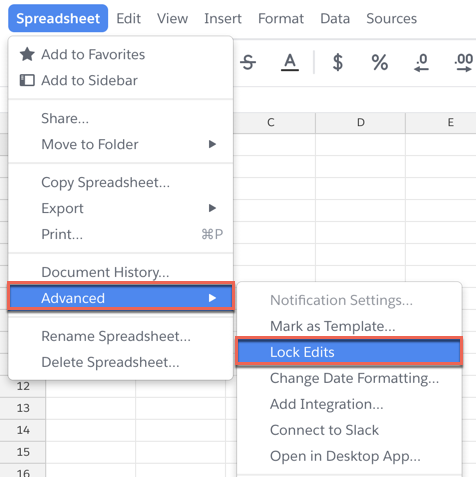
Si desea desbloquear la hoja de cálculo, haga clic en Modificaciones desactivadas en azul en la parte superior izquierda y luego en Desbloquear modificaciones.
Si una hoja está bloqueada, los usuarios no podrán:
- Realizar modificaciones de ningún tipo (por ej. formato, fórmulas, filtros)
- Agregar/eliminar filas o columnas
- Agregar/eliminar fichas
Cómo bloquear/desbloquear una ficha de una hoja de cálculo
1) Para bloquear una ficha de una hoja de cálculo, haga clic en la flecha junto al nombre de la hoja y luego en Bloquear.
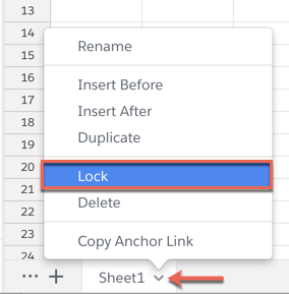
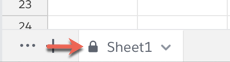
Cuando una hoja está bloqueada, verá un símbolo de candado junto al nombre de la hoja.
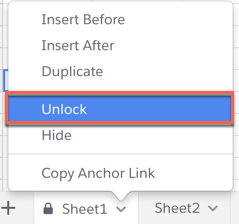
Para desbloquear una ficha bloqueada, haga clic en la flecha y luego en Desbloquear.
Si una ficha está bloqueada, los usuarios no podrán:
- Realizar modificaciones de ningún tipo en la ficha bloqueada (por ej. formato, fórmulas, filtros)
- Agregar/eliminar filas o columnas de la ficha bloqueada
Quién puede bloquear/desbloquear celdas
Cualquiera con acceso completo o acceso de modificación sobre la hoja de cálculo/documento puede bloquear o desbloquear las celdas, independientemente del que creara la hoja de cálculo. Para evitar que se realicen cambios en la hoja de cálculo, puede ajustar los parámetros de colaboración a Puede comentar o Puede ver. Para obtener más información sobre los permisos de colaboración y granulares, haga clic aquí.
Número del artículo de conocimiento
000389437
¿Resolvió este artículo su problema?
¡Háganos saber cómo podemos mejorar!
