Sélectionner une organisation
Feuilles de calcul Quip - Cellules verrouillées
Date de publication: Jan 29, 2021
Description
Comment verrouiller/déverrouiller des cellules
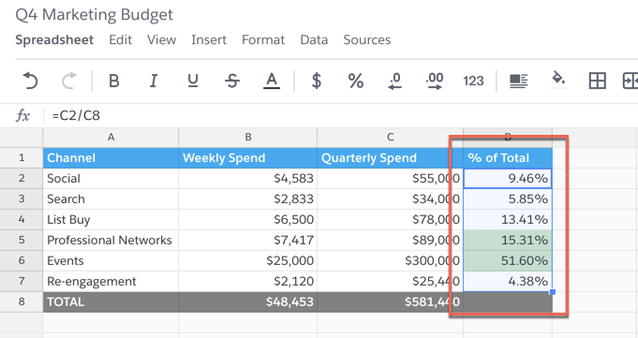
1) Pour verrouiller une ou plusieurs cellules d’une feuille de calcul, mettez-les d’abord en surbrillance.
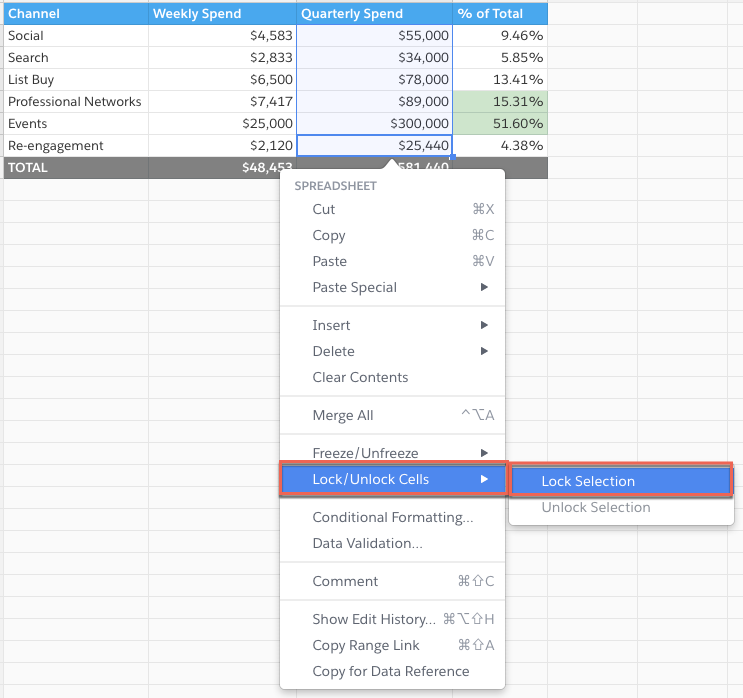
2) Cliquez ensuite sur le bouton droit de la souris pour ouvrir le menu de la feuille de calcul > Verrouiller/Déverrouiller les cellules > Verrouiller la sélection.
Si vous souhaitez déverrouiller des cellules déjà verrouillées, mettez-les d’abord en surbrillance. Cliquez ensuite sur le bouton droit de la souris pour ouvrir le menu de la feuille de calcul > Verrouiller/Déverrouiller les cellules > Déverrouiller la sélection. Vous pouvez également accéder à l’option Verrouiller/Déverrouiller les cellules à partir du menu Données dans la barre de format.
Lorsque vous cliquez sur une cellule verrouillée, des lignes bleues apparaissent pour indiquer que la cellule est verrouillée et ne peut pas être modifiée.
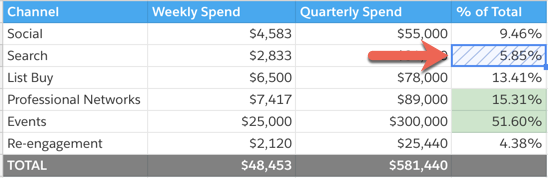
Mais qu’est-ce qu’une cellule « verrouillée », au juste ? Bonne question !
Si une cellule est verrouillée, les utilisateurs ne peuvent pas :
- y appliquer une mise en forme ;
- Vous pouvez toujours ajuster la largeur de la colonne et la hauteur de ligne. En outre, des bordures peuvent être appliquées aux cellules verrouillées.
- la supprimer ;
- masquer/afficher/figer/libérer les lignes/colonnes qui la contiennent ;
- déplacer une ligne/colonne qui la contient ;
- appliquer un filtre dont la plage contient la cellule verrouillée (l’utilisateur verra normalement une erreur) ;
- Les vues filtrées se comporteront normalement comme si toutes les cellules étaient déverrouillées.
- trier une plage qui la contient.
1) Pour verrouiller l’intégralité de la feuille de calcul (y compris tous les onglets des feuilles de calcul avec plusieurs onglets), accédez à Feuille de calcul > Avancé > Verrouiller les modifications.
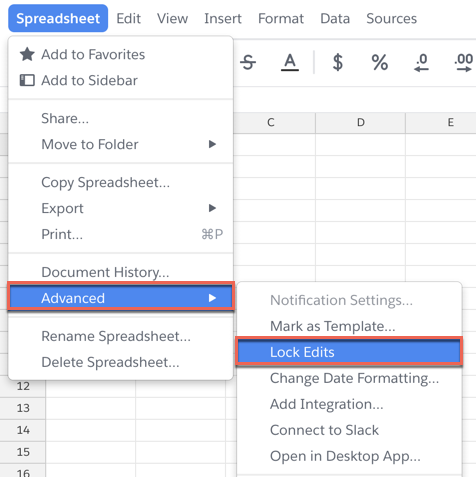
Si vous souhaitez déverrouiller la feuille de calcul, cliquez sur Modifications désactivées dans le cartouche bleu en haut à gauche et sur l’option Déverrouiller les modifications.
Si une feuille de calcul est verrouillée, les utilisateurs ne pourront pas :
- apporter de modifications, quelles qu’elles soient (mise en forme, formules, filtres) ;
- ajouter/retirer de lignes ou de colonnes ;
- ajouter/retirer d’onglets.
Verrouiller/déverrouiller un onglet sur une feuille de calcul
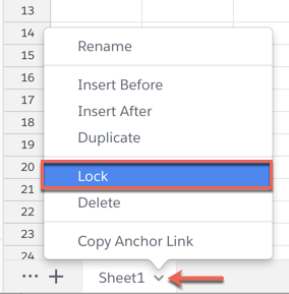
1) Pour verrouiller un onglet sur une feuille de calcul, cliquez sur la flèche en regard du nom de la feuille, puis cliquez sur Verrouiller.
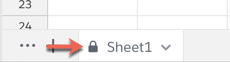
Lorsqu’une seule feuille est verrouillée, vous verrez un symbole de cadenas à côté du nom de la feuille.
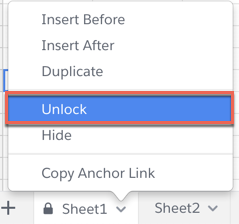
Pour déverrouiller un onglet verrouillé, cliquez sur la flèche, puis cliquez sur Déverrouiller.
Si un onglet est verrouillé, les utilisateurs ne pourront pas :
- y apporter de modifications, quelles qu’elles soient (mise en forme, formules, filtres) ;
- y ajouter/retirer de lignes ou de colonnes.
Qui peut verrouiller/déverrouiller les cellules
Toute personne disposant d’un accès complet ou d’un accès en modification sur la feuille de calcul/le document peut verrouiller ou déverrouiller les cellules, qu’il soit le créateur de la feuille de calcul ou non. Pour empêcher toute modification de la feuille de calcul, vous pouvez définir les paramètres de partage sur Peut commenter ou Peut afficher. Pour plus d’informations sur le partage et les autorisations granulaires, cliquez ici.
Numéro d’article de la base de connaissances
000389437
Cet article a-t-il résolu votre problème ?
Dites-nous ce que nous pouvons améliorer !
