Seleziona un'organizzazione
Foglio di calcolo Quip - Celle bloccate
Data pubblicazione: Jan 29, 2021
Descrizione
Come bloccare/sbloccare le celle
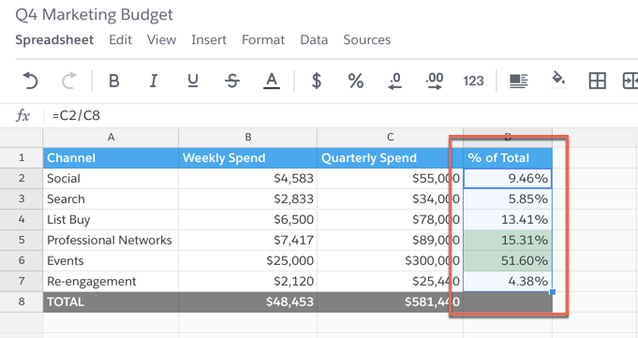
1) Per bloccare una o più celle di un foglio di calcolo è necessario innanzitutto evidenziarle.
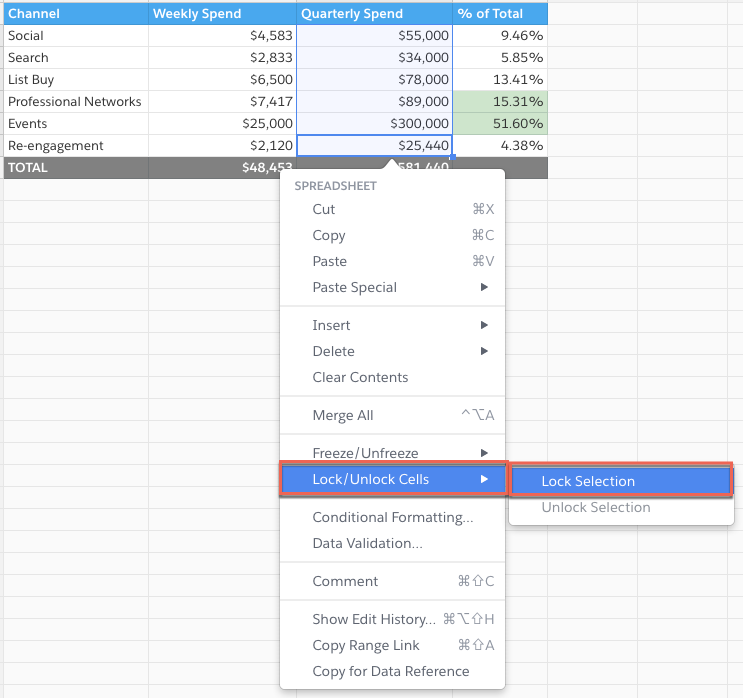
2) Quindi, fare clic con il pulsante destro del mouse per aprire il menu del foglio di calcolo > Blocca/sblocca celle > Blocca selezione.
Per sbloccare delle celle precedentemente bloccate, è necessario innanzitutto evidenziare le celle da sbloccare. Quindi, fare clic con il pulsante destro del mouse per aprire il menu del foglio di calcolo > Blocca/sblocca celle > Sblocca selezione. È possibile accedere al comando Blocca/sblocca celle anche dal menu Dati nella barra di formattazione.
Facendo clic all'interno di una cella bloccata compaiono delle linee blu, che indicano che la cella è bloccata e non può essere modificata.
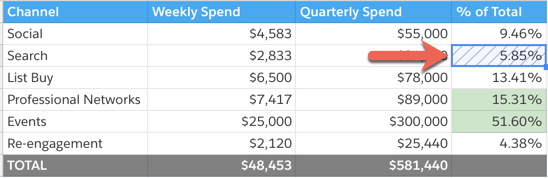
Ma cosa succede, esattamente, se una cella è "bloccata"? Buona domanda!
Se una cella è bloccata, gli utenti non potranno effettuare le seguenti azioni:
- Applicare formattazione a una cella bloccata
- Tuttavia, sarà possibile regolare la larghezza della colonna e l'altezza della riga. Inoltre, sarà anche possibile applicare dei bordi alle celle bloccate
- Eliminare una cella bloccata
- Nascondere/mostrare/bloccare/sbloccare righe/colonne che includono una cella bloccata
- Spostare una riga/colonna che include una cella bloccata
- Se l'intervallo di un filtro include una cella bloccata, l'utente non potrà utilizzare il filtro e, se tenta di applicarlo, riceverà un messaggio di errore
- Le visualizzazioni filtro si comportano normalmente, come se tutte le celle fossero sbloccate
- Scegliere un intervallo che include una cella bloccata
1) Per bloccare l'intero foglio di calcolo (incluse tutte le schede, per i fogli di calcolo composti da più schede) accedere a Foglio di calcolo > Avanzate > Blocca modifiche.
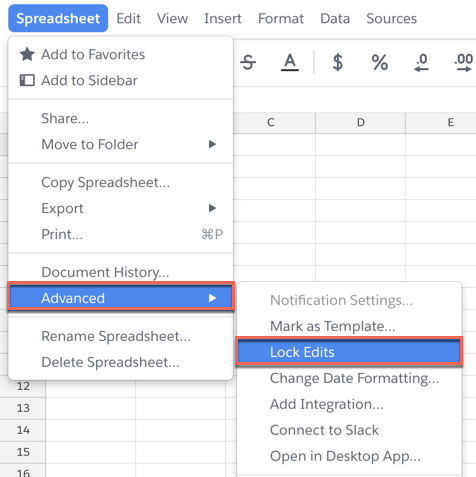
Per sbloccare il foglio di calcolo, fare clic su Modifiche disabilitate nell'area blu in alto a sinistra, quindi fare clic su Sblocca modifiche.
Se un foglio di calcolo è bloccato, gli utenti non potranno effettuare le seguenti azioni:
- Apportare modifiche di qualsiasi tipo (ad es. formattazione, formule, filtri)
- Aggiungere/rimuovere righe o colonne
- Aggiungere/rimuovere schede
Come bloccare/sbloccare una scheda di un foglio di calcolo
1) Per bloccare una scheda di un foglio di calcolo, fare clic sulla freccia accanto al nome del foglio, quindi selezionare Blocca.
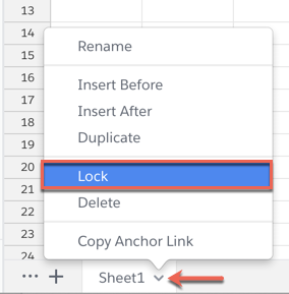
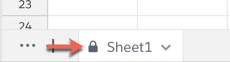
Quando un singolo foglio viene bloccato, vicino al nome compare un simbolo di blocco (lucchetto).
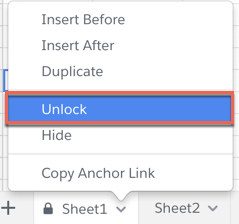
Per sbloccare una scheda bloccata, fare clic sulla freccia e selezionare Sblocca.
Se una scheda è bloccata, gli utenti non potranno effettuare le seguenti azioni:
- Apportare modifiche di qualsiasi tipo alla scheda bloccata (ad es. formattazione, formule, filtri)
- Aggiungere/rimuovere righe o colonne nella scheda bloccata
Chi può bloccare/sbloccare le celle
Qualsiasi utente che disponga di accesso completo o per modifica al foglio di calcolo/documento può bloccare o sbloccare le celle, indipendentemente dal creatore del foglio di calcolo. Per impedire qualsiasi modifica al foglio di calcolo, è possibile modificare le impostazioni di condivisione, selezionando Può commentare o Può visualizzare. Per maggiori informazioni sulla condivisione e sulle autorizzazioni granulari, fare clic qui.
Numero articolo Knowledge
000389437
Questo articolo ha risolto il problema?
Facci sapere, così possiamo migliorare!
