組織を選択
Quip スプレッドシート - ロックされているセル
公開日: Aug 18, 2026
説明
セルをロック/ロック解除する方法
1) スプレッドシートの 1 つ以上のセルをロックするには、ロックするセルを強調表示します。
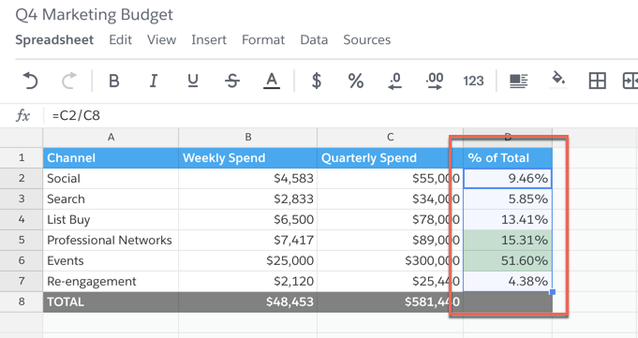
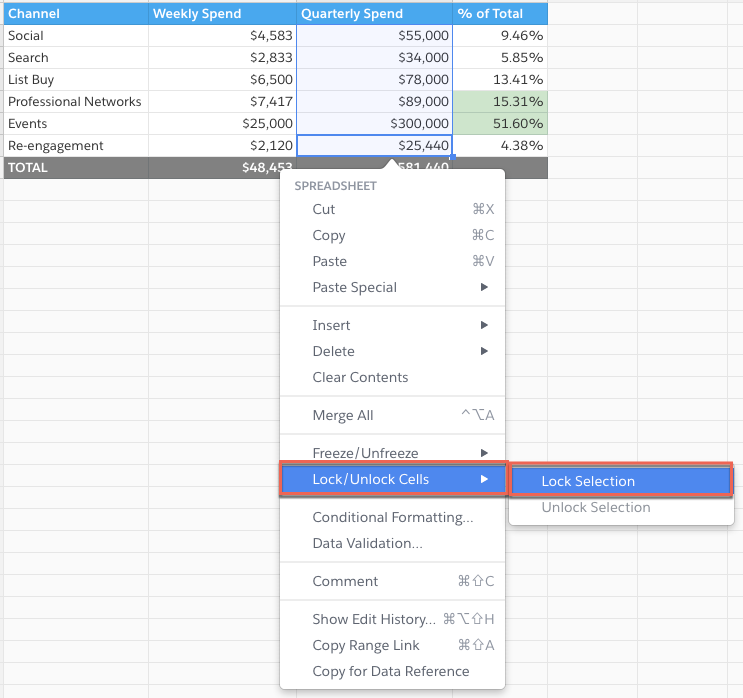
2) 次に、右クリックしてスプレッドシートメニューを開き、[セルをロック/ロック解除] > [選択をロック] をクリックします。
すでにロックされているセルをロック解除する場合は、最初にロック解除する 1 つ以上のセルを強調表示します。次に、右クリックしてスプレッドシートメニューを開き、[セルをロック/ロック解除] > [選択のロックを解除] をクリックします。書式バーのデータメニューから [セルをロック/ロック解除] にアクセスすることもできます。
ロックされたセルをクリックすると、そのセルはロックされていて編集できないことを示す青い線が表示されます。
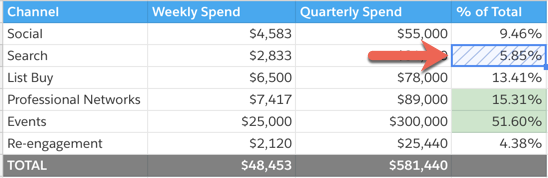
では、セルが「ロック」されるとはどういう意味でしょうか? 良い質問です!
セルがロックされている場合、ユーザは次の操作を実行できません。
- ロックされたセルに書式を適用する
- 列幅と行の高さは引き続き調整できます。また、セルの境界線をロックされたセルに適用できます。
- ロックされたセルを削除する
- ロックされたセルを含む行/列を非表示/再表示/固定/固定解除する
- ロックされたセルを含む行/列を移動する
- フィルターの範囲にロックされたセルが含まれている場合 - ユーザはフィルターを使用できず、フィルターを適用しようとするとエラーが表示される
- フィルタービューは、すべてのセルがロック解除されているかのように正常に動作します。
- ロックされたセルを含む範囲を並び替える
1) スプレッドシート全体 (複数のタブがあるスプレッドシートのすべてのタブを含む) をロックするには、[スプレッドシート] > [上級者向け] > [編集をロック] に移動します。
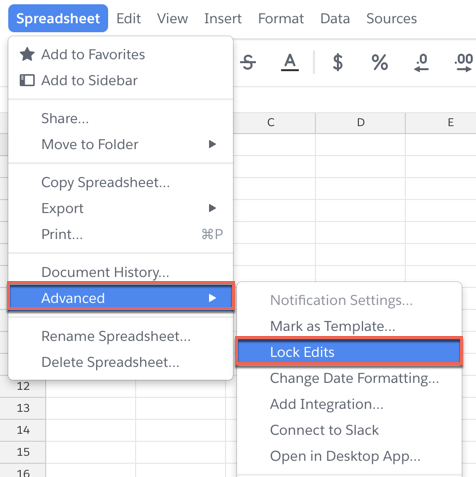
スプレッドシートのロックを解除する場合は、左上の青色の [編集が無効になっています] をクリックし、[編集のロックを解除] をクリックします。
スプレッドシートがロックされている場合、ユーザは次の操作を実行できません。
- あらゆる種類の編集 (書式設定、数式、フィルター) を行う
- 行または列を追加/削除する
- タブを追加/削除する
スプレッドシートのタブをロック/ロック解除する方法
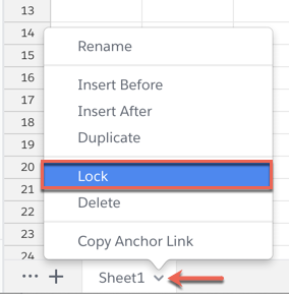
1) スプレッドシートのタブをロックするには、シート名の横にある矢印をクリックしてから、[ロック] をクリックします。
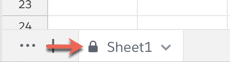
個々のシートがロックされると、シート名の横にロック記号が表示されます。
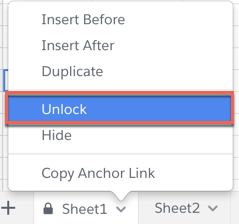
ロックされたタブをロック解除するには、矢印をクリックしてから [ロック解除] をクリックします。
タブがロックされている場合、ユーザは次の操作を実行できません。
- ロックされたタブに対してあらゆる種類の編集 (書式設定、数式、フィルター) を行う
- ロックされたタブの行または列を追加/削除する
セルをロック/ロック解除できるユーザ
スプレッドシート/文書へのフルアクセスまたは編集アクセス権を持つユーザは、誰がスプレッドシートを作成したかに関係なく、セルをロックまたはロック解除できます。スプレッドシートが変更されないようにするには、共有設定を [コメントが可能] または [閲覧が可能] に調整します。共有および詳細な権限についての詳細は、こちらをクリックしてください。
ナレッジ記事番号
000389437
この記事で問題は解決されましたか?
ご意見をお待ちしております。
