조직 선택
Quip 스프레드시트 - 잠긴 셀
게시 일자: Aug 18, 2026
상세 설명
셀 잠금/잠금 해제 방법
1) 스프레드시트의 셀을 하나 이상 잠그려면 잠글 셀을 하나 이상 스크롤 합니다.
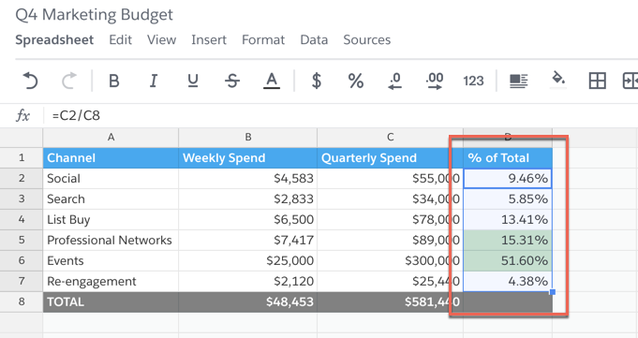
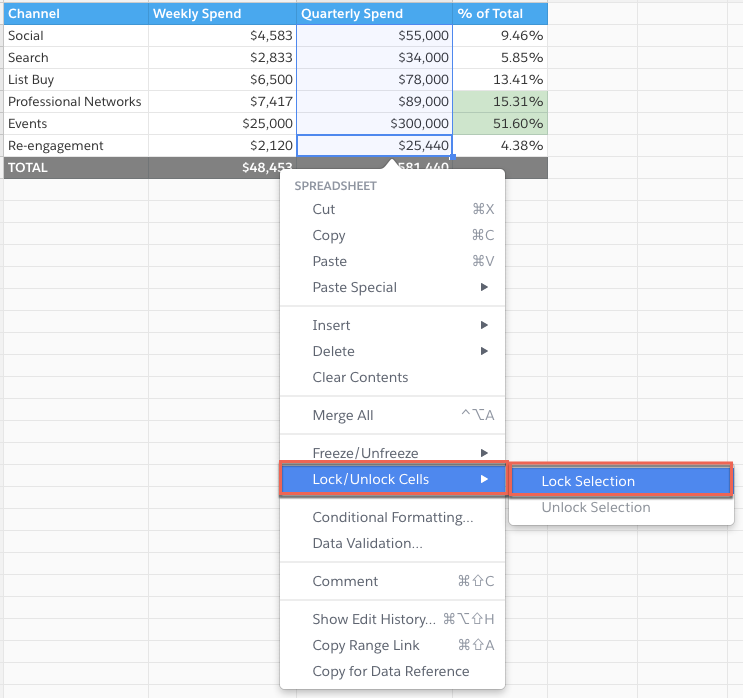
2) 그런 다음 마우스 오른쪽 버튼을 클릭하여 스프레드시트 메뉴 > 셀 잠금/잠금 해제 > 선택 항목 잠금을 선택합니다.
이미 잠겨 있는 셀을 잠금 해제하려면 먼저 잠금 해제할 셀을 강조 표시합니다. 그런 다음 마우스 오른쪽 버튼을 클릭하여 스프레드시트 메뉴 >셀 잠금/잠금 해제 > 선택 항목 잠금 해제를 클릭합니다. 상단 서식 바 의 데이터 메뉴에서도 셀 잠금/잠금 해제에 접근할 수 있습니다.
잠겨 있는 셀을 클릭하면 셀이 잠겨 있고 편집 불가함을 나타내는 파란색 선이 셀에 표시됩니다.
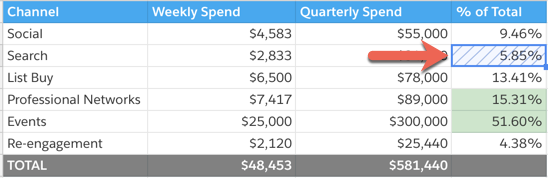
그렇다면 셀이 "잠겨 있다"는 말은 정확히 무엇을 의미하나요? 좋은 질문입니다!
셀이 잠겨 있으면 사용자는 다음 작업을 수행할 수 없습니다.
- 잠겨 있는 셀에 서식 적용
- 열 너비와 행 높이는 계속 조정할 수 있습니다. 셀 테두리를 잠겨 있는 셀에 적용할 수도 있습니다.
- 잠겨 있는 셀 삭제
- 잠겨 있는 셀이 포함된 행/열 숨김/숨김 해제/고정/고정 해제
- 잠겨 있는 셀이 포함된 행/열 이동
- 필터 범위에 잠겨 있는 셀이 포함된 경우 - 사용자가 필터를 사용할 수 없고 필터를 적용하려고 하면 오류가 표시됩니다.
- 필터 보기는 모든 셀이 잠금 해제된 것처럼 정상적으로 동작합니다.
- 잠겨 있는 셀이 포함된 범위 정렬
1) 전체 스프레드시트(여러 탭이 있는 스프레드시트의 모든 탭 포함)를 잠그려면 스프레드시트 > 고급 > 문서에 대한 편집 잠금 설정... 으로 이동합니다.
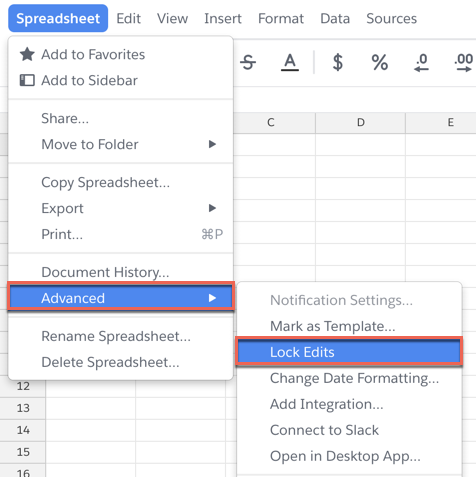
스프레드시트를 잠금 해제하려면 왼쪽 상단의 파란색 영역에서 편집본 비활성화됨을 클릭하고 편집 잠금 해제를 클릭합니다.
스프레드시트가 잠겨 있으면 사용자가 다음 작업을 수행할 수 없습니다.
- 모든 종류의 편집(서식, 수식, 필터 등)
- 행 또는 열 추가/제거
- 탭 추가/제거
스프레드시트 탭 잠금/잠금 해제 방법
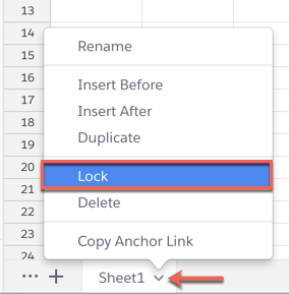
1) 스프레드에서 탭을 잠그려면 시트 이름 옆의 화살표와 잠금을 차례로 클릭합니다.
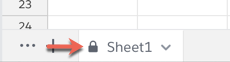
개별 시트가 잠기면 시트 이름 옆에 자물쇠 기호가 표시됩니다.
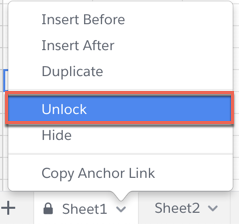
잠겨 있는 탭을 잠금 해제하려면 화살표와 잠금 해제를 차례로 클릭합니다.
탭이 잠겨 있으면 사용자는 다음 작업을 수행할 수 없습니다.
- 잠겨 있는 탭 편집(서식, 수식, 필터 등)
- 잠겨 있는 탭의 행 또는 열 추가/제거
셀을 잠금/잠금 해제할 수 있는 사용자
스프레드시트/문서에 대한 전체 액세스 또는 편집 액세스 권한이 있는 사용자는 스프레드시트를 누가 만들었는지에 관계없이 셀을 잠그거나 잠금 해제할 수 있습니다. 스프레드시트가 변경되지 않게 하려면 공유 설정을 메모 가능 또는 보기 가능으로 조정합니다. 공유 및 세분화된 권한에 대한 자세한 내용을 보려면 여기를 클릭하십시오.
Knowledge 기사 번호
000389437
이 기사를 통해 문제를 해결했습니까?
개선을 위한 의견을 보내주세요.
