Organisation auswählen
Datenverweise in Salesforce Anywhere (einschließlich Quip)
Veröffentlichungsdatum: Mar 12, 2026
Beschreibung
Was sind Datenverweise?
Mithilfe von Datenverweisen können Sie auf eine Zelle, einen Zellbereich oder ein Blatt in einem anderen Tabellenblatt verweisen. Das bedeutet: kein Umschalten zwischen Tabellenblättern und kein Kopieren und Einfügen mehr! Verweisen Sie über Blätter hinweg auf Ihre Daten, um Ineffizienzen zu vermeiden, verbessern Sie die Kommunikation und stellen Sie sicher, dass Ihre Daten immer auf dem aktuellen Stand sind.
Wie funktionieren Datenverweise?
Verweisen auf eine Zelle, einen Zellbereich oder ein Blatt
Zeit sparen und immer aktuelle Daten haben, das muss doch kompliziert sein, oder? Raten Sie noch einmal! Folgen Sie den einfachen Schritten unten und verabschieden Sie sich vom Kopieren und Einfügen.
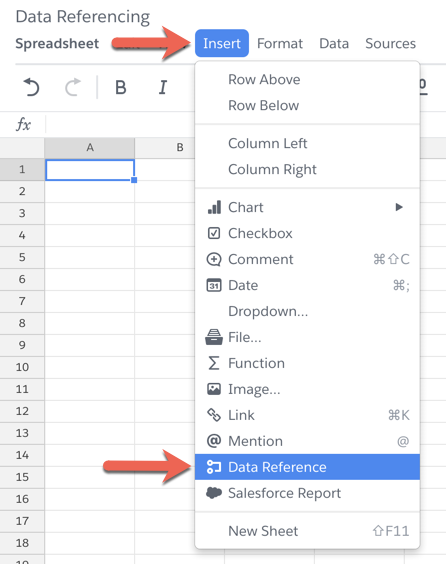
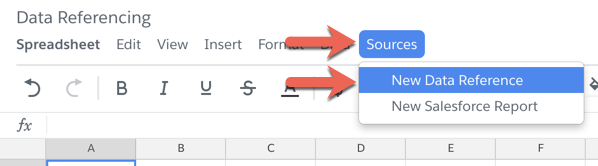
1) Öffnen Sie ein Tabellenblatt und klicken Sie darauf. Das kann ein Tabellenblatt innerhalb eines Dokuments oder ein eigenständiges Tabellenblatt sein. Klicken Sie im Menü am oberen Seitenrand auf "Einfügen", dann auf "Datenverweis" oder klicken Sie auf "Quellen" und dann auf "Datenverweis".
Sie können auch auf "Quellen" und dann auf "Neuer Datenverweis" klicken.
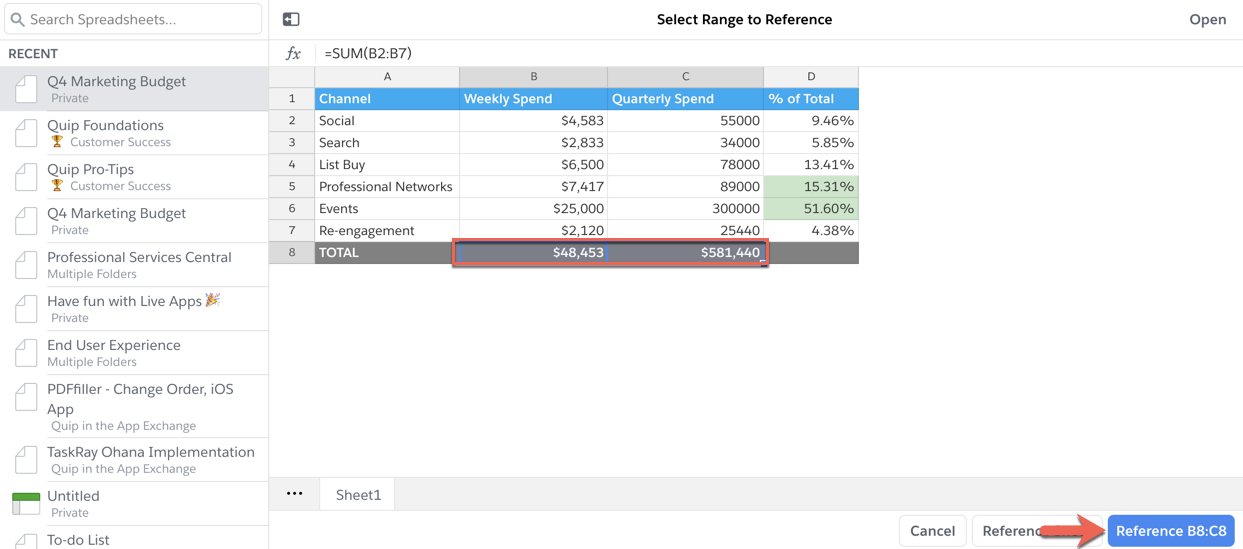
2) Dieses Fenster wird geöffnet und ermöglicht Ihnen, nach der Tabelle zu suchen, auf die Sie verweisen möchten. Ihre zuletzt angezeigten Tabellenblätter werden automatisch aufgefüllt und Sie können links oben nach dem Namen des Tabellenblatts suchen. Sobald Sie das korrekte Tabellenblatt gefunden haben, können Sie auf die Daten einer Zelle oder eines Zellbereichs verweisen, indem Sie die entsprechende(n) Zelle(n) auswählen und am rechten Rand auf "Reference" (Verweis) in Blau klicken.
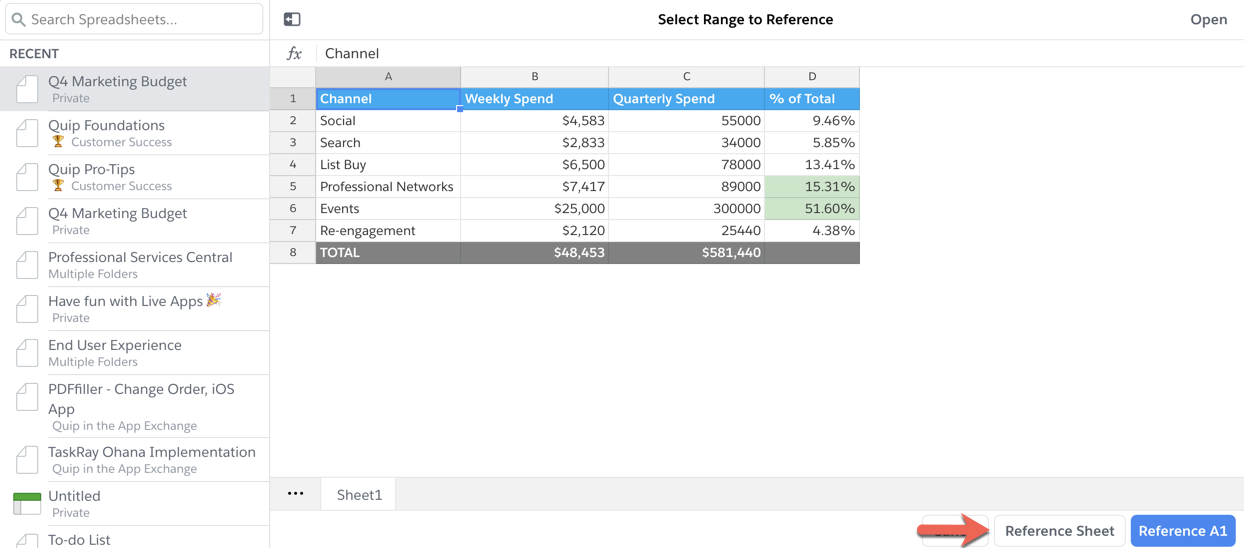
Sie haben auch die Möglichkeit, das vollständige Blatt zu importieren. Klicken Sie dazu auf "Reference Sheet" (Verweisblatt).
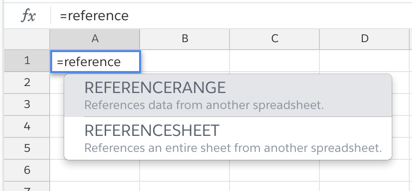
Wenn Sie ein Tabellenblatt-Guru sind und eine gute Formel mögen, können Sie die Formel "=REFERENCERANGE" oder "REFERENCESHEET" in der gewünschten Zelle verwenden.
Verweisen auf mehrere Zellen, einen Zellbereich oder Blätter
Warum auf Live-Daten von nur einem Tabellenblatt verweisen? Mithilfe von Datenverweisen können Sie Daten aus vielen verschiedenen Tabellenblättern in einem einzigen Tabellenblatt zusammenführen. So sind Ihre Daten immer aktuell und an einer Stelle sichtbar. Um Daten aus zusätzlichen Tabellenblättern hinzuzufügen, klicken Sie in die Zelle, in die Sie Daten einfügen möchten, und wiederholen Sie die obigen Schritte für jedes neue Datenset.
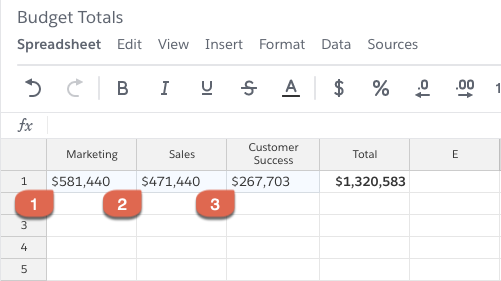
Im folgenden Beispiel sehen Sie ein Tabellenblatt mit der aktuellen Budgetzusammenfassung, das auf drei verschiedene Tabellenblätter verweist: 1) Marketing Budget (Marketingbudget) 2) Sales Budget (Vertriebsbudget) 3) Customer Success Budget (Kundenerfolgsbudget). Wenn jedes Team seine Zahlen aktualisiert, werden sie automatisch auch hier aktualisiert, so dass die Gesamtsumme immer auf dem neuesten Stand ist.
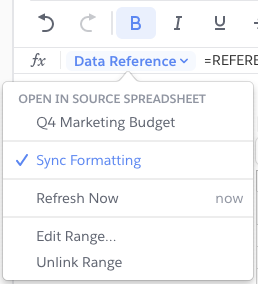
Sie denken vielleicht: Wenn ich ein Tabellenblatt mit Daten aus mehreren Tabellenblättern habe, wie kann ich verfolgen, worauf verwiesen wird und woher die Daten stammen? Keine Sorge, wir haben alles für Sie vorbereitet. Jede Zelle mit referenzierten Daten wird hellblau dargestellt. Wenn Sie in die Zelle klicken, können Sie anschließend auf "Datenverweis" in der Formelleiste klicken. Von hier aus können Sie die Daten in ihrer Originalquelle öffnen. Sie können auch die Optionen "Sync formatting" (Formatierung synchronisieren), "Refresh now" (Jetzt aktualisieren), "Edit the range" (Bereich bearbeiten) oder "Unlink the range" (Verknüpfung zum Bereich aufheben) auswählen. Die Daten werden automatisch bei jedem Laden des Tabellenblatts und bei jedem Aktualisieren der Quelldaten aktualisiert. Beachten Sie, dass es beim Aktualisieren der Daten in der Originalquelle ein paar Minuten dauern kann, bis die Aktualisierung im referenzierten Blatt erfolgt. "Refresh now" (Jetzt aktualisieren) sorgt für sofortige Aktualisierung, ohne dass Sie warten müssen. Die Synchronisierung der Formatierung ist automatisch aktiviert und synchronisiert und formatiert Informationen wie Farben oder Fettschrift aus dem Quelltabellenblatt. Um sie abzuschalten, deaktivieren Sie einfach "Sync Formatting" (Formatierung synchronisieren).
Datenverweise – Häufig gestellte Fragen
Wer kann einen Datenverweis erstellen?
Sie benötigen Zugriff auf das Quelltabellenblatt, um einen Datenverweis zu erstellen. Sobald Sie den Datenverweis erstellt haben, können andere die referenzierten Daten sehen, selbst wenn sie keinen Zugriff auf die Quelle haben. Wenn die letzte Person, die die Verweisformel bearbeitet hat, den Zugriff verliert, wird der Datenverweis ungültig.
Wer kann einen Datenverweis aktualisieren?
Jede Person mit Zugriff auf die Quelle kann den Datenverweis aktualisieren. Wenn Sie keinen Zugriff auf das Quelltabellenblatt haben und versuchen, den Datenverweis zu bearbeiten, erhalten Sie einen Fehler.
Kann ich die Daten im Originaltabellenblatt vom referenzierten Tabellenblatt aus aktualisieren?
Nein, Sie können die Daten nicht vom referenzierten Tabellenblatt aus aktualisieren. Sie müssten zur Aktualisierung in das Originaltabellenblatt klicken.
Wenn ich Daten aus dem referenzierten Tabellenblatt lösche, werden dann die Daten auch im Originaltabellenblatt gelöscht?
Nein! Wenn Sie Daten aus dem referenzierten Blatt löschen, werden die Daten nicht aus dem Originalblatt entfernt.
Wenn ich die Originaldaten aktualisiere, wie lange dauert es, bis sie im referenzierten Blatt aktualisiert werden?
Es kann mehrere Minuten dauern, bis Sie die aktualisierten Daten sehen. Die Daten werden immer abgerufen, wenn Sie 1) das referenzierte Tabellenblatt öffnen, 2) die Seite aktualisieren, 3) die Originaldaten ändern.
Werden meine ausgeblendeten Spalten und Zeilen eingeblendet, wenn ich auf ein ganzes Blatt verweise?
Ja, Ihre ausgeblendeten Spalten und Zeilen werden im Verweis angezeigt, als wären sie nicht ausgeblendet. Dasselbe gilt für herausgefilterte Zeilen.
Wenn ich dem Originaltabellenblatt Zeilen und Spalten hinzufüge, werden diese automatisch dem referenzierten Blatt hinzugefügt?
Wenn Sie auf das vollständige Blatt mithilfe der Funktion "REFERENCESHEET" verwiesen haben (prüfen Sie zur Bestätigung die Formelleiste), dann werden die neuen Zeilen und Spalten aus dem Originalblatt der Referenz hinzugefügt. Wenn Sie auf den Bereich jedoch nur mit der Funktion "REFERENCERANGE" verwiesen haben, dann ist dieser Bereich fixiert – d. h. wenn Ihr Bereich A1:C3 ist, werden nur Daten in diesem bestimmten Bereich referenziert. Das bedeutet auch, dass, wenn Sie eine Zeile/Spalte innerhalb dieses Bereichs hinzufügen, Ihre neue Zeile/Spalte dazu führt, dass die ursprüngliche Zeile/Spalte abgeschnitten wird.
Kann ich Filter auf referenzierte Daten anwenden?
Ja! Filter funktionieren für referenzierte Daten. Weitere Informationen zu Filtern finden Sie in diesem Artikel.
Kann ich referenzierte Daten sortieren?
Nein, die Sortierfunktion ist für referenzierte Daten nicht möglich.
Wenn ich auf @-Erwähnung und Datumserinnerungen verweise, erhalte ich dann doppelte Benachrichtigungen?
Nein, Sie erhalten nur Benachrichtigungen für das Quelltabellenblatt.
Interessante Möglichkeiten mit Datenverweisen
Die Möglichkeiten sind praktisch endlos, und hier erhalten Sie für den Anfang ein paar Ideen für Datenverweise.
Manager haben immer die aktuellen Daten ihres Teams
Susie ist Managerin eines Ingenieurteams und lässt jedes Teammitglied seinen Projektfortschritt in einer Tabelle verfolgen und ihr wöchentlich Bericht erstatten. Jetzt nutzt sie die Datenverweise, um ein umfassendes Tabellenblatt mit dem Projektstatus zu erstellen. So weiß sie immer, in welchem Stadium sich die Projekte befinden, ohne dass sie ihr Team fragen oder sich mit ihm treffen muss.
Kein Kopieren und Einfügen mehr
Vivek ist im Kundenerfolgsteam und analysiert regelmäßig denselben festgelegten NPS von Daten auf unterschiedliche Art. Er kopierte die Daten und fügte sie in verschiedene Tabellenblätter ein und hatte Schwierigkeiten, sie alle auf dem aktuellen Stand zu halten, wenn Änderungen an einer Zelle vorgenommen wurden. Jetzt nutzt er Datenverweise, um denselben Satz von Kundendaten auf unterschiedliche Weise zu analysieren, und weiß dabei, dass die einzelnen Tabellenblätter auf dem neuesten Stand sind.
Alle Ihre Salesforce-Daten an einem Ort
Jan ist eine Eventmanagerin, die die Kosten pro Person genau verfolgt, um sicherzustellen, dass sich ihr ROI lohnt. Die Berechnung war ein manueller Prozess. Jetzt erstellt sie ein Tabellenblatt, in dem sie ihr Budget verfolgt, und verwendet Datenverweise, um ihre Gastregistrierungen über einen Salesforce-Bericht zu holen. Während sich Gäste registrieren, wird ihr neues Blatt minutenschnell angepasst, was eine Aktualisierung auf die momentane ROI-Kennzahl sicherstellt.
Nummer des Knowledge-Artikels
000389439
Konnten Sie Ihr Problem mithilfe dieses Artikels lösen?
Geben Sie uns Feedback, damit wir uns verbessern können.
