Seleccionar una organización
Cómo hacer referencias de datos en Salesforce Anywhere (incluido Quip)
Fecha de publicación: Mar 12, 2026
Descripción
¿Qué son las referencias de datos?
Las referencias de datos le permiten hacer referencia a una celda, un rango de celdas o una página de una hoja de cálculo en otra. Esto significa que ya no es necesario cambiar entre hojas de cálculo ni copiar y pegar contenido. Haga referencia a los datos en las hojas para evitar ineficiencias, mejore la comunicación y asegúrese de que los datos siempre estén actualizados.
¿Cómo funcionan las referencias de datos?
Se hace referencia a una celda, un rango de celdas o una hoja
Al ahorrar tiempo y tener siempre actualizados los datos, debe ser complejo de utilizar, ¿no? Otra oportunidad. Siga los pasos simples a continuación y despídase de copiar y pegar.
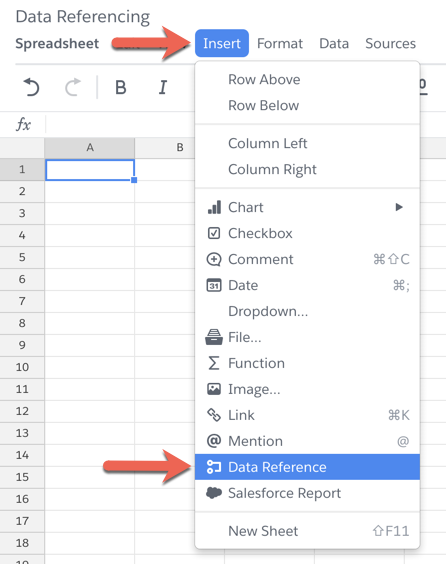
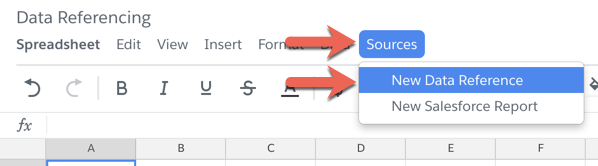
1) Abra una hoja de cálculo y haga clic en ella; puede ser una hoja de cálculo incluida en un documento o una independiente. En el menú que se encuentra en la parte superior de la página, haga clic en Insertar y Referencia de datos, o haga clic en Fuentes y Referencia de datos.
También puede hacer clic en Fuentes y, luego, en Nueva referencia de datos.
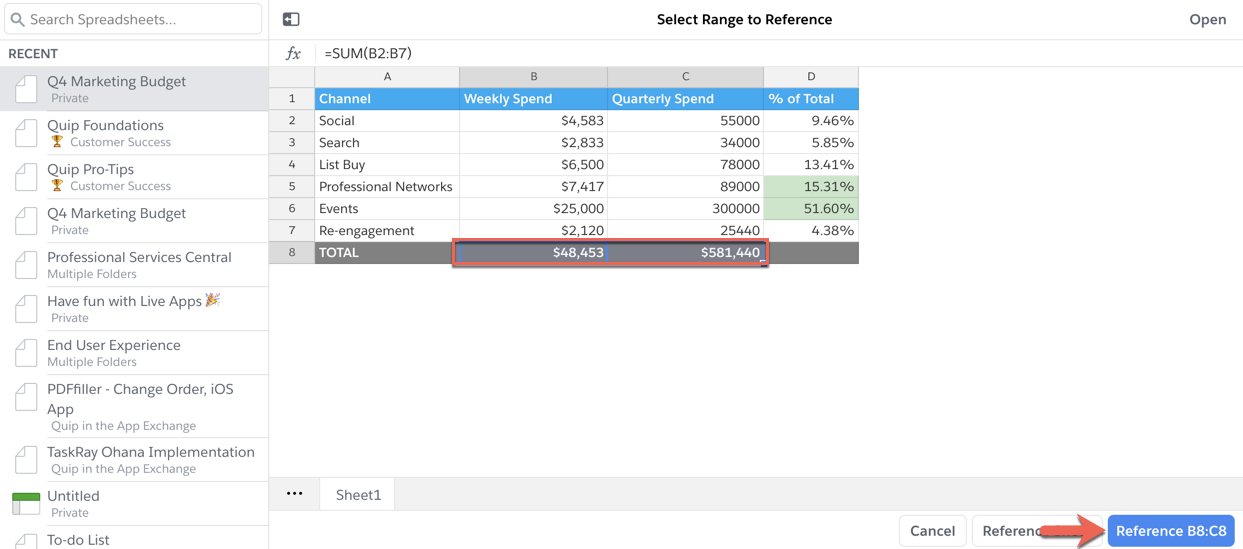
2) Se mostrará esta ventana y le permitirá buscar la hoja de cálculo a la que le gustaría hacer referencia. Las hojas de cálculos vistas recientemente se completarán de forma automática. En la esquina superior izquierda, puede buscar por nombre de la hoja de cálculo. Una vez que encuentre la hoja de cálculo correcta, puede hacer referencia a los datos de una celda o un rango de celda. Para ello, debe seleccionar las celdas a las que le gustaría hacer referencia y hacer clic en Hacer referencia en color azul en el extremo derecho.
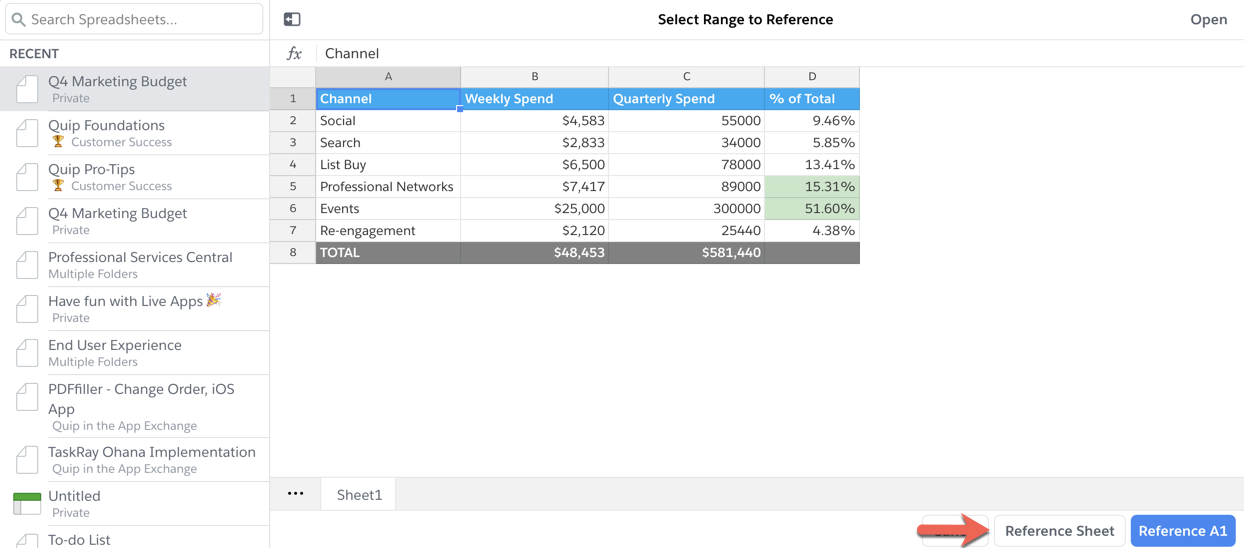
También tiene la opción de importar la hoja completa al hacer clic en Hacer referencia a la hoja.
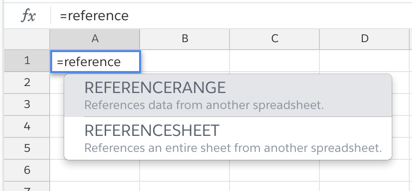
Si es un experto en hojas de cálculo y le gusta utilizar fórmulas, puede utilizar la fórmula “=REFERENCERANGE” o “REFERENCESHEET” en la celda deseada.
Se hace referencia a varias celdas, rangos de celdas u hojas
¿Por qué detenerse en solo hacer referencia a datos en vivo de una hoja de cálculos? Las referencias de datos le permiten compilar datos de varias hojas de cálculos diferentes en una sola hoja. De esta forma, los datos siempre estarán actualizados y se podrán visualizar en un solo lugar. Para agregar datos de hojas de cálculo adicionales, haga clic en la celda en la que le gustaría introducir datos y repita los pasos anteriores para cada conjunto de datos nuevo.
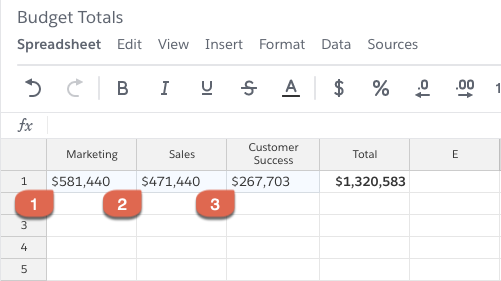
En el ejemplo a continuación, observamos una hoja de cálculo de resumen de presupuesto actualizada que hace referencia a tres hojas distintas: 1) Presupuesto de marketing 2) Presupuesto de ventas y 3) Presupuesto de éxito del cliente. Como cada equipo actualiza sus cifras, también se actualizarán en esta hoja de forma automática, lo que mantendrá actualizada la cifra total.
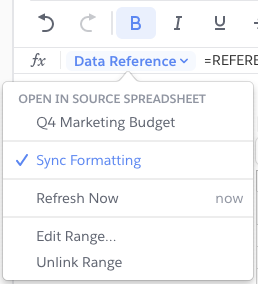
Tal vez piense: si tengo una hoja de cálculo con datos de varias hojas, ¿cómo puedo realizar un seguimiento de a qué se hace referencia y de dónde proviene? No se preocupe. Tenemos todo bajo control. Todas las celdas con datos referenciados se mostrarán de un color azul claro. Cuando hace clic en la celda, luego puede hacer clic en Referencia de datos en la barra de fórmulas. Desde allí, puede abrir los datos en sus fuentes originales. También puede utilizar las opciones “sincronizar formato”, “actualizar ahora”, “modificar el rango” y “desvincular el rango”. Los datos se actualizarán de forma automática siempre que se cargue la hoja de cálculo y siempre que se actualicen los datos. Tenga en cuenta que, cuando los datos se actualizan en la fuente original, puede tomar unos minutos en realizarse la actualización en la hoja a la que se hizo referencia. El botón Actualizar ahora lo actualizará de inmediato, de forma que no tenga que esperar. El botón Sincronizar formato se encontrará activado de forma automática y sincronizará el formato, como los colores o el uso de negrita, a partir de la hoja de cálculo de origen. Para desactivar esta función, solo debe deseleccionar Sincronizar formato.
Preguntas frecuentes sobre las referencias de datos
¿Quién puede crear una referencia de datos?
Debe tener acceso a la hoja de cálculo de origen para poder crear una referencia de datos. Una vez que cree la referencia de datos, otras personas podrán ver los datos referenciados incluso si no tienen acceso a la fuente. Si la última persona que editó la fórmula de referencia pierde el acceso, la referencia de datos quedará invalidada.
¿Quién puede actualizar una referencia de datos?
Toda persona que tenga acceso a la fuente puede actualizar la referencia de datos. Si no tiene acceso a la hoja de cálculo de origen e intenta modificar la referencia de datos, obtendrá un error.
¿Puedo actualizar los datos de la hoja de cálculo original desde la hoja de cálculo en la que se encuentra referenciada?
No, no puede actualizar los datos desde la hoja de cálculo en la que se realiza la referencia. Debería hacer clic en la hoja de cálculo original para realizar la actualización.
Si elimino datos de una hoja en la que se realiza una referencia, ¿también se eliminarán de la hoja de cálculo original?
No. Si elimina datos de la hoja en la que se realiza la referencia, no se eliminarán los datos de la hoja referenciada.
Si actualizo los datos originales, ¿cuánto tardarán en actualizarse los datos en la hoja en la que se realiza la referencia?
Podrían pasar varios minutos hasta que pueda ver los datos actualizados. Recopilamos los datos siempre que usted 1) abre la hoja de datos en la que se realizó la referencia, 2) actualiza la página y 3) modifica los datos originales.
¿Mis columnas y filas ocultas se mostrarán si hago referencia a una hoja completa?
Sí, las columnas y las filas ocultas se mostrarán en la referencia como si no estuvieran ocultas. Lo mismo se aplica para las filas filtradas.
Si agrego filas o columnas a la hoja de cálculo original, ¿se agregarán de forma automática a la hoja en la que se realiza la referencia?
Si hizo referencia a la hoja completa mediante la función “REFERENCESHEET” (compruebe la barra de fórmula para confirmarlo), se agregarán filas y columnas nuevas a la hoja original en la referencia. Sin embargo, si solo se hizo referencia al rango mediante la función “REFERENCERANGE”, este rango estará fijado, lo que significa que, si el rango es A1:C3, solo se hará referencia a los datos en este rango específico. Esto también significa que, si agrega una fila o columna en este rango, la nueva fila o columna provocará que la fila o columna original quede excluida del rango.
¿Puedo utilizar filtros en datos de referencia?
Sí. Los filtros funcionan en datos de referencia. Para obtener más información sobre los filtros, consulte este artículo.
¿Puedo ordenar los datos de referencia?
No, la función de orden no funciona en datos de referencia.
Si hago referencia a @menciones y recordatorios de fechas, ¿recibiré notificaciones duplicadas?
No, solo recibirá notificaciones de la hoja de cálculo de origen.
Formas creativas de utilizar las referencias de datos
Las posibilidades son infinitas, pero a continuación se muestran algunas ideas creativas para que pueda comenzar a utilizar las referencias de datos.
Los gerentes siempre cuentan con datos actualizados de su equipo
Susie es la gerente de un equipo de ingeniería y hace que cada miembro del equipo realice un seguimiento del progreso de su proyecto en una hoja de cálculo e informe de ello cada semana. Ahora, utiliza las referencias de datos para crear una hoja de cálculo integral del estado del proyecto y siempre sabe en qué etapa se encuentran los proyectos sin tener que preguntarle al equipo o reunirse con ellos.
Ya no es necesario copiar y pegar
Vivek es parte del equipo de éxito del cliente y analiza de manera regular el mismo NPS de datos establecido de diferentes maneras. Solía copiar y pegar los datos entre las hojas de cálculo y se le dificultaba mantenerlas todas actualizadas cuando se realizaban cambios en una celda. Ahora, utiliza las referencias de datos para analizar el mismo conjunto de datos de clientes de otra manera y está seguro de que cada hoja de cálculo se encuentra siempre actualizada.
Todos sus datos de Salesforce en una única ubicación
Jan es gerente de eventos y realiza un seguimiento estricto del coste por persona para asegurarse de que su ROI valga el esfuerzo. Realizar este cálculo solía ser un proceso manual. Ahora, crea una hoja de cálculo en la que realiza un seguimiento de su presupuesto y utiliza las referencias de datos para extraer los registros de invitados mediante un informe de Salesforce. A medida que los invitados se registran, su nueva hoja se ajusta cada minuto, lo que garantiza una métrica de ROI actualizada.
Número del artículo de conocimiento
000389439
¿Resolvió este artículo su problema?
¡Háganos saber cómo podemos mejorar!
