Sélectionner une organisation
Référencement de données dans Salesforce Anywhere (Quip inclus)
Date de publication: Mar 12, 2026
Description
Présentation du référencement de données
Le référencement de données vous permet de faire référence à une cellule, une plage de cellules ou une feuille d’une feuille de calcul dans une autre feuille de calcul. Cela signifie qu’il n’y a plus besoin de basculer entre différentes feuilles de calcul, ni d’effectuer de copier-coller ! En faisant référence à vos données d’une feuille de calcul à l’autre, vous évitez de perdre en efficacité, améliorez la communication et faites en sorte que vos données soient toujours à jour.
Fonctionnement du référencement de données
Insertion d’une référence à une cellule, une plage de cellules ou une feuille
Une fonctionnalité qui permet de gagner du temps et d’avoir toujours des données à jour doit sûrement être compliquée à utiliser, n’est-ce pas ? Eh bien, pas cette fois ! Suivez les étapes simples ci-dessous et dites adieu au copier-coller.
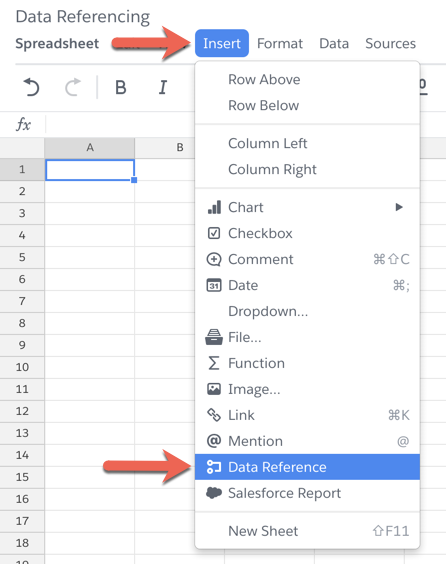
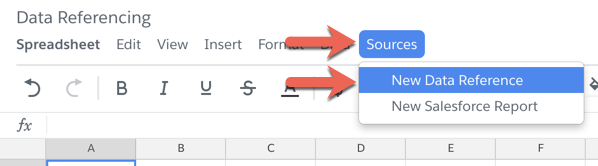
1) Cliquez sur une feuille de calcul pour l’ouvrir. Il peut s’agir d’une feuille de calcul dans un document ou d’une feuille de calcul autonome. Dans le menu en haut de la page, cliquez sur « Insérer », puis sur « Référence de données » ou cliquez sur « Sources », puis sur « Référence de données ».
Vous pouvez également cliquer sur « Sources », puis sur « Nouvelle référence de données ».
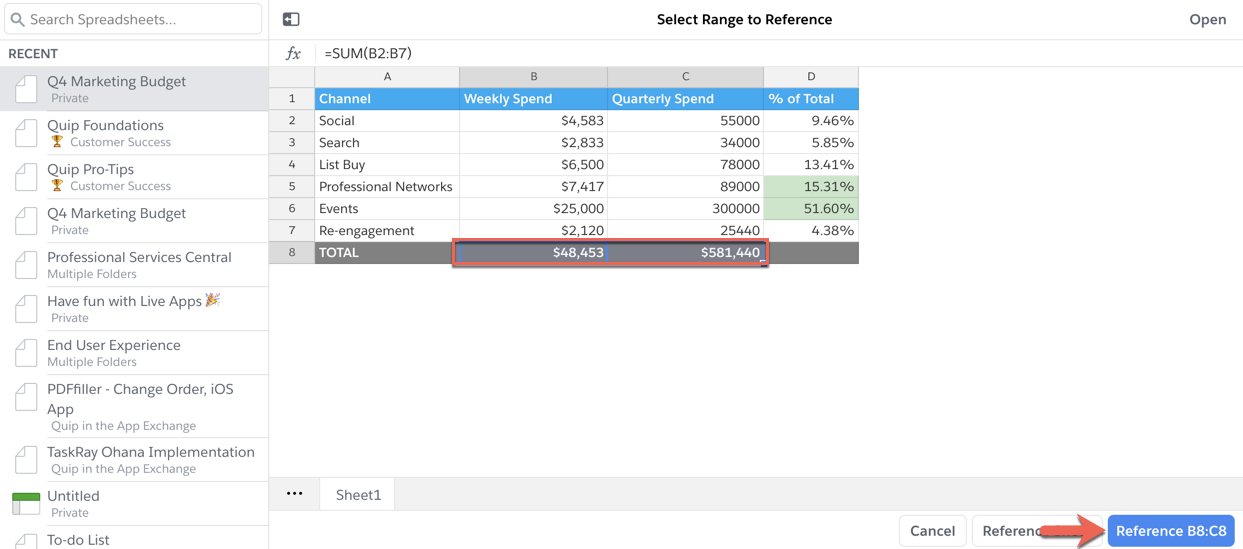
2) Cette fenêtre apparaîtra. Elle vous permet de rechercher la feuille de calcul à laquelle vous souhaitez faire référence. Les feuilles de calcul que vous avez consultées récemment seront automatiquement renseignées et vous pourrez effectuer une recherche par nom de feuille de calcul en haut à gauche. Une fois que vous avez trouvé la bonne feuille de calcul, vous pouvez faire référence aux données d’une cellule ou d’une plage de cellules en sélectionnant la ou les cellules que vous souhaitez référencer et en cliquant sur « Référence » en bleu tout à droite.
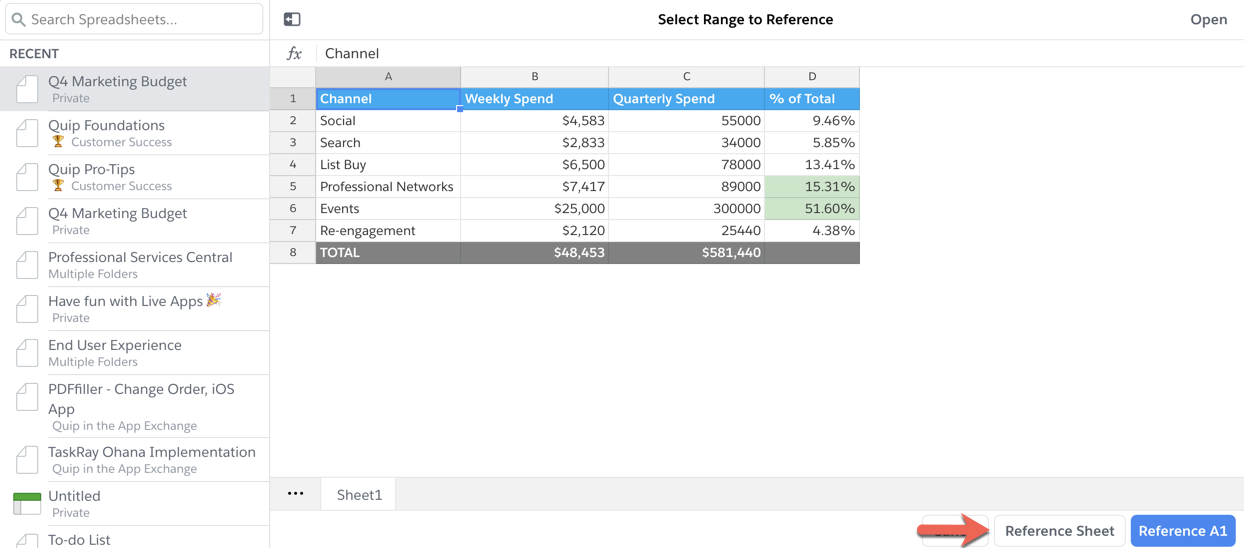
Vous avez également la possibilité d’importer la feuille entière en cliquant sur « Faire référence à la feuille ».
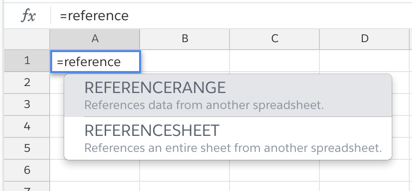
Si vous êtes un expert en feuilles de calcul ainsi qu’un inconditionnel des formules, vous pouvez utiliser la formule « =REFERENCERANGE » ou « REFERENCESHEET » dans la cellule souhaitée.
Insertion de références à plusieurs cellules, plages de cellules ou feuilles
Pourquoi vous limiteriez-vous au référencement de données en direct issues d’une seule feuille de calcul ? Le référencement de données vous permet de compiler des données issues de nombreuses feuilles de calcul différentes dans une seule feuille de calcul. De cette façon, vos données sont toujours à jour et visibles au même endroit. Pour ajouter des données issues de feuilles de calcul supplémentaires, cliquez dans la cellule où vous souhaitez insérer des données et répétez les étapes ci-dessus pour chaque nouvel ensemble de données.
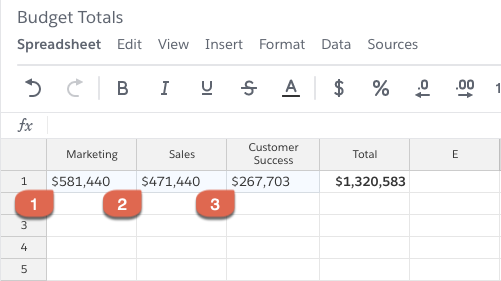
L’exemple ci-dessous présente une feuille de calcul budgétaire récapitulative à jour faisant référence à trois feuilles de calcul différentes : 1) Budget marketing 2) Budget commercial 3) Budget de réussite client. Au fur et à mesure que chaque équipe mettra à jour ses chiffres, ces derniers seront également automatiquement mis à jour ici, de sorte que le total soit à jour.
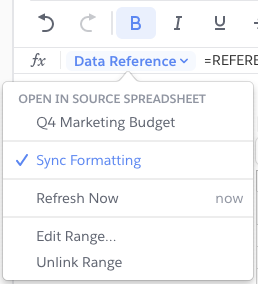
Vous vous dites peut-être : « si je dispose d’une feuille de calcul contenant des données provenant de plusieurs feuilles de calcul, comment puis-je déterminer quels éléments constituent des références et d’où ces éléments proviennent ? » Ne vous inquiétez pas, nous avons une solution pour vous. Toute cellule contenant des données référencées sera de couleur bleu clair. Lorsque vous cliquez dans la cellule, vous pouvez ensuite cliquer sur « Référence de données » dans la barre de formule. De là, vous pouvez ouvrir les données à partir de leur source d’origine. Vous disposez également des options « Synchroniser le formatage », « Actualiser maintenant », « Modifier la plage » et « Dissocier la plage ». Les données seront automatiquement actualisées à chaque fois que la feuille de calcul sera chargée et à chaque fois que les données sources seront mises à jour. Gardez à l’esprit que lorsque les données sont mises à jour à partir de la source d’origine, il peut s’écouler quelques minutes avant que celles-ci soient mises à jour sur la feuille référencée. L’option « Actualiser maintenant » mettra immédiatement les données à jour afin que vous n’ayez pas à attendre. L’option de synchronisation du formatage sera automatiquement activée et synchronisera le formatage tel que les couleurs ou la mise en gras à partir de la feuille de calcul source. Pour désactiver cette option, désélectionnez simplement « Synchroniser le formatage ».
FAQ au sujet du référencement de données
Qui peut créer une référence de données ?
Vous devez avoir accès à la feuille de calcul source afin de créer une référence de données. Une fois que vous avez créé la référence de données, les autres utilisateurs pourront visualiser les données référencées même s’ils n’ont pas accès à la source. Si la dernière personne ayant modifié la formule de référence perd son accès à la source, la référence de données deviendra invalide.
Qui peut mettre à jour une référence de données ?
Toute personne ayant accès à la source peut mettre à jour la référence de données. Si vous n’avez pas accès à la feuille de calcul source et que vous tentez de modifier la référence de données, un message d’erreur s’affichera.
Puis-je mettre à jour les données de la feuille de calcul d’origine à partir de la feuille de calcul référencée ?
Non, vous ne pouvez pas mettre à jour de données à partir de la feuille de calcul référencée. Vous devrez cliquer sur la feuille de calcul d’origine pour effectuer la mise à jour.
Si je supprime une donnée de la feuille référencée, sera-t-elle supprimée de la feuille de calcul d’origine ?
Non. Si vous supprimez un élément de la feuille référencée, les données de la feuille d’origine ne seront pas supprimées.
Si je mets à jour les données d’origine, combien de temps faut-il pour celles-ci soient mises à jour sur la feuille référencée ?
L’affichage des données mises à jour peut prendre plusieurs minutes. Nous récupérons les données à chaque fois que vous 1) ouvrez la feuille de calcul référencée, 2) actualisez la page, 3) modifiez les données d’origine.
Mes colonnes et lignes masquées apparaîtront-elles si je fais référence à une feuille entière ?
Oui, vos colonnes et lignes masquées apparaîtront dans la référence comme si elles n’étaient pas masquées. Il en va de même pour les lignes filtrées.
Si j’ajoute des lignes ou des colonnes à la feuille de calcul d’origine, seront-elles automatiquement ajoutées à la feuille référencée ?
Si vous avez référencé la feuille entière à l’aide de la fonction « REFERENCESHEET » (consultez la barre de formule pour vérifier), alors les nouvelles lignes et colonnes ajoutées à la feuille d’origine seront incluses dans la référence. Cependant, si vous avez uniquement référencé la plage en utilisant la fonction « REFERENCERANGE », alors cette plage est fixe, ce qui signifie que si votre plage est A1:C3, seules les données de cette plage spécifique seront référencées. Cela signifie également que si vous ajoutez une ligne/colonne dans cette plage, votre nouvelle ligne/colonne entraînera la coupure de la ligne/colonne d’origine.
Puis-je utiliser des filtres sur des données référencées ?
Bien sûr. Les filtres fonctionnent sur les données référencées. Pour plus d’informations sur les filtres, consultez cet article.
Puis-je trier des données référencées ?
Non, la fonctionnalité de tri ne fonctionne pas avec les données référencées.
Lorsque je fais référence à des @mentions et à des rappels de date, vais-je recevoir des notifications en doublon ?
Non, vous recevrez uniquement des notifications pour la feuille de calcul source.
Quelques utilisations intéressantes du référencement de données
Les possibilités sont infinies, mais voici quelques idées d’utilisations intéressantes du référencement de données pour vous aider à démarrer.
Transmission en permanence aux responsables de données à jour au sujet de leurs équipes
Susie est la responsable d’une équipe d’ingénierie et demande à chaque membre de l’équipe de consigner l’avancement de son projet dans une feuille de calcul et de lui rendre compte des progrès réalisés chaque semaine. Elle utilise désormais le référencement de données pour générer une feuille de données affichant l’ensemble des informations sur le statut des projets, ce qui lui permet de savoir en permanence à quel stade en sont les projets sans avoir à interroger son équipe ou se réunir avec elle.
Fin du recours au copier-coller
Vivek fait partie de l’équipe Customer Success et analyse régulièrement le même ensemble de données NPS de différentes manières. Auparavant, il copiait et collait les données dans des feuilles de calcul et avait du mal à les garder toutes à jour lorsque des modifications étaient apportées à une cellule. Il utilise désormais le référencement de données pour analyser différemment le même ensemble de données client, en sachant toujours que chaque feuille de calcul est à jour.
Centralisation de l’ensemble de vos données Salesforce
Jan est une gestionnaire d’événements qui suit de près les coûts par personne pour s’assurer que son retour sur investissement est suffisamment conséquent. Auparavant, elle effectuait manuellement ses calculs. Elle a désormais recours à une feuille de calcul au sein de laquelle elle suit son budget ; par ailleurs, elle utilise le référencement de données pour y faire apparaître les inscriptions de ses invités, qui sont consignées à l’origine dans un rapport Salesforce. Au fur et à mesure que les invités s’inscrivent, sa nouvelle feuille de calcul s’ajuste en quelques instants. Son ROI à l’instant t est ainsi mis à jour.
Numéro d’article de la base de connaissances
000389439
Cet article a-t-il résolu votre problème ?
Dites-nous ce que nous pouvons améliorer !
