Loading

Riferimento ai dati in Salesforce Anywhere (Quip incluso)

Data pubblicazione: Mar 12, 2026
Descrizione

Che cos'è il riferimento dati?

Il riferimento dati consente di fare riferimento a una cella, a un intervallo di celle o a un foglio da un foglio di calcolo a un altro foglio di calcolo. Ciò significa che non è più necessario passare da un foglio di calcolo all'altro e non è più necessario copiare e incollare. Fare riferimento ai dati tra i vari fogli per evitare inefficienze, migliorare la comunicazione e garantire che i dati siano sempre aggiornati.

Come funziona il riferimento dati?

Riferimento a una cella, a un intervallo di celle o a un foglio

Risparmiare tempo e avere sempre dati aggiornati, può essere complicato, vero? In effetti lo è. Seguire i semplici passaggi riportati di seguito per dire addio al copia e incolla.

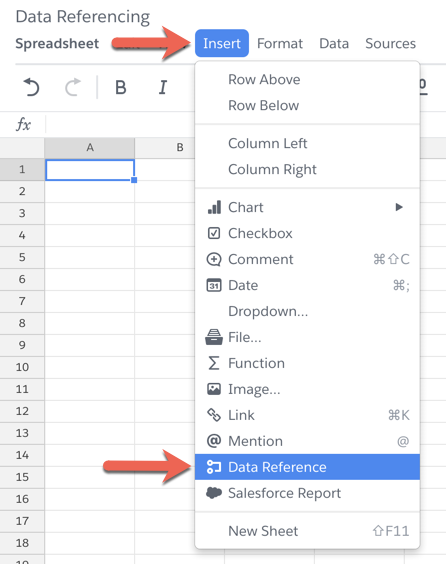
1) Aprire e fare clic su un foglio di calcolo, che può essere un foglio all'interno di un documento o un foglio indipendente. Dal menu nella parte superiore della pagina, fare clic su "Inserisci" quindi su "Data Reference” (Riferimento dati) o su "Sources" (Origini) e quindi su "Data Reference" (Riferimento dati).


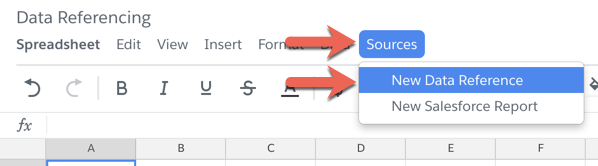
È anche possibile fare clic su "Sources" e poi su "New Data Reference" (Nuovo riferimento dati).


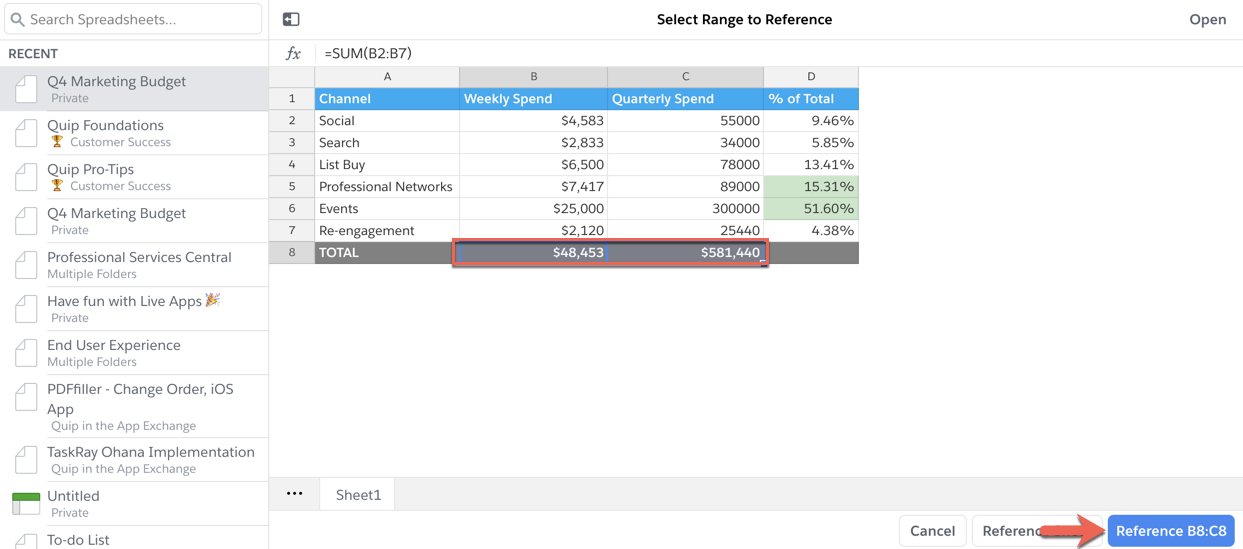
2) Viene visualizzata una finestra che consente di cercare il foglio di calcolo a cui si desidera fare riferimento. I fogli di calcolo visualizzati di recente verranno automaticamente visualizzati e sarà possibile effettuare una ricerca per nome del foglio di calcolo in alto a sinistra. Una volta trovato il foglio di calcolo corretto, è possibile fare riferimento ai dati di una cella o di un intervallo di celle selezionando la cella o le celle a cui si desidera fare riferimento e facendo clic su "Reference" (Riferimento) in blu all'estremità destra.


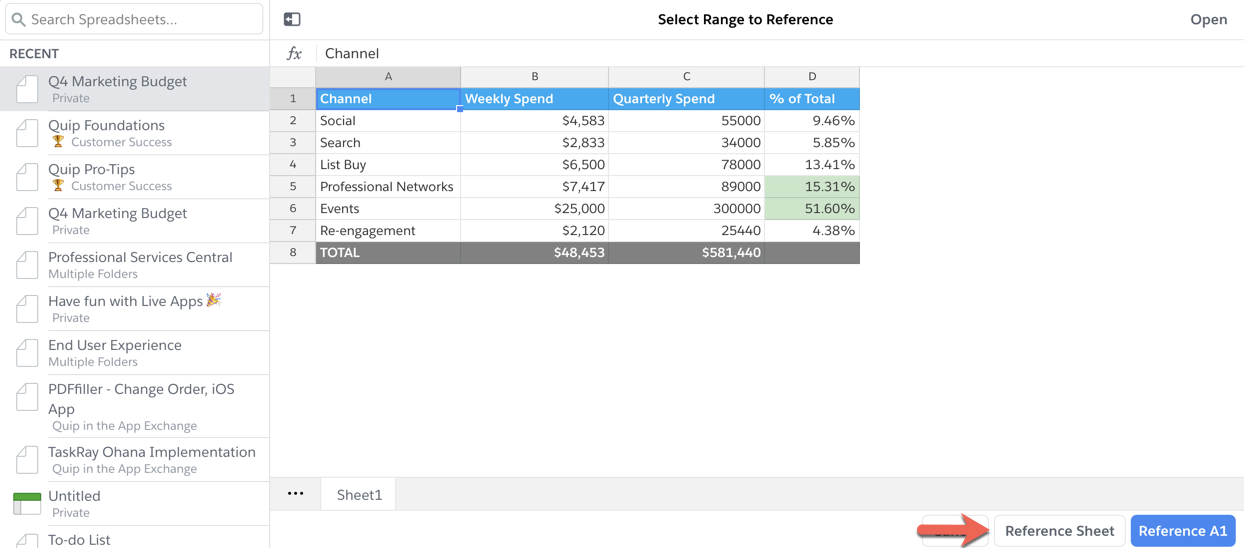
È anche possibile importare l'intero foglio di calcolo facendo clic su "Reference Sheet" (Foglio di riferimento).


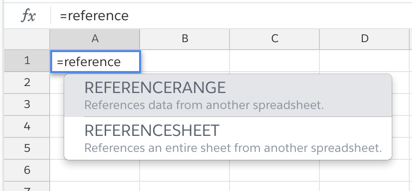
Se si è esperti di fogli di calcolo e si vuole utilizzare una formula, è possibile utilizzare "=REFERENCERANGE" o "REFERENCESHEET" nella cella desiderata.


Riferimento a più celle, intervalli di celle o fogli

Perché limitarsi a fare riferimento ai dati in tempo reale di un solo foglio di calcolo? Il riferimento dati consente di raccogliere i dati di molti fogli di calcolo diversi in un unico foglio di calcolo. In questo modo i dati sono sempre aggiornati e visibili in un unico posto. Per aggiungere dati da altri fogli di calcolo, fare clic nella cella in cui si desidera inserire i dati e ripetere i passaggi precedenti per ogni nuova serie di dati.

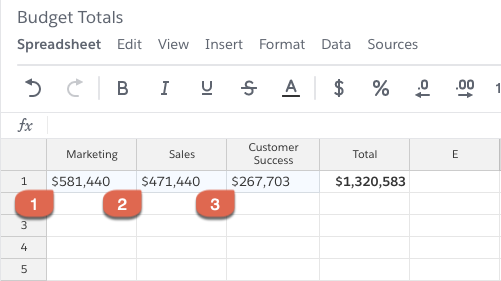
Nell'esempio seguente, abbiamo un foglio di calcolo con un bilancio riepilogativo aggiornato che fa riferimento a tre diversi fogli di calcolo - 1) Marketing Budget 2) Sales Budget 3) Customer Success Budget. Quando ogni team aggiorna i propri numeri, li aggiornerà automaticamente anche qui, mantenendo il totale aggiornato.


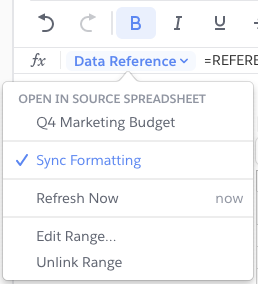
Si potrebbe pensare: se ho un foglio di calcolo con dati di più fogli di calcolo, come faccio a tenere traccia dei dati a cui si fa riferimento e della fonte da cui provengono? Nessun problema, abbiamo le istruzioni che servono. Qualsiasi cella con dati di riferimento sarà di colore azzurro. Quando si fa clic nella cella, è possibile fare clic su "Data Reference" (Riferimento dati) nella barra della formula. Da qui è possibile aprire i dati dalla fonte originale. È anche possibile sincronizzare la formattazione, aggiornare subito, modificare l'intervallo e scollegare l'intervallo. I dati si aggiornano automaticamente ogni volta che il foglio di calcolo viene caricato e ogni volta che i dati di origine vengono aggiornati. Tenere presente che quando i dati vengono aggiornati dalla fonte originale, l'aggiornamento sul foglio di riferimento può richiedere un paio di minuti. Se si sceglie di aggiornare subito, l'aggiornamento sarà immediato e non sarà necessario attendere. La sincronizzazione della formattazione sarà automaticamente attiva e sincronizzerà la formattazione, ad esempio i colori o il grassetto, dal foglio di calcolo di origine. Questa funzione può essere disattivata.


Domande frequenti sul riferimento dati

Chi può creare un riferimento dati?
Per creare un riferimento ai dati è necessario avere accesso al foglio di calcolo di origine. Una volta creato il riferimento dati, gli altri utenti potranno visualizzare i dati di riferimento anche se non hanno accesso alla fonte. Se l'ultima persona che ha modificato la formula di riferimento perde l'accesso, il riferimento dati non sarà più valido.

Chi può aggiornare un riferimento dati?
Chiunque abbia accesso alla fonte è in grado di aggiornare il riferimento dati. Se non si ha accesso al foglio di calcolo di origine e si tenta di modificare il riferimento dati, si otterrà un errore.

Posso aggiornare i dati nel foglio di calcolo originale dal foglio di calcolo di riferimento?
No, non è possibile aggiornare i dati dal foglio di calcolo di riferimento. È necessario fare clic nel foglio di calcolo originale per effettuare l'aggiornamento.

Se cancello un dato dal foglio di riferimento, verrà cancellato dal foglio di calcolo originale?
No! Se si eliminano dati dal foglio di riferimento, non verranno eliminati dal foglio di riferimento.

Se aggiorno i dati originali, quanto tempo ci vuole perché i dati vengano aggiornati nel foglio di riferimento?
La visualizzazione dei dati aggiornati potrebbe richiedere alcuni minuti. I dati vengono recuperati ogni volta che l'utente 1) apre il foglio di calcolo di riferimento, 2) aggiorna la pagina, 3) modifica i dati originali.

Le colonne e le righe nascoste vengono visualizzate se faccio riferimento a un intero foglio?
Sì, le colonne e le righe nascoste vengono visualizzate nel riferimento come se non fossero nascoste. Lo stesso accade per le righe escluse applicando un filtro.

Se aggiungo righe o colonne al foglio di calcolo originale, verranno automaticamente aggiunte al foglio di riferimento?
Se si fa riferimento all'intero foglio utilizzando la funzione "REFERENCESHEET" (controllare la barra della formula per verificare), le nuove righe e colonne aggiunte al foglio originale verranno incluse nel riferimento. Tuttavia, se si fa riferimento all'intervallo utilizzando la funzione "REFERENCERANGE", quell'intervallo diventa fisso, ovvero se l'intervallo è A1:C3, verrà fatto riferimento solo ai dati in quell'intervallo specifico. Ciò significa anche che se si aggiunge una riga/colonna all'interno di questo intervallo, la nuova riga/colonna causerà l'interruzione della riga/colonna originale.

Posso utilizzare i filtri sui dati di riferimento?
Sì! I filtri funzionano sui dati di riferimento. Per maggiori informazioni sui filtri, consultare questo articolo.

Posso ordinare i dati di riferimento?
No, la funzionalità di ordinamento non funziona con i dati di riferimento.

Quando faccio riferimento a @menzioni e promemoria data, ricevo una doppia notifica?
No, si riceve una notifica solo per il foglio di calcolo di origine.


Modi divertenti di utilizzare il riferimento dati

Le possibilità sono infinite, ma ecco alcune idee divertenti per iniziare a utilizzare il riferimento dati.

I manager hanno sempre a disposizione i dati aggiornati del loro team

Susie è la manager di un team di tecnici e chiede a ogni membro del team di tenere traccia dei progressi del progetto in un foglio di calcolo e di riferire a lei una volta alla settimana. Ora utilizza il riferimento dati per creare un foglio di calcolo completo sullo stato dei progetti, sapendo sempre a che punto sono i progetti senza dover chiedere o incontrare il suo team.

Niente più copia e incolla

Vivek fa parte del team Customer Success e analizza regolarmente la stessa serie di dati NPS in modi diversi. Prima copiava e incollava i dati tra i vari fogli di calcolo e aveva difficoltà a tenerli tutti aggiornati quando venivano apportate modifiche a una cella. Ora utilizza il riferimento dati per analizzare la stessa serie di dati dei clienti in modo diverso, sapendo sempre che ogni foglio di calcolo è aggiornato.

Tutti i dati Salesforce in un unico posto

Jan è responsabile della gestione eventi e tiene sotto controllo il costo pro capite per assicurarsi che il ritorno sull'investimento (ROI) sia soddisfacente. Questo calcolo prima era una procedura manuale. Ora crea un foglio di calcolo in cui tiene traccia del suo budget e utilizza il riferimento dati per ottenere le registrazioni degli ospiti attraverso un rapporto Salesforce. Man mano che gli ospiti si registrano, il suo nuovo foglio si adatta in un attimo, assicurando un aggiornamento della metrica ROI.

Numero articolo Knowledge

000389439

 
Caricamento
Salesforce Help | Article