組織を選択
Quip スプレッドシートの条件付き書式
公開日: Sep 19, 2025
説明
Quip には、特定の条件を満たすセルまたは特定の値に一致するセルを強調するために使用できる、条件付き書式の設定機能があります。
Quip スプレッドシートで条件付き書式の設定機能を使用する手順は、次のとおりです。
- 条件付き書式を適用するセルを強調表示します。
- [書式設定] ボタンをクリックします (書式設定ルール/条件はカスタマイズできません)。
- [条件付き書式の設定] オプションを選択します。
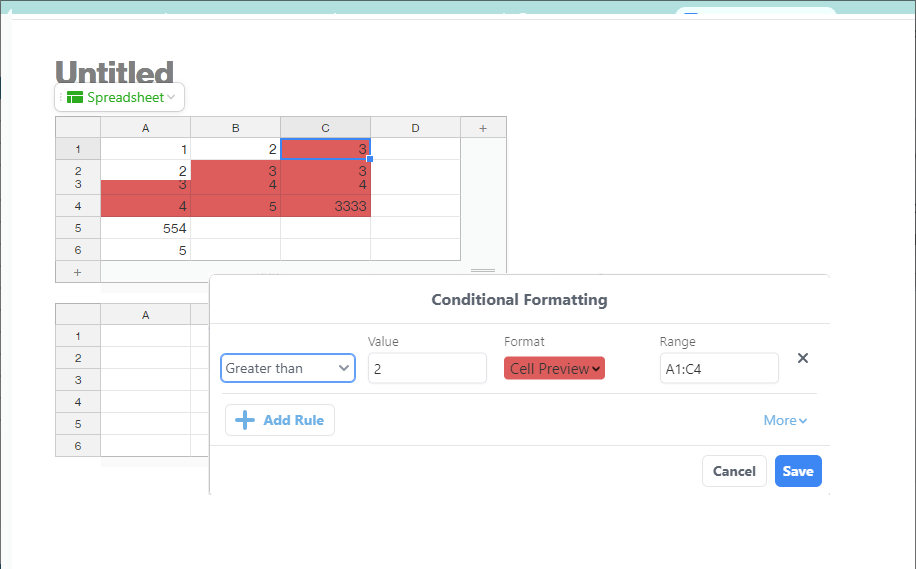
- 左端のドロップダウンメニューを使用して、[次の値より小さい]、[次の値より大きい]、[次の値と等しい]、または [次の文字列を含む] の各条件を調整します。
- 条件の [値] (数値またはテキスト) を追加します。
- [書式設定] メニューから強調表示色を選択します。
- 条件を適用する [範囲] (例: A1:C4) を選択します。
- [保存] をクリックします。
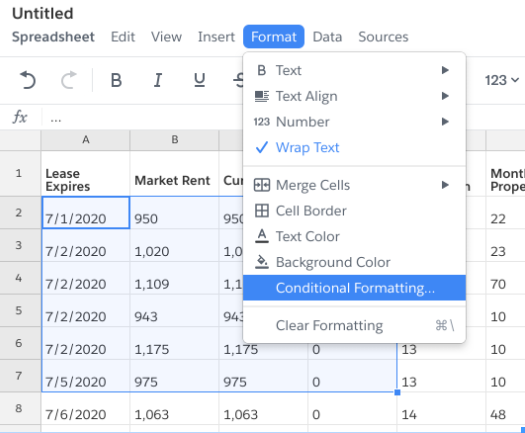
例 1:値が 2 より大きいセルの書式設定/色設定
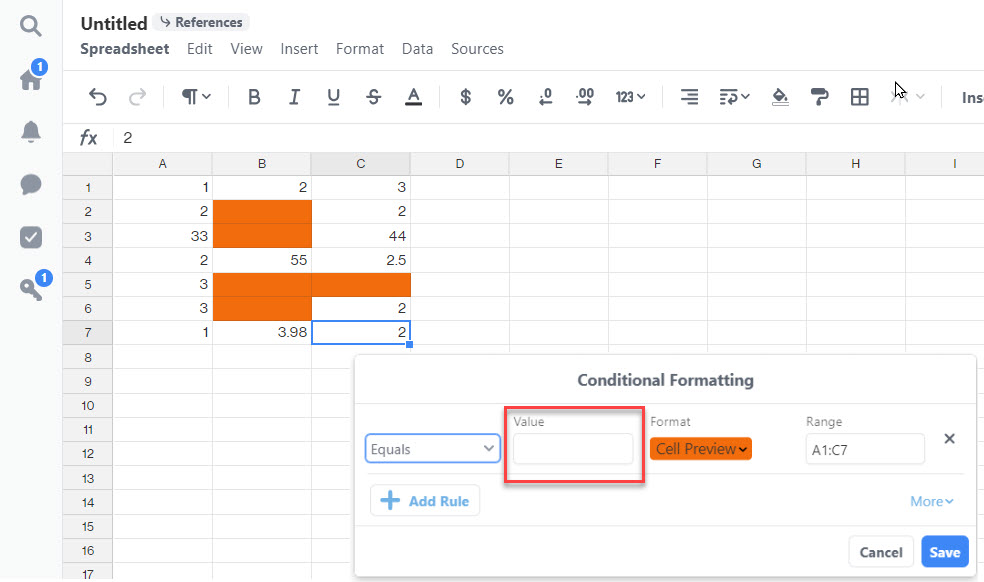
例 2:空のセルの書式設定/色設定
値項目は空のままにして、範囲を指定します。
このオプションを削除する場合
-
-
- 条件の横にある [X] をクリックします。
- [保存] をクリックします。
-
上記は Quip における条件付き書式関数の使用例です。これは、計算を行うためではなく、書式設定/色設定を行うための関数です。対象外となる制限と関数は以下のとおりです。
注意:
- 値として他のセルやシートを参照することはできません。
- 条件で値を指定して、スプレッドシート内で重複/同一値がある項目を特定できますが、値/条件を指定せずに既存の重複を特定または削除する関数は Quip にありません。
- 数式または関数が利用可能で、スプレッドシートのセルで使用できますが、この記事で説明している条件付き書式機能では使用できません。詳細は、「Formulas and Functions in Quip」(数式と関数、Salesforce Anywhere (Quip)) の記事を参照してください。
その他のリソース
Trailblazer Community では、特定の質問に答えてもらったり、体験を共有したり、Quip のその他のリソースを確認したりすることができます。
ナレッジ記事番号
000389440
この記事で問題は解決されましたか?
ご意見をお待ちしております。
