Organisation auswählen
Filtern von Quip-Tabellenblattdaten
Veröffentlichungsdatum: Aug 11, 2026
Beschreibung
Haben Sie ein Tabellenblatt mit vielen Daten? Möchten Sie etwas Ordnung schaffen, damit Sie den Durchblick behalten? Filter sind genau das, wonach Sie suchen.
- Verwendung/Aktivierung eines Filters
- Wie funktionieren die einzelnen Filter?
- Entfernen von Filtern
- Wem werden Ihre Filter angezeigt?
- Verwenden von Filteransichten
Verwendung eines Filters
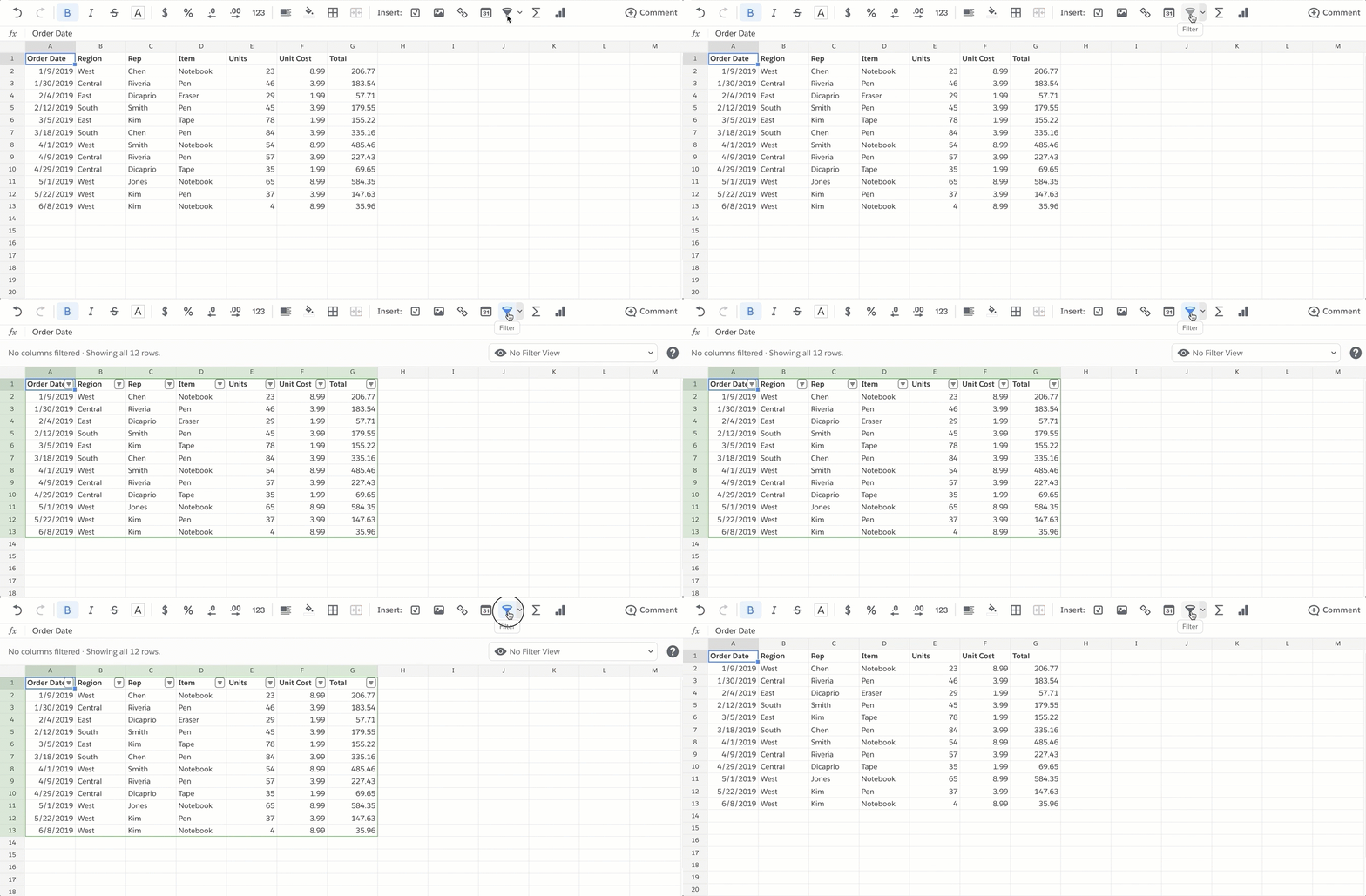
Um die Filterfunktion für ein gesamtes Tabellenblatt zu aktivieren, klicken Sie einfach auf das Filtersymbol (es sieht wie ein Trichter aus) über dem Tabellenblatt. Über dem Tabellenblatt erscheint eine hellgraue Kopfzeile, die anzeigt, dass Sie die Filterung aktiviert haben und sie für alle sichtbar ist.
Um einen Filter zu erstellen, befolgen Sie die im folgenden Artikel beschriebenen Schritte.
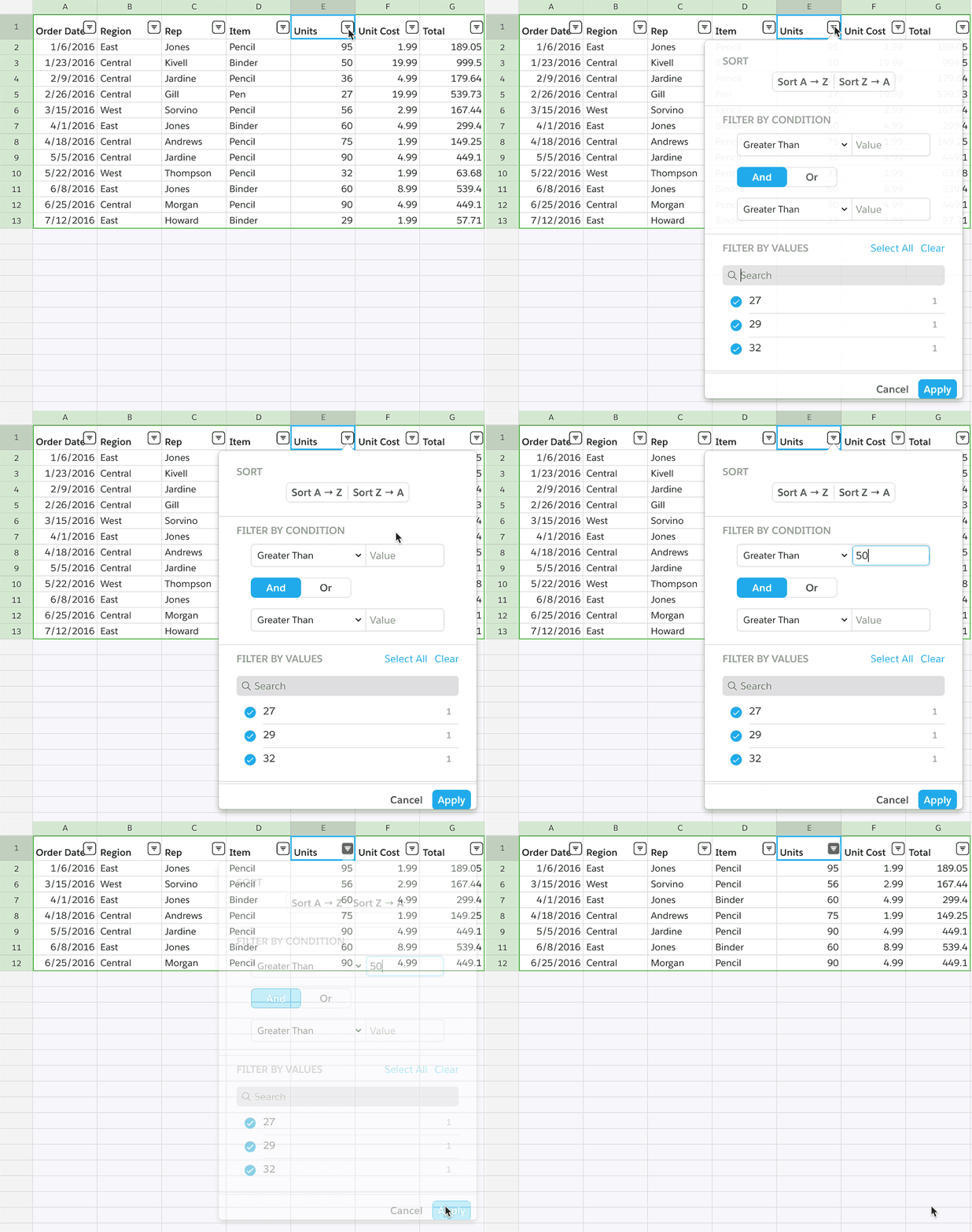
Öffnen Sie anschließend das Filtermenü oben in einer bestimmten Spalte. Von dort aus können Sie steuern, welche Datenzeilen ausgeblendet und welche angezeigt werden. (Im folgenden Beispiel werden nur Zeilen mit einem Wert größer als 50 in der Spalte "Units" (Einheiten) angezeigt.)
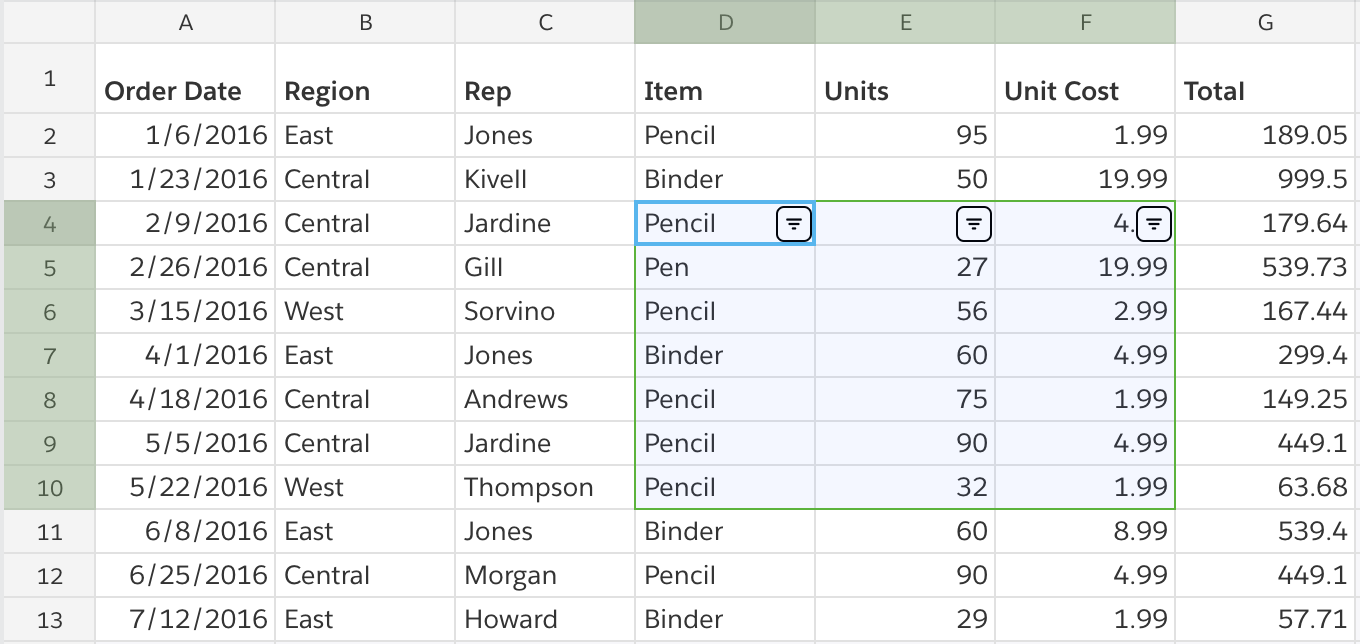
Beim Einrichten Ihres Filters können Sie eine einzelne Spalte, mehrere Spalten oder einen benutzerdefinierten Bereich innerhalb und/oder über Spalten hinweg auswählen. In jedem Fall wird oben in jeder Spalte innerhalb des Bereichs ein Filtermenü angezeigt.
Wie funktionieren die einzelnen Filter?
Filtern nach Bedingung
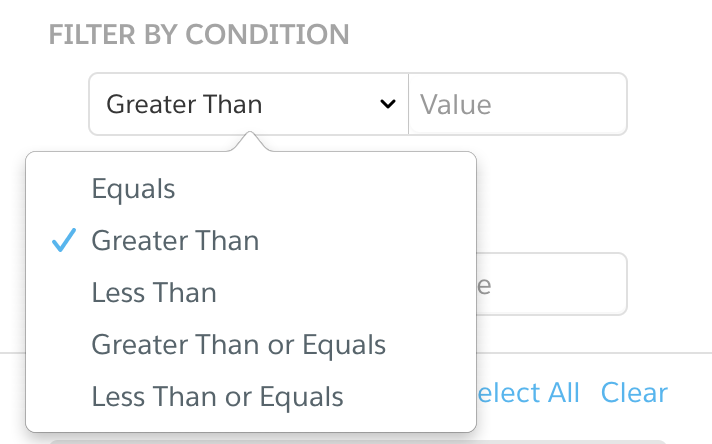
Es gibt fünf Bedingungen, die Sie auf Ihre ausgewählten Daten anwenden können:
- Ist gleich zeigt nur Zeilen an, die mit dem angeforderten Wert übereinstimmen.
- Größer als zeigt nur Zeilen an, die den angeforderten Wert überschreiten.
- Kleiner als zeigt nur Zeilen an, die unter dem angeforderten Wert liegen.
- Größer als oder gleich zeigt Zeilen an, die den angeforderten Wert überschreiten oder mit diesem übereinstimmen.
- Kleiner als oder gleich zeigt Zeilen an, die unter dem angeforderten Wert liegen oder mit diesem übereinstimmen.
Alphabetische Filterung: Diese Filter sind bei numerischen Daten relativ einfach, aber wie lassen sie sich auf Wörter, Buchstaben und andere nicht numerische Elemente anwenden? In diesen Fällen gilt:
- "Ist gleich" zeigt nur genaue Treffer für die Buchstaben/Wörter an, die Sie in das Wertfeld eingeben.
- "Größer als" und "Kleiner als" zeigen Zeilen an, die alphabetisch vor oder nach den Buchstaben/Wörtern stehen, die Sie in das Wertfeld eingeben.
Filtern nach mehreren Bedingungen: Im Abschnitt für die bedingte Filterung des Filtermenüs gibt es zwei Wertfelder. Wenn Sie eine Spalte nach mehreren Bedingungen filtern müssen, können Sie dazu beide Felder nutzen.
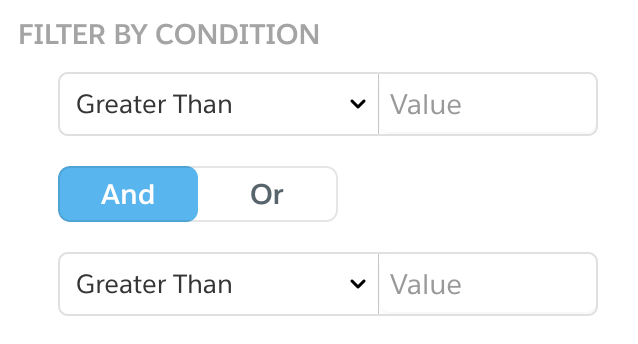
(Wenn Sie nur eine Bedingung benötigen, lassen Sie das zweite Feld leer.)
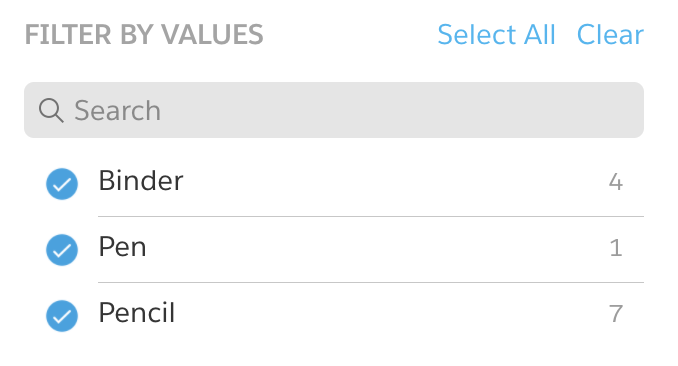
Im Abschnitt "Werte" des Filtermenüs wird eine Liste aller einzelnen Werte angezeigt, die in Ihrer Auswahl vorkommen, sowie die Anzahl der Vorkommen. Klicken Sie auf das Häkchen, um diese Zeilen in Ihren Filter aufzunehmen bzw. aus Ihrem Filter auszuschließen.
Bei besonders langen Wertelisten kann es hilfreich sein, nach den Werten zu suchen, die Sie ein- oder ausschließen möchten. Dazu können Sie das graue Suchfeld verwenden.
Entfernen von Filtern
- Um einzelne Filter zu entfernen, die Sie auf Ihre Daten angewendet haben, öffnen Sie das Filtermenü für die Spalte, die Sie nicht mehr filtern möchten, und klicken Sie dann auf "Filter entfernen".
- Um alle Filter zu entfernen, klicken Sie auf die Filter-Schaltfläche (die wie ein Trichter aussieht) über Ihrem Tabellenblatt. Sie wird von blau zu schwarz wechseln und schon sind Ihre Filter verschwunden.
Wem werden Ihre Filter angezeigt?
Wenn Sie die Filterfunktion aktivieren, ist sie für alle Benutzer aktiviert, die auch Mitglied des Tabellenblatts sind. Jeder, der sich das Tabellenblatt ansieht, sieht dieselben gefilterten Daten. Das ist ideal, wenn Sie möchten, dass Ihre Mitarbeiter die gleiche Ansicht haben.
Wenn Sie Filter setzen möchten, ohne die Ansicht aller anderen zu beeinflussen, können Sie eine Filteransicht erstellen.
Verwenden von Filteransichten
Mit Filteransichten können Sie Daten filtern und sortieren, ohne die Ansicht der Daten für alle anderen zu beeinflussen. Die Filteransichten werden gespeichert, sodass Sie schnell darauf zurückgreifen können, ohne jedes Mal Zeit mit der erneuten Anwendung von Filtern verschwenden zu müssen.
So erstellen Sie eine neue Filteransicht:
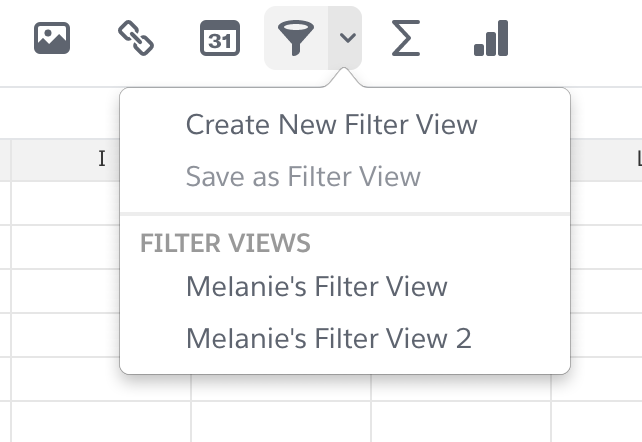
- Wechseln Sie zum Menü "Daten" und dann zum Untermenü "Filteransichten" und wählen Sie "Neue Filteransicht erstellen" aus.
- Nun befinden Sie sich in der Filteransicht und können die gewünschten Filter einrichten.
- Wenn Sie die Filteransicht umbenennen möchten, klicken Sie neben dem Filteransichtsmenü oben im Tabellenblatt auf das Zahnradsymbol.
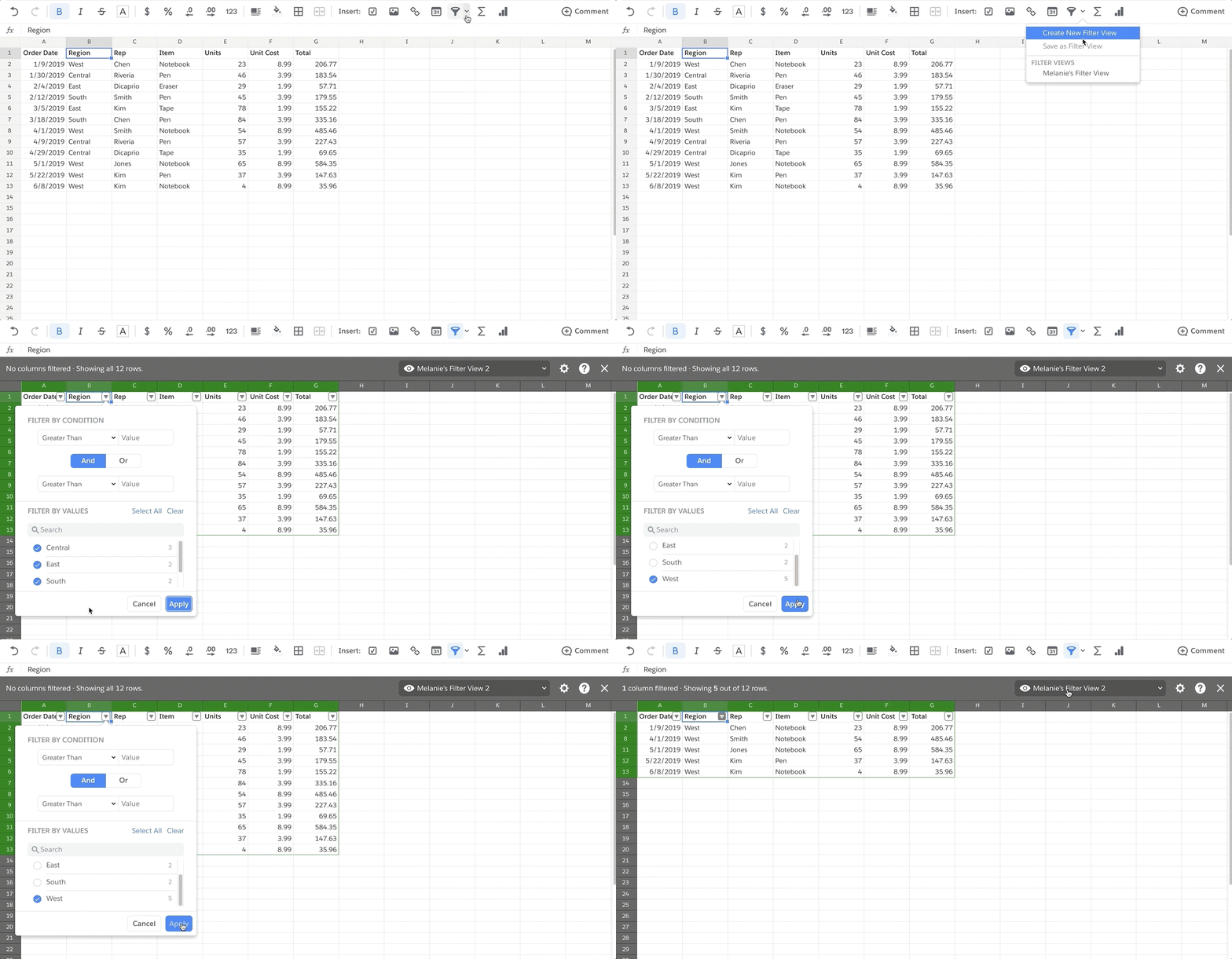
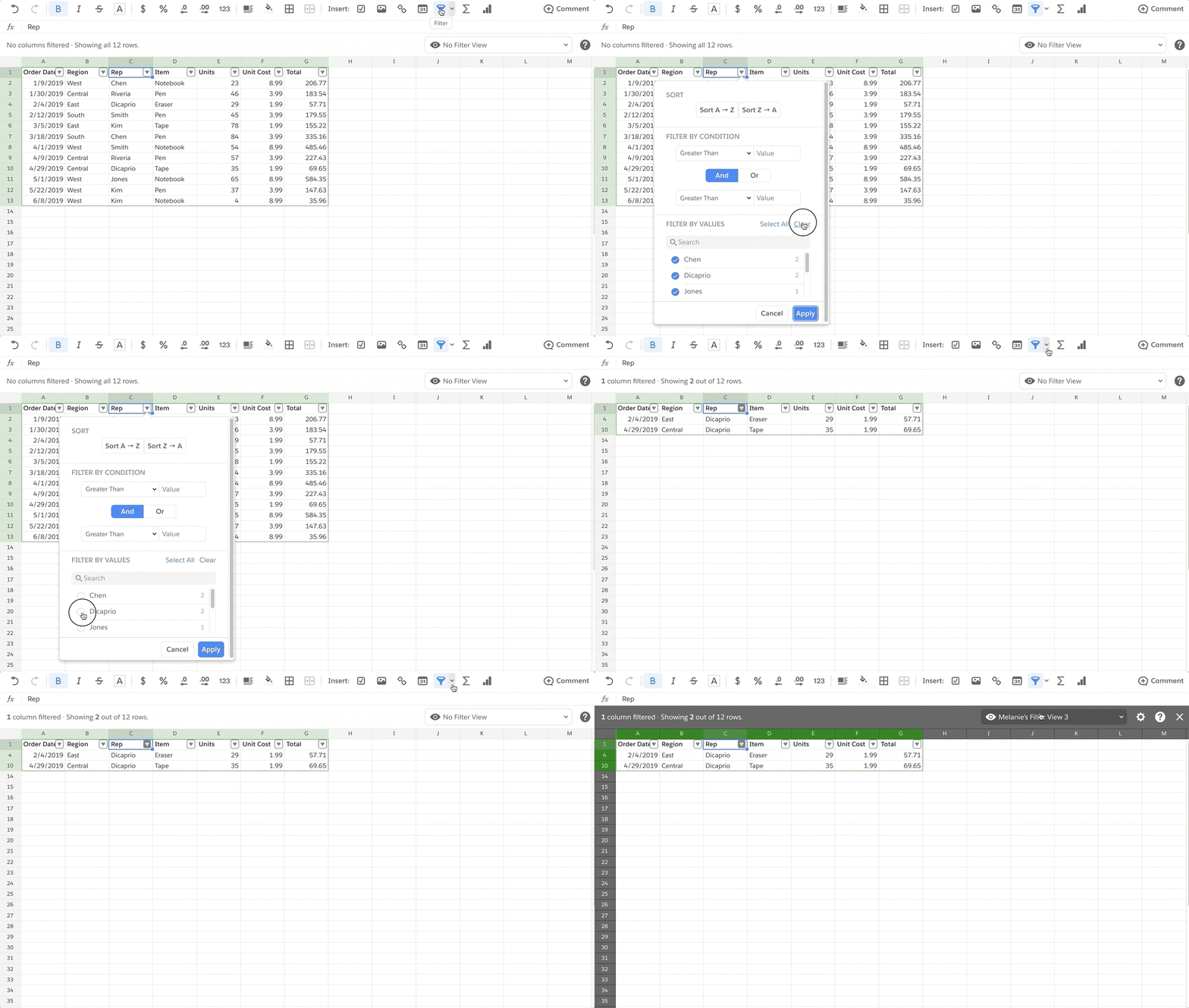
So speichern Sie Ihre aktuell eingerichteten Filter als Filteransicht:
- Klicken Sie oben in dem gefilterten Tabellenblatt auf "Keine Filteransicht".
- Wählen Sie "Als Filteransicht speichern".
Wenn Sie mit der Filteransicht fertig sind, klicken Sie zum Beenden auf das "x" in der grauen Kopfzeile.
Alle gespeicherten Filteransichten können von jedem Mitglied der Tabelle verwendet und bearbeitet werden. Im Gegensatz zur regulären Filterung ändert das Aktivieren einer Filteransicht jedoch nur die Ansicht des Tabellenblatts für den Betrachter – für alle anderen bleibt sie unverändert.
Temporäre Filteransichten für Benutzer mit Lese- oder Kommentarberechtigungen
Benutzer ohne Bearbeitungszugriff auf Tabellenblattdaten können auch ihre eigenen temporären Filteransichten erstellen, um die Daten schnell nach Wunsch zu filtern, zu sortieren und anzuzeigen, ohne die Ansicht für andere Benutzer zu beeinträchtigen.
Es können mehrere temporäre Filteransichten erstellt werden, die nur dem Benutzer, der sie erstellt hat, für die Dauer seiner Sitzung in dem Tabellenblatt zur Verfügung stehen.
Nummer des Knowledge-Artikels
000389442
Konnten Sie Ihr Problem mithilfe dieses Artikels lösen?
Geben Sie uns Feedback, damit wir uns verbessern können.
