Sélectionner une organisation
Filtrage des données de la feuille de calcul Quip
Date de publication: Aug 11, 2026
Description
Vous avez une feuille de calcul contenant de nombreuses données ? Vous souhaitez masquer une partie du désordre afin d’y voir plus clair ? Les filtres sont la solution que vous recherchez.
- Comment utiliser/activer un filtre
- Comment fonctionne chaque filtre ?
- Suppression de filtres
- Qui voit vos filtres ?
- Utilisation des vues de filtre
Comment utiliser un filtre
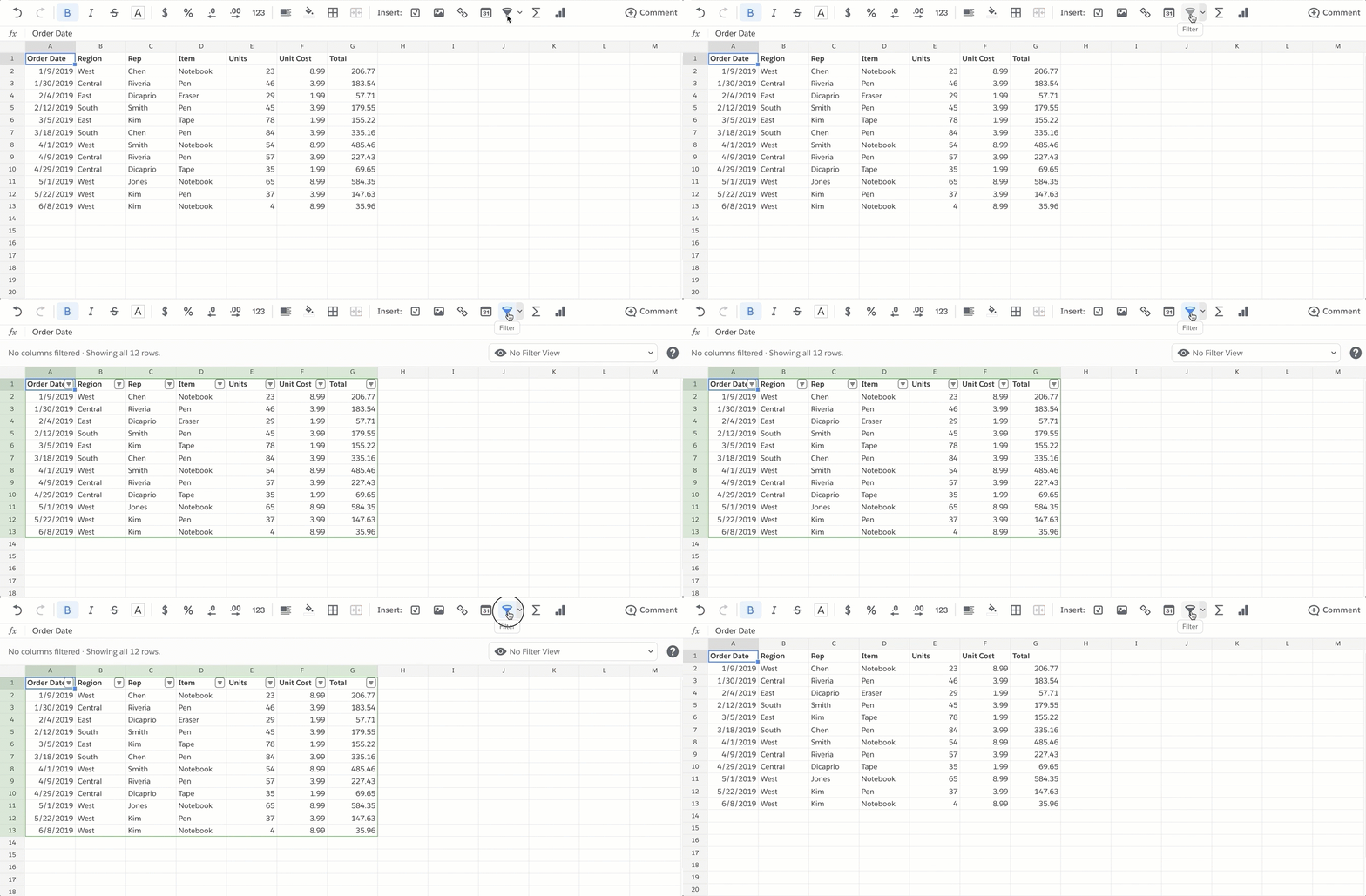
Pour activer le filtrage d'une feuille de calcul entière, cliquez sur l'icône de filtre (elle ressemble à une entonnoir) au-dessus de la feuille. Une barre d'en-tête gris clair apparaîtra sur la feuille, indiquant que le filtrage est activé et qu'il est visible par tout le monde.
Pour créer un filtre, suivez les étapes décrites dans l’article ci-dessous.
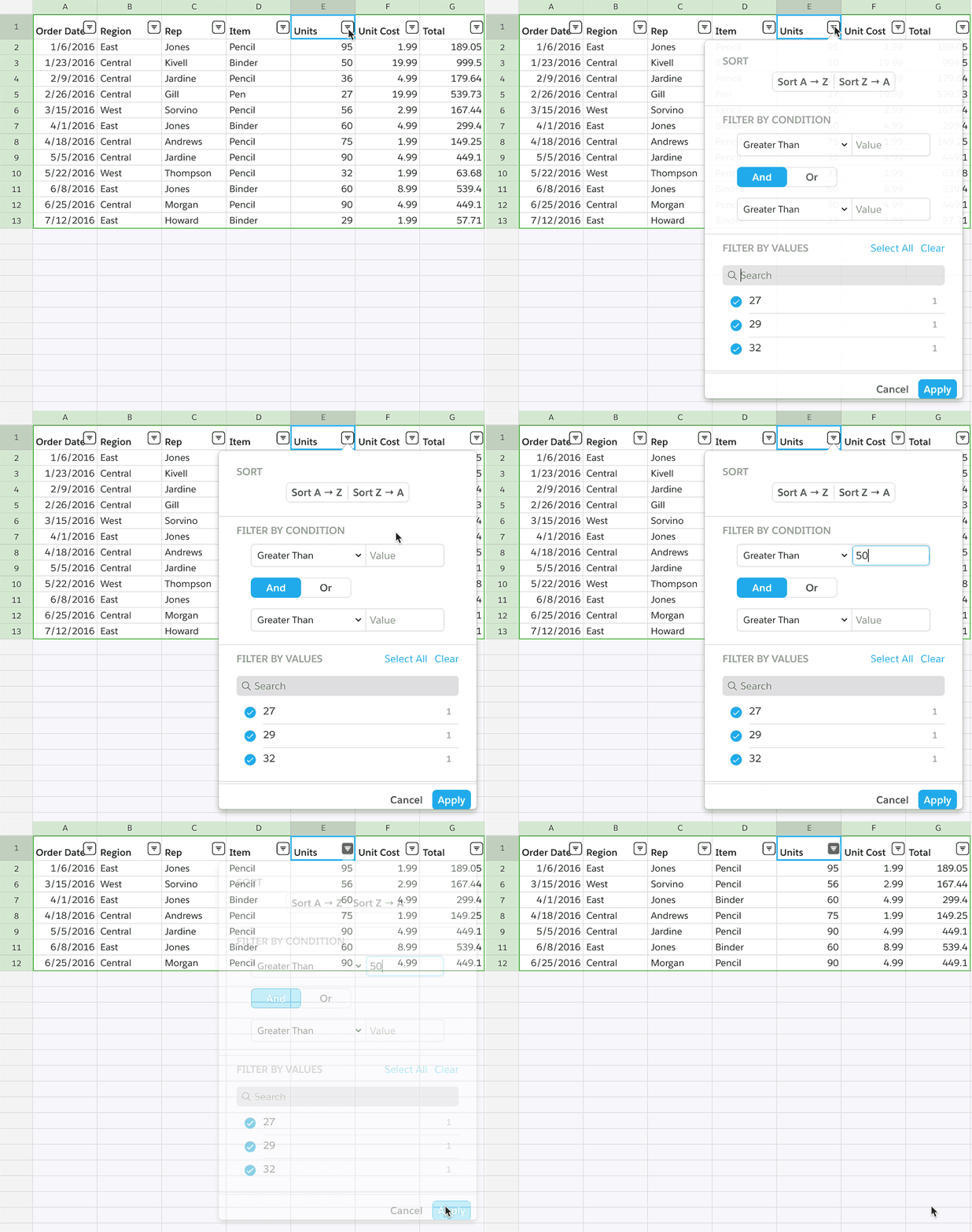
Ensuite, ouvrez le menu de filtrage en haut d'une colonne particulière. À partir de là, vous pouvez contrôler les lignes de données qui sont cachées et celles qui sont affichées. (Dans l'exemple ci-dessous, seules les lignes avec une valeur supérieure à 50 dans la colonne « Unités » seront affichées).
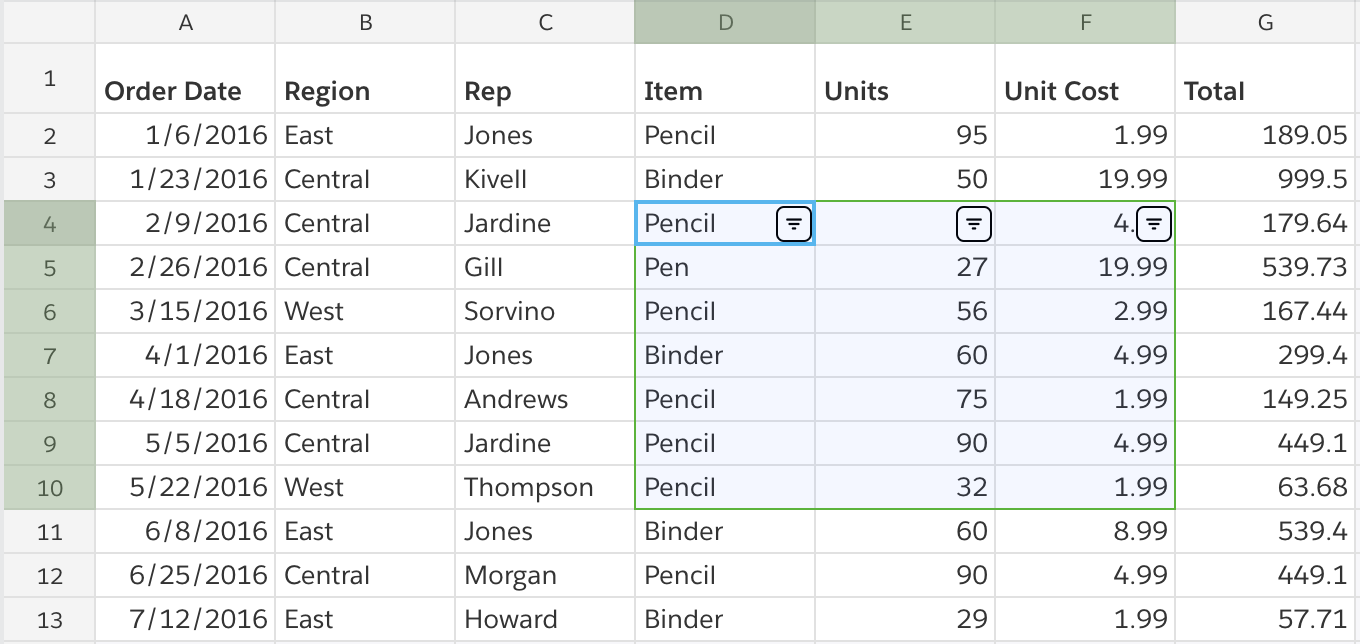
Lors de la configuration de votre filtre, vous pouvez sélectionner une colonne unique, plusieurs colonnes ou une plage personnalisée dans et/ou entre les colonnes. Dans tout cas, un menu de filtrage sera placé en haut de chaque colonne de la plage.
Comment fonctionne chaque filtre ?
Filtrage par condition
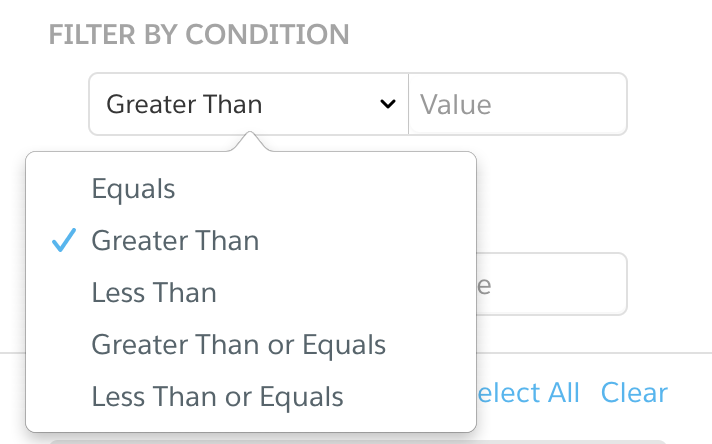
Cinq conditions peuvent être appliquées à vos données sélectionnées :
- Égal à affiche uniquement les lignes qui correspondent à la valeur demandée
- Supérieur à affiche uniquement les lignes qui dépassent la valeur demandée
- Inférieur à affiche uniquement les lignes inférieures à la valeur demandée
- Supérieur ou égal à affiche les lignes qui dépassent ou correspondent à la valeur demandée
- Inférieur ou égal à affiche les lignes qui sont inférieures ou correspondent à la valeur demandée
Filtrage alphabétique : Ces filtres sont relativement simples pour les données numériques, mais comment s'appliquent-ils aux mots, aux lettres et à d'autres éléments non numériques ? Dans les cas suivants :
- « Égal à » affiche uniquement les correspondances exactes pour les lettres/mot que vous saisissez dans le champ de valeur
- Les lignes « Supérieur à » et « Inférieur à » affichent les lignes qui précèdent ou suivent, dans l’ordre alphabétique, les lettres ou le mot que vous avez saisi dans le champ de valeur.
Filtrage par conditions multiples : La section de filtrage conditionnel du menu de filtrage contient deux champs de valeur. Si vous devez filtrer une colonne en fonction de plusieurs conditions, vous pouvez les utiliser pour y parvenir.
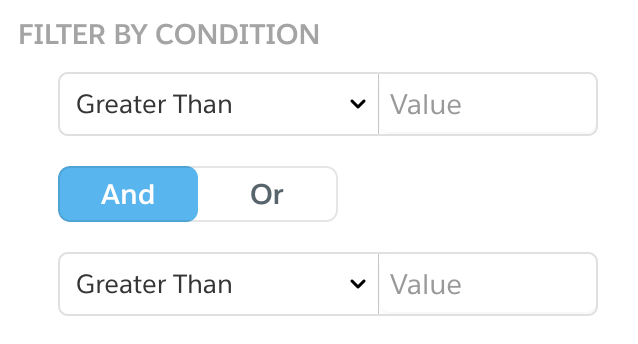
(Si vous n'avez pas besoin de plus d’une condition, laissez simplement le deuxième champ vide.)
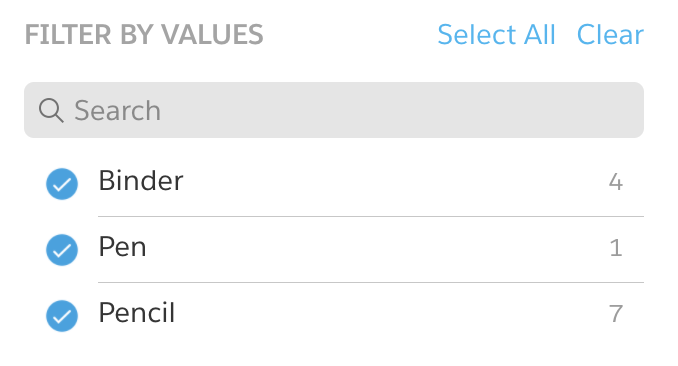
La section Valeurs du menu de filtrage affiche une liste de chacune des valeurs discrètes qui apparaissent dans votre sélection, ainsi que le nombre de fois qu’elles apparaissent. Cliquez sur la coche pour inclure ou exclure ces lignes de votre filtre.
Pour des listes de valeurs particulièrement longues, il peut être utile de rechercher les listes que vous souhaitez inclure/exclure. Pour cela, vous pouvez utiliser le champ de recherche gris.
Suppression de filtres
- Pour supprimer des filtres individuels, ouvrez le menu de filtrage de la colonne que vous souhaitez arrêter de filtrer, puis cliquez sur « Supprimer le filtre ».
- Pour supprimer tous vos filtres, cliquez sur le bouton de filtre (celui qui ressemble à un entonnoir) au-dessus de votre feuille de calcul. Il passera du bleu au noir et vos filtres disparaîtront d’un coup.
Qui voit vos filtres ?
Lorsque vous activez le filtrage, il est activé pour tous les membres de la feuille de calcul. Toutes les personnes qui consultent la feuille de calcul voient les mêmes données filtrées. Cette solution est très efficace lorsque vous souhaitez que vos collaborateurs aient la même vue.
Si vous souhaitez définir des filtres sans affecter la vue des autres utilisateurs, vous pouvez créer une vue de filtres.
Utilisation des vues de filtre
Les vues de filtre permettent de filtrer et de trier les données sans affecter la vue des données de tous les autres utilisateurs. Les vues de filtre sont enregistrées, ce qui permet de les retrouver rapidement sans perdre du temps à réappliquer les filtres à chaque fois.
Pour créer une vue de filtre de toutes pièces...
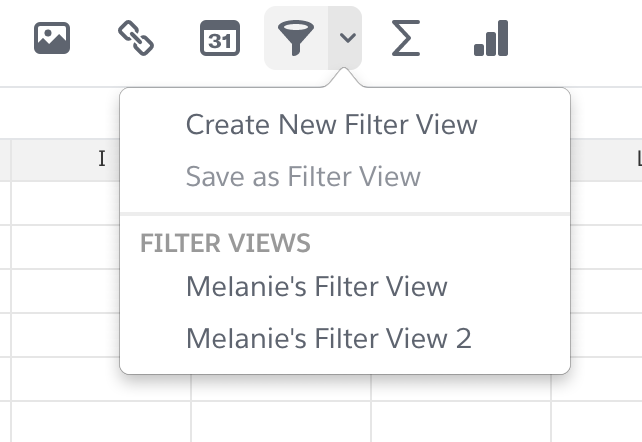
- Accédez au menu Données, puis au sous-menu Vues de filtre, et enfin sélectionnez Créer une vue de filtre
- Vous êtes maintenant dans la vue des filtre et vous pouvez configurer les filtres de votre choix.
- Si vous souhaitez renommer la vue de filtre, cliquez sur l’engrenage des paramètres en regard du menu de vue de filtre en haut de la feuille de calcul.
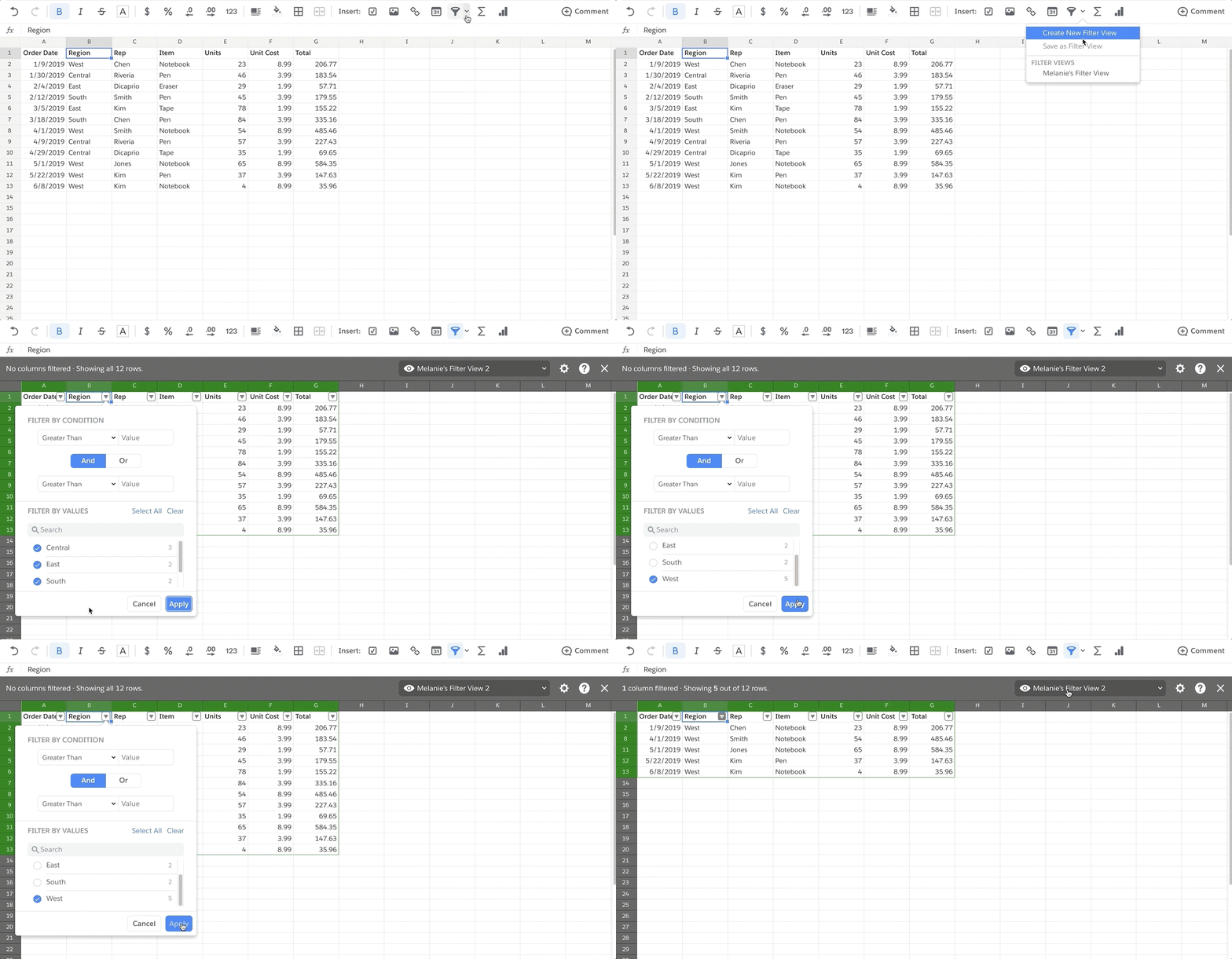
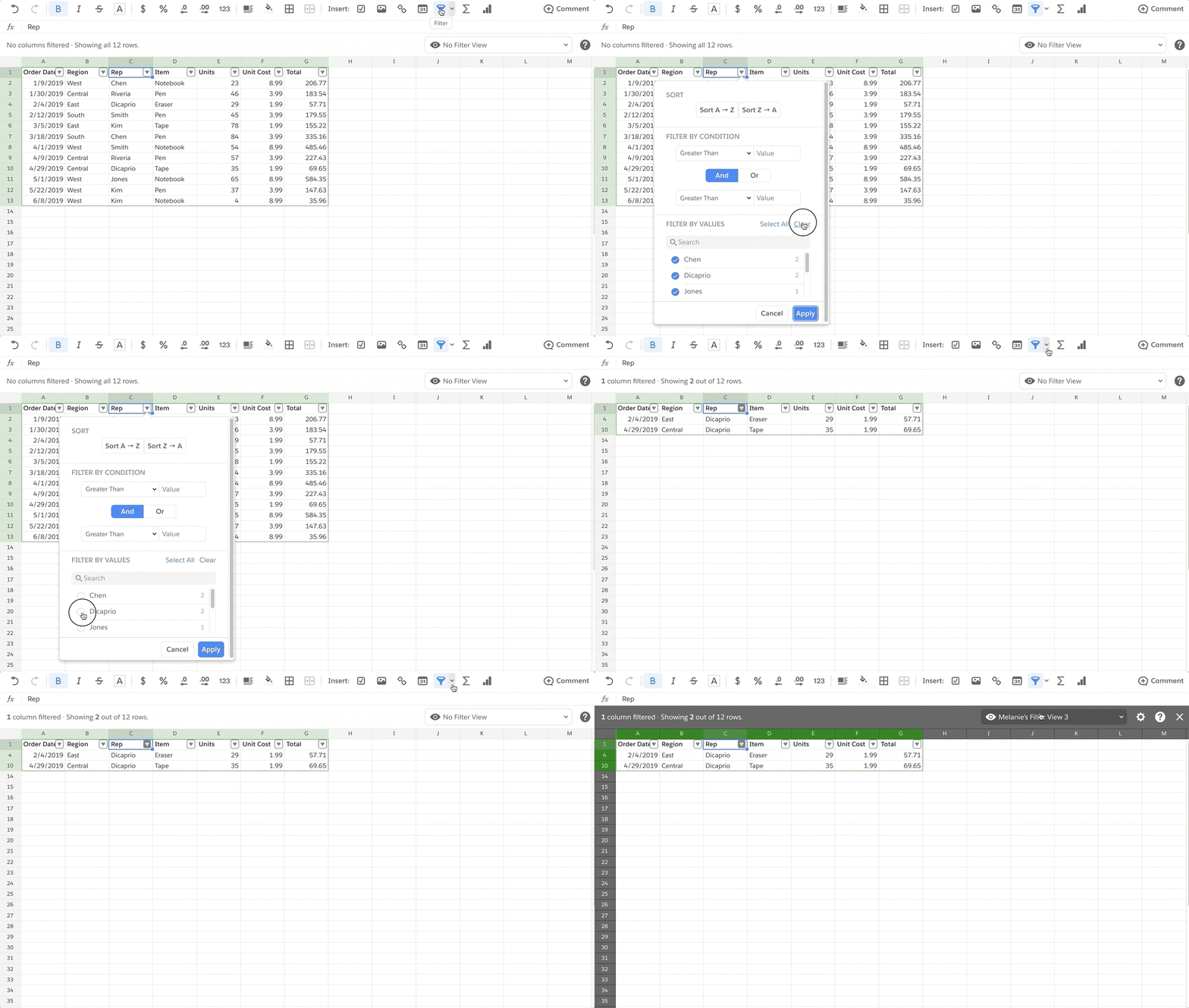
Pour enregistrer votre configuration de filtrage actuelle en tant que vue de filtre :
- Cliquez sur « Aucun filtre » en haut de la feuille de calcul filtrée
- Choisissez « Enregistrer en tant que vue de filtre »
Lorsque vous avez terminé avec la vue de filtres, cliquez sur le X dans la barre d'en-tête grise pour quitter.
Toutes les vues de filtre que vous enregistrez peuvent être utilisées et modifiées par n'importe quel membre de la feuille de calcul, mais contrairement au filtrage normal, l'activation d'une vue de filtre change uniquement la vue de la feuille de calcul de l'utilisateur qui la visualise, mais ne change pas la vue des autres utilisateurs.
Vues de filtre temporaires pour les utilisateurs autorisés à consulter ou à commenter uniquement
Les utilisateurs qui n'ont pas accès de modification aux données de feuille de calcul peuvent également créer leurs propres vues de filtre temporaires pour filtrer, trier et visualiser rapidement les données comme ils le souhaitent sans affecter la vue des autres utilisateurs.
Plusieurs vues de filtre temporaires peuvent être créées et sont disponibles uniquement pour l'utilisateur qui les a créées, pendant la durée de la session dans la feuille de calcul.
Numéro d’article de la base de connaissances
000389442
Cet article a-t-il résolu votre problème ?
Dites-nous ce que nous pouvons améliorer !
