Seleziona un'organizzazione
Filtraggio dei dati dei fogli di calcolo di Quip
Data pubblicazione: Aug 11, 2026
Descrizione
Si hanno fogli di calcolo con molti dati e si desidera nascondere un po' del disordine per dare più senso ai fogli? I filtri sono lo strumento giusto.
- Come utilizzare/abilitare un filtro
- Come funzionano i singoli filtri?
- Eliminazione dei filtri
- Chi vede i filtri?
- Uso delle visualizzazioni filtro
Come utilizzare un filtro
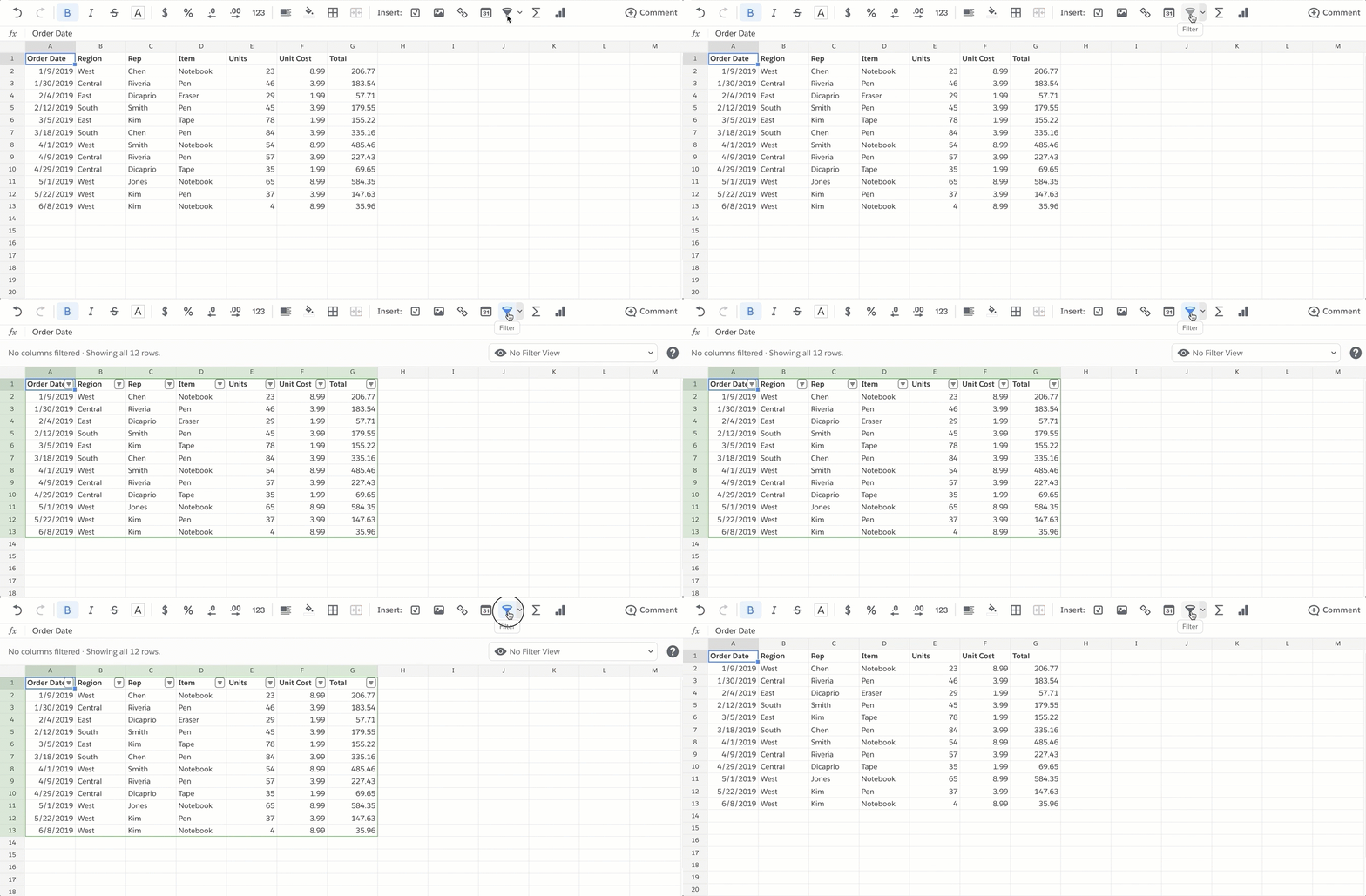
Per attivare il filtraggio per un intero foglio di calcolo, fare clic sull'icona del filtro (si presenta come un imbuto) sopra il foglio. Sopra il foglio sarà visualizzata una barra di intestazione grigio chiaro che indica che il filtro è stato abilitato e che è visibile a tutti.
Per creare un filtro seguire la procedura descritta nell'articolo seguente.
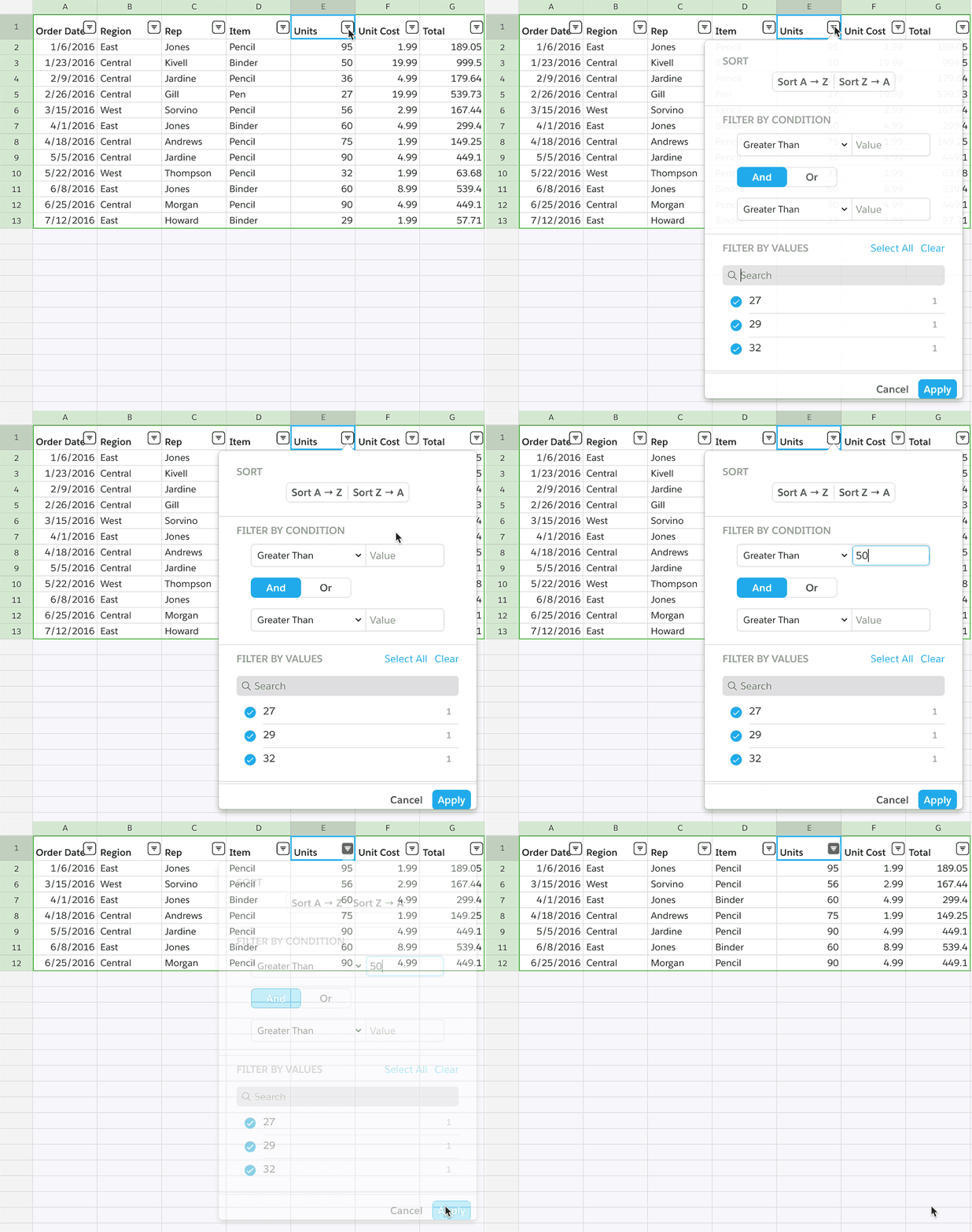
A questo punto, aprire il menu dei filtri in cima a ciascuna colonna. Da qui è possibile controllare quali righe di dati sono nascoste e quali sono visualizzate (nell'esempio seguente vengono visualizzate solo le righe con un valore maggiore di 50 nella colonna "Unità").
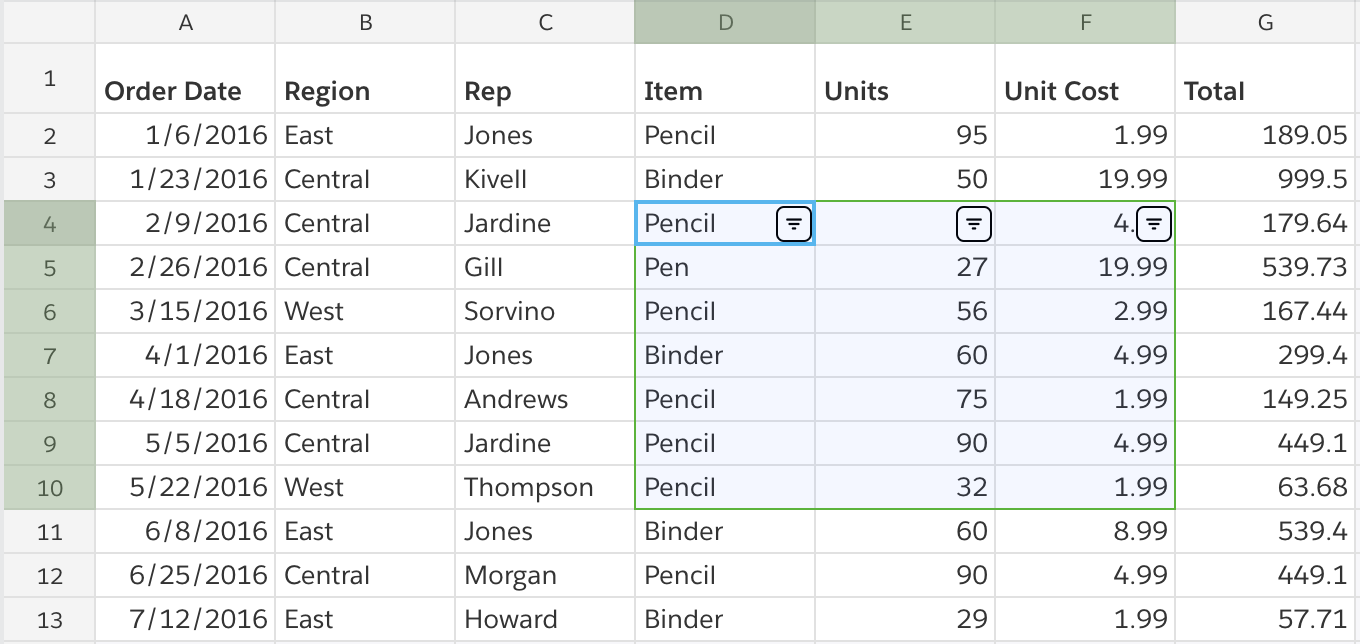
Quando si imposta il filtro, è possibile selezionare una colonna singola, più colonne o un intervallo personalizzato all'interno di e/o tra le colonne. In qualsiasi caso, viene posizionato un menu dei filtri nella parte superiore di ogni colonna all'interno dell'intervallo.
Come funzionano i singoli filtri?
Filtraggio in base alla condizione
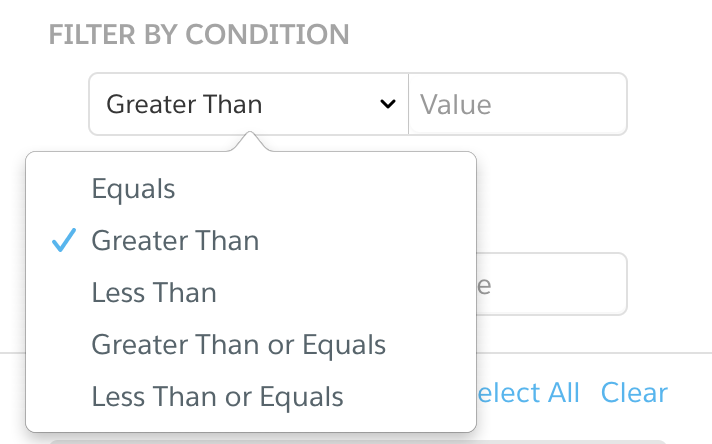
È possibile applicare cinque condizioni ai dati selezionati:
- Uguale a mostra solo le righe che corrispondono al valore richiesto
- Maggiore di mostra solo le righe che superano il valore richiesto
- Minore di mostra solo le righe che si trovano al di sotto del valore richiesto
- Maggiore di o uguale mostra le righe che superano o corrispondono al valore richiesto
- Minore o uguale a mostra le righe inferiori o corrispondenti al valore richiesto
Filtraggio alfabetico: questi filtri sono relativamente semplici per i dati numerici, ma in che modo si applicano alle parole, alle lettere e ad altri elementi non numerici? In questi casi:
- "Uguale a" mostra solo corrispondenze esatte per le lettere/parola inserite nel campo valore
- "Maggiore di" e "Minore di" mostrano le righe in ordine alfabetico prima o dopo le lettere/parola inserite nel campo valore.
Filtraggio in base a più condizioni: La sezione di filtro condizionale del menu dei filtri contiene due campi valore. Se è necessario filtrare una colonna in base a più di una condizione, è possibile utilizzare entrambi i campi per farlo.
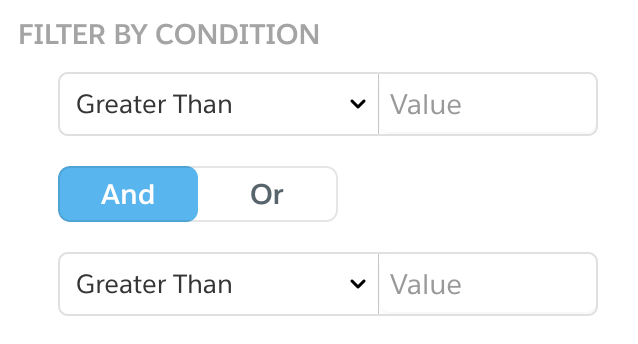
(Se non è necessaria più di una condizione, lasciare vuoto il secondo campo).
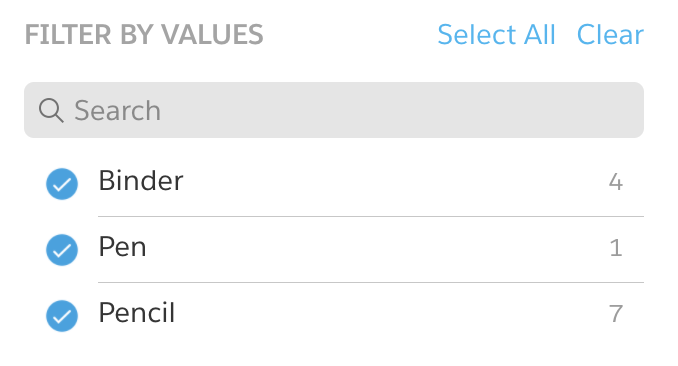
Nella sezione dei valori del menu di filtro, viene visualizzato un elenco di ciascuno dei valori discreti presenti nella selezione, oltre al numero di occorrenze di ciascuno. Fare clic sul segno di spunta per includere/escludere queste righe dal filtro.
Per elenchi di valori particolarmente lunghi, può risultare utile cercare quelli che si desidera includere/escludere. Per eseguire esattamente questa operazione, si può utilizzare il campo di ricerca grigio.
Eliminazione dei filtri
- Per rimuovere singoli filtri applicati ai dati, aprire il menu dei filtri per la colonna per la quale si desidera interrompere il filtraggio, e fare clic su "Rimuovi filtro".
- Per rimuovere tutti i filtri, fare clic sul pulsante del filtro (quello che si presenta come un imbuto) sopra il foglio di calcolo. Il pulsante passerà da azzurro a nero e i filtri scompariranno.
Chi vede i filtri?
Quando si attiva il filtraggio, esso viene attivato per tutti gli utenti che sono membri del foglio di calcolo. Tutti coloro che osservano il foglio vedono gli stessi dati filtrati. Questo è un'opzione eccellente quando si desidera che i collaboratori abbiano la stessa visualizzazione.
Se si desidera impostare dei filtri ma non influire sulla visualizzazione di tutti gli altri utenti, è possibile creare una visualizzazione filtro.
Uso delle visualizzazioni filtro
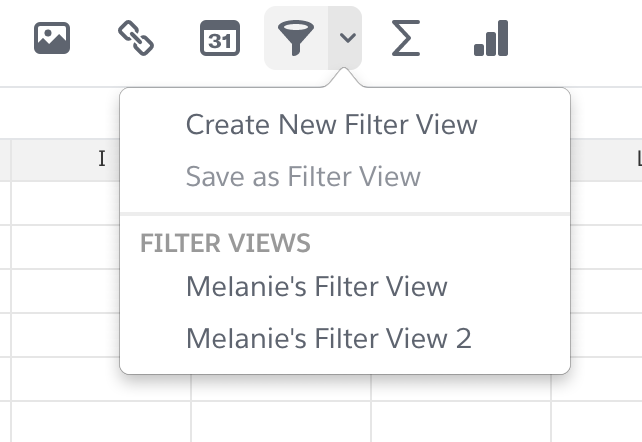
Le visualizzazioni filtro consentono di filtrare e ordinare i dati senza influire sul modo in cui tutti gli altri utenti vedono i dati. Le visualizzazioni filtro vengono salvate e questo permette di ritornarvi rapidamente senza perdere tempo per applicare nuovamente i filtri ogni volta.
Per creare una visualizzazione filtro da zero...
- Passare al menu Dati, quindi al sottomenu Visualizzazioni filtro, selezionare Crea nuova visualizzazione filtro
- Ora si è nella visualizzazione filtro ed è possibile impostare i filtri desiderati
- Per rinominare la visualizzazione filtro, fare clic sull'icona a ingranaggio accanto al menu della visualizzazione filtro nella parte superiore del foglio di calcolo.
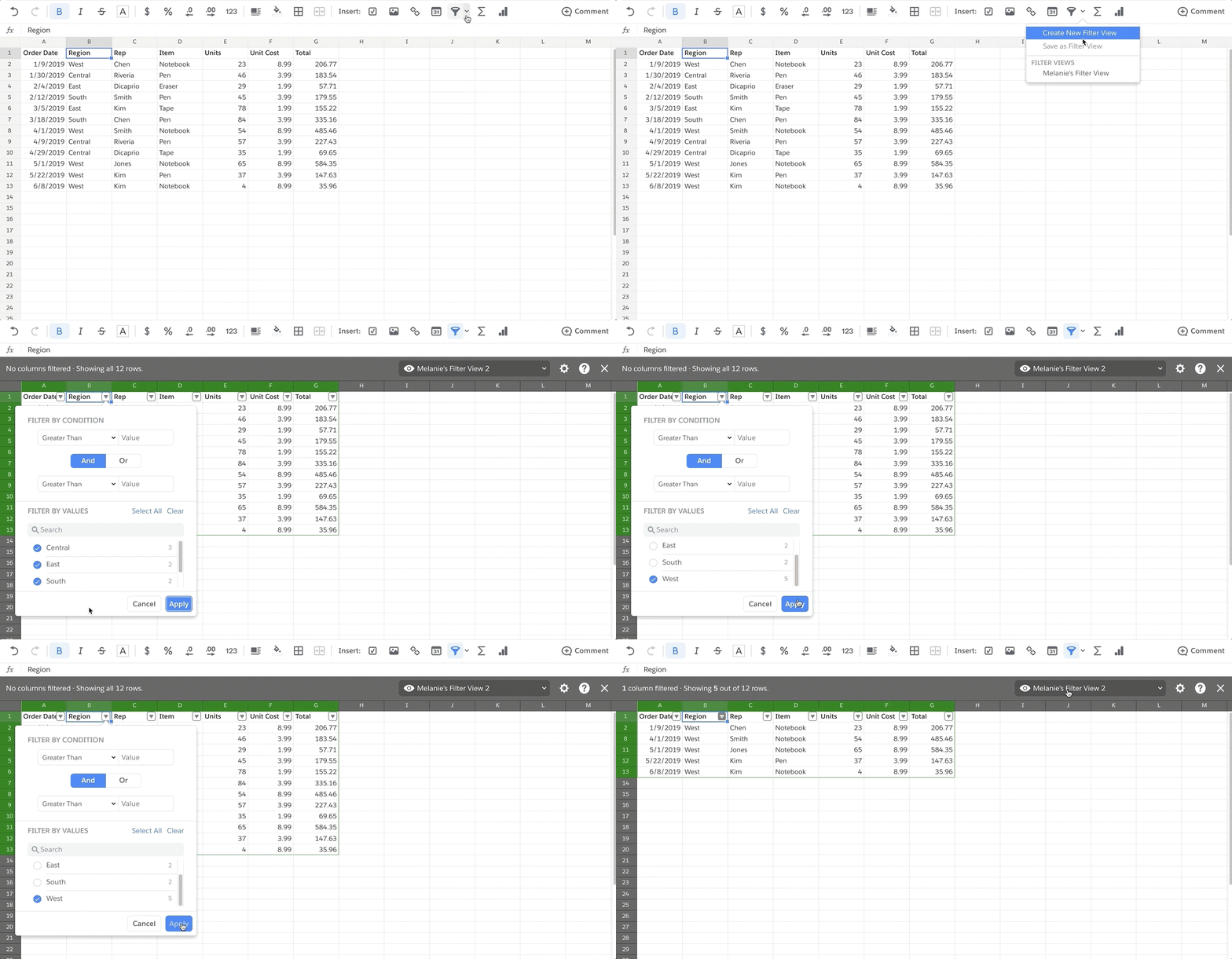
Per salvare l'impostazione di filtraggio corrente come visualizzazione filtro:
- Fare clic su "Nessun visualizzazione filtro" nella parte superiore del foglio di calcolo filtrato
- Scegliere "Salva come visualizzazione filtro"
Una volta terminato il lavoro con la visualizzazione filtro, fare clic sulla x nella barra dell'intestazione grigia per uscire.
Qualsiasi visualizzazione filtro salvata può essere utilizzata e modificata da qualsiasi membro del foglio di calcolo, ma a differenza del filtraggio normale, l'attivazione di una visualizzazione filtro modifica solo la visualizzazione di chi sta visualizzando il foglio di calcolo, non la visualizzazione degli altri utenti.
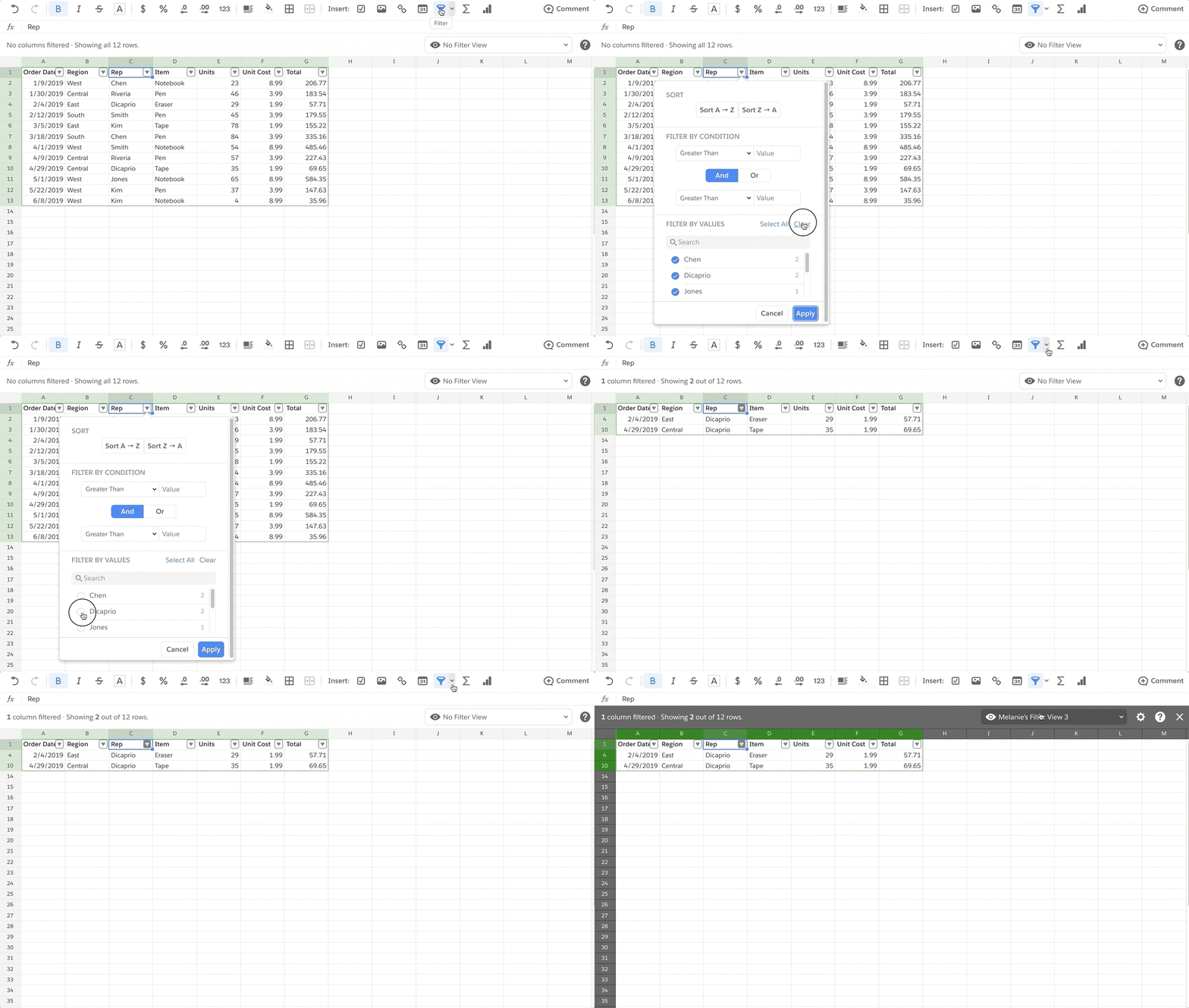
Visualizzazioni filtro temporanee per gli utenti Solo visualizzazione o Solo commento
Anche gli utenti che non dispongono dell'accesso in modifica ai dati dei fogli di calcolo possono creare visualizzazioni filtro temporanee per filtrare, ordinare e visualizzare rapidamente i dati come desiderano, senza influire sulla visualizzazione per gli altri utenti.
È possibile creare più visualizzazioni filtro temporanee che sono disponibili solo per l'utente che le ha create per la durata della loro sessione nel foglio di calcolo.
Numero articolo Knowledge
000389442
Questo articolo ha risolto il problema?
Facci sapere, così possiamo migliorare!
