組織を選択
Quip スプレッドシートデータの絞り込み
公開日: Aug 11, 2026
説明
大量のデータを含むスプレッドシートがある場合に一部のデータを非表示にして見やすくするには、検索条件を使用します。
検索条件の使用方法
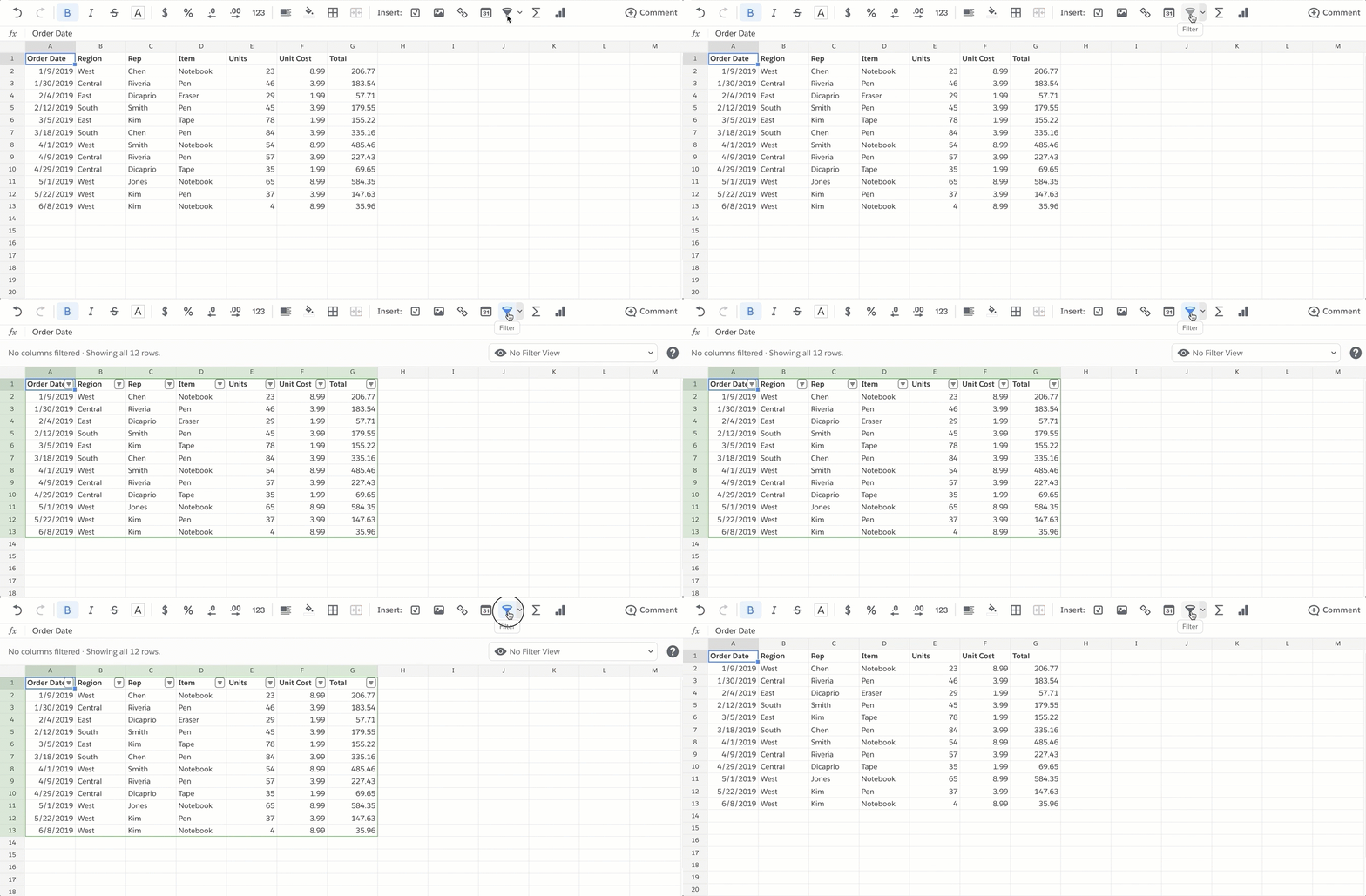
スプレッドシート全体でフィルターをオンにするには、シートの上にあるフィルターアイコン (じょうご) をクリックします。明るいグレーのヘッダーバーがシートの上に表示されます。これは、検索条件がオンになっていて、全員に表示されることを示します。
検索条件を作成するには、以下の記事に記載されている手順を実行します。
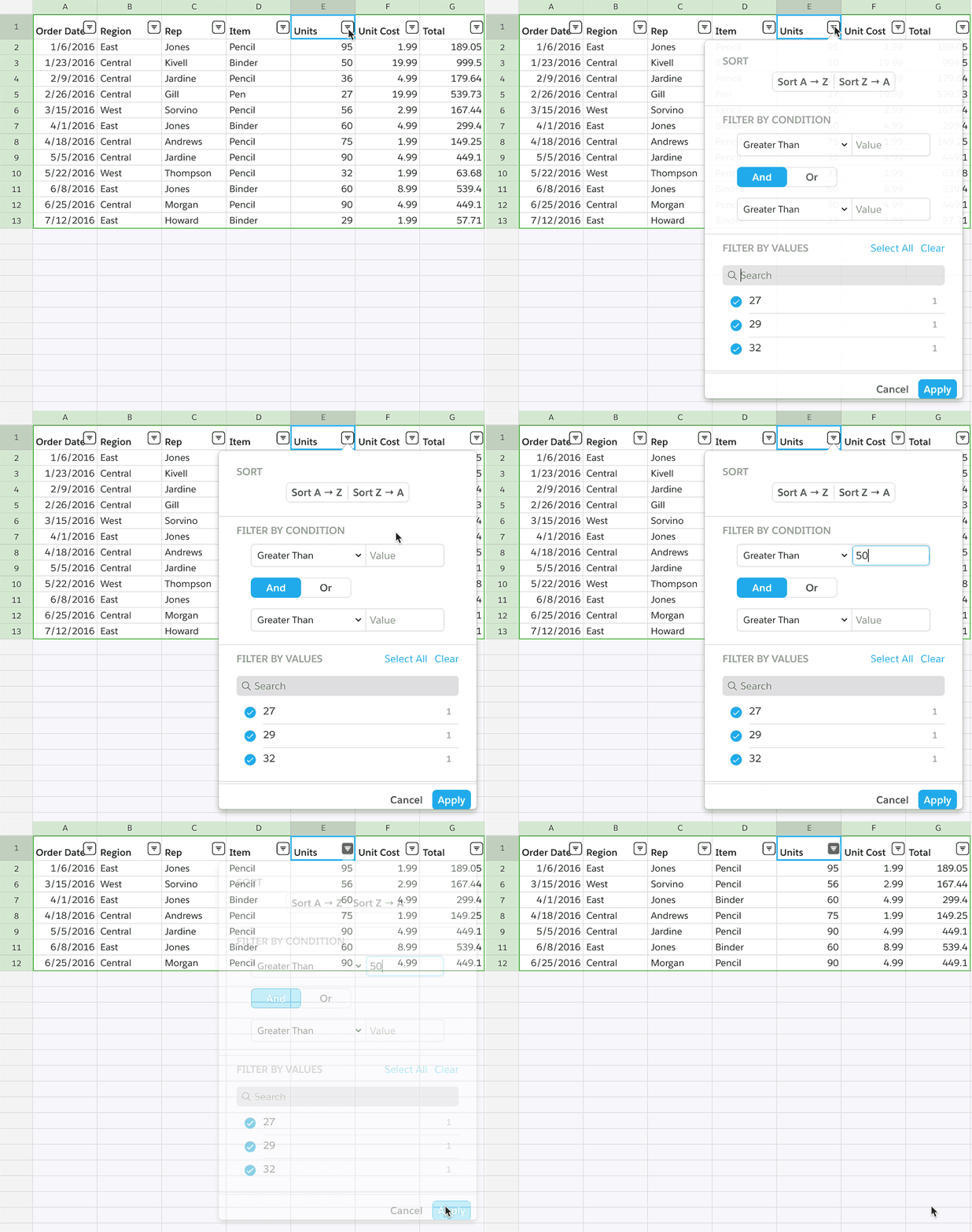
次に、特定の列の上部にある検索条件メニューを開きます。そこから、非表示にするデータ行と表示するデータ行を制御できます(以下の例では、「Units」列の値が 50 より大きい行のみが表示されます)。
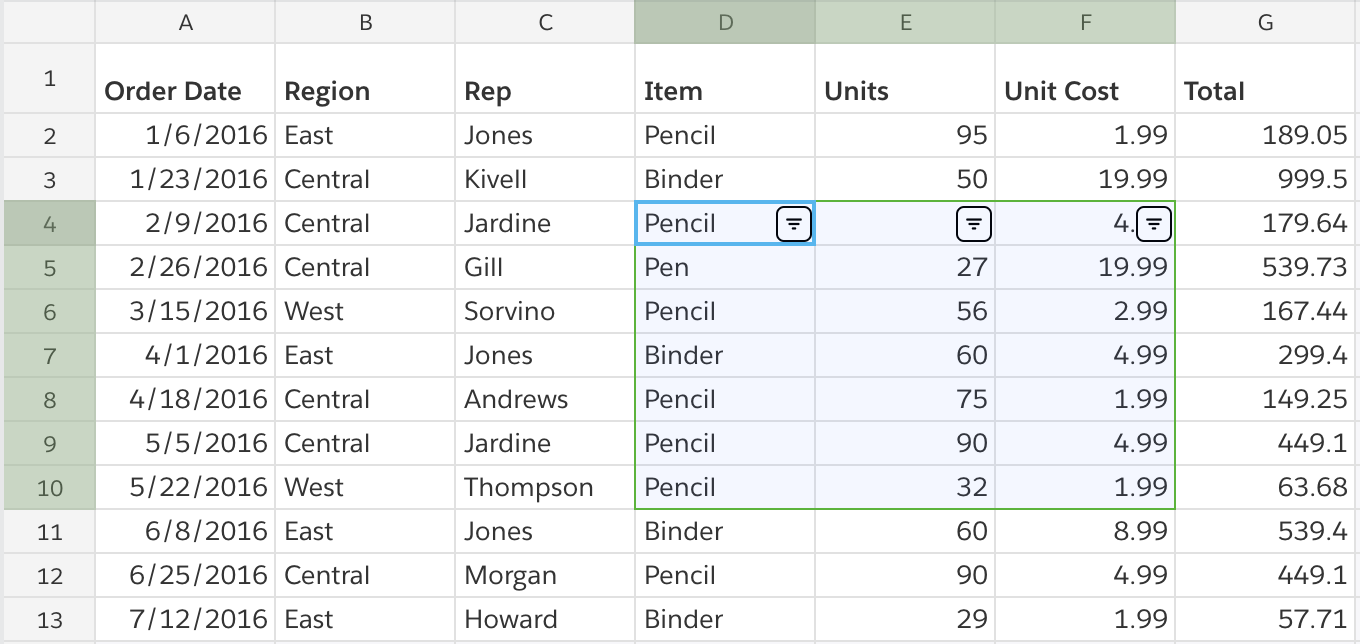
検索条件を設定するときに、1 列、複数列、複数列内または複数の列にまたがるカスタム範囲を選択できます。いずれの場合でも、フィルターメニューはその範囲内の各列の一番上に配置されます。
各フィルターの仕組み
条件別のフィルター
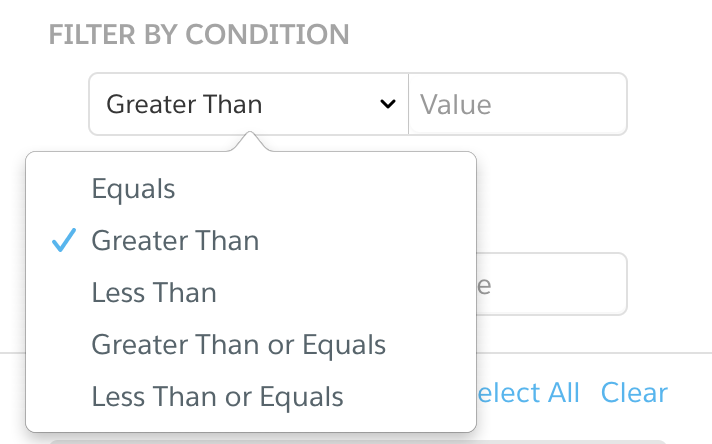
選択したデータに適用できる 5 つの条件があります。
- [次の値に等しい] は、要求した値に一致する行のみを表示します。
- [次の値より大きい] は、要求した値を上回る行のみを表示します。
- [次の値より小さい] は、要求した値を下回る行のみを表示します。
- [次の値以上] は、要求した値を上回るまたは一致する行を表示します。
- [次の値以下] は、要求した値を下回るまたは一致する行を表示します。
アルファベットの絞り込み: 数値データの場合は比較的単純ですが、単語や文字などの数値以外の値にはどのように適用されるのでしょうか。そのような場合は、次のようになります。
- [次の値に等しい] は、値フィールドに入力した文字や言葉の完全一致のみを表示します。
- [次の値より大きい] と [次の値より小さい] は、アルファベット順で、値フィールドに入力した文字や言葉より前または後になる行を表示します。
複数条件による絞り込み: 検索条件メニューの条件絞り込みセクションには 2 つの値フィールドがあります。複数の条件に基づいて列をフィルターする必要がある場合は、両方のフィールドを使用してこれを行うことができます
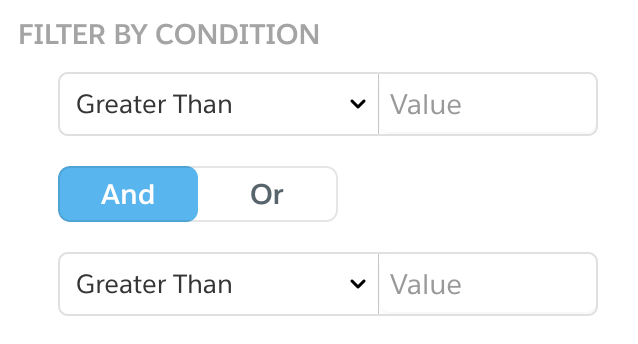
(複数の条件が不要な場合は、2 つ目のフィールドを空白にします)。
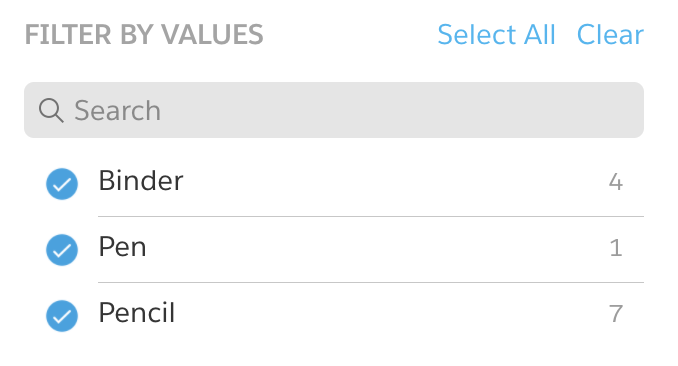
フィルターメニューの値セクションに、選択内で出現する各離散値のリストと出現回数が表示されます。チェックマークをクリックして、これらの行を検索条件に含めたり除外したりします。
特に値のリストが長い場合は、含める/除外する値を検索すると便利です。値の検索には、グレーの検索フィールドを使用できます。
フィルターの削除
- データに適用した個々のフィルターを削除するには、フィルターを解除する列のフィルターメニューを開き、[フィルターを削除] をクリックします。
- すべてのフィルターを削除するには、スプレッドシートの上にあるフィルターボタン (じょうご) をクリックします。青から黒に変わり、フィルターは表示されなくなります。
フィルターは誰に表示されるのか
フィルターをオンにすると、そのスプレッドシートのメンバー全員に対してオンになります。シートを表示している全員に同じフィルターされたデータが表示されます。これはコラボレーターに同じビューを表示させる場合に便利です。
検索条件を設定しても、他のユーザーのビューに影響を与えないようにする場合は、フィルタービューを作成します。
フィルタービューの使用
フィルタービューを使用すると、他のユーザーのデータビューに影響を与えずにデータのフィルターと並べ替えができます。フィルタービューは保存されるため、毎回検索条件を再適用して時間を無駄にすることなく、フィルタービューをすばやく再表示できます。
フィルタービューを最初から作成する
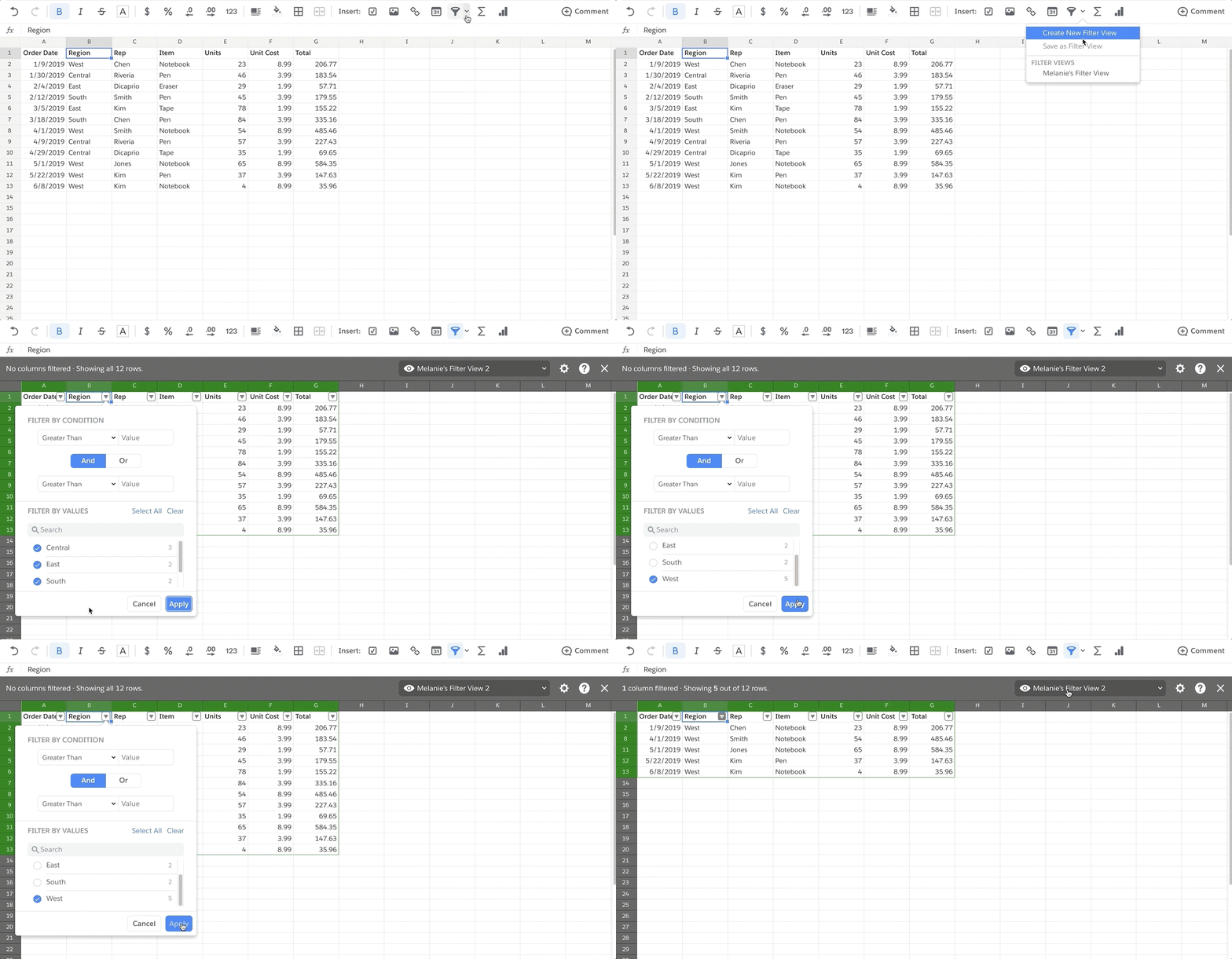
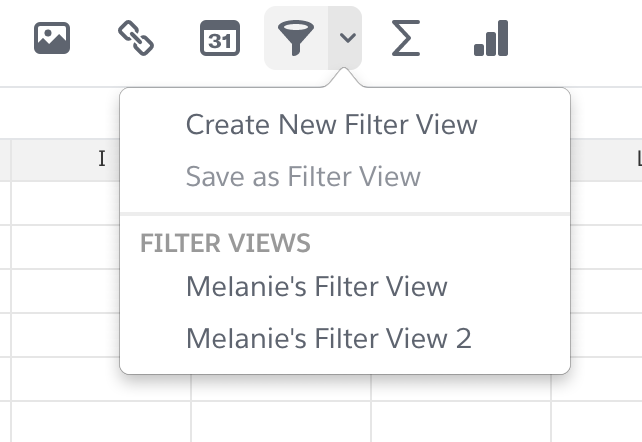
- [データ] メニューから [フィルタービュー] サブメニューに移動し、[新規フィルタービューを作成] を選択します。
- フィルタービューが表示され、任意のフィルターを設定できます。
- フィルタービューの名前を変更するには、スプレッドシート上部のフィルタービューメニューの横にある設定のギアアイコンをクリックします。
現在のフィルター設定をフィルタービューとして保存する
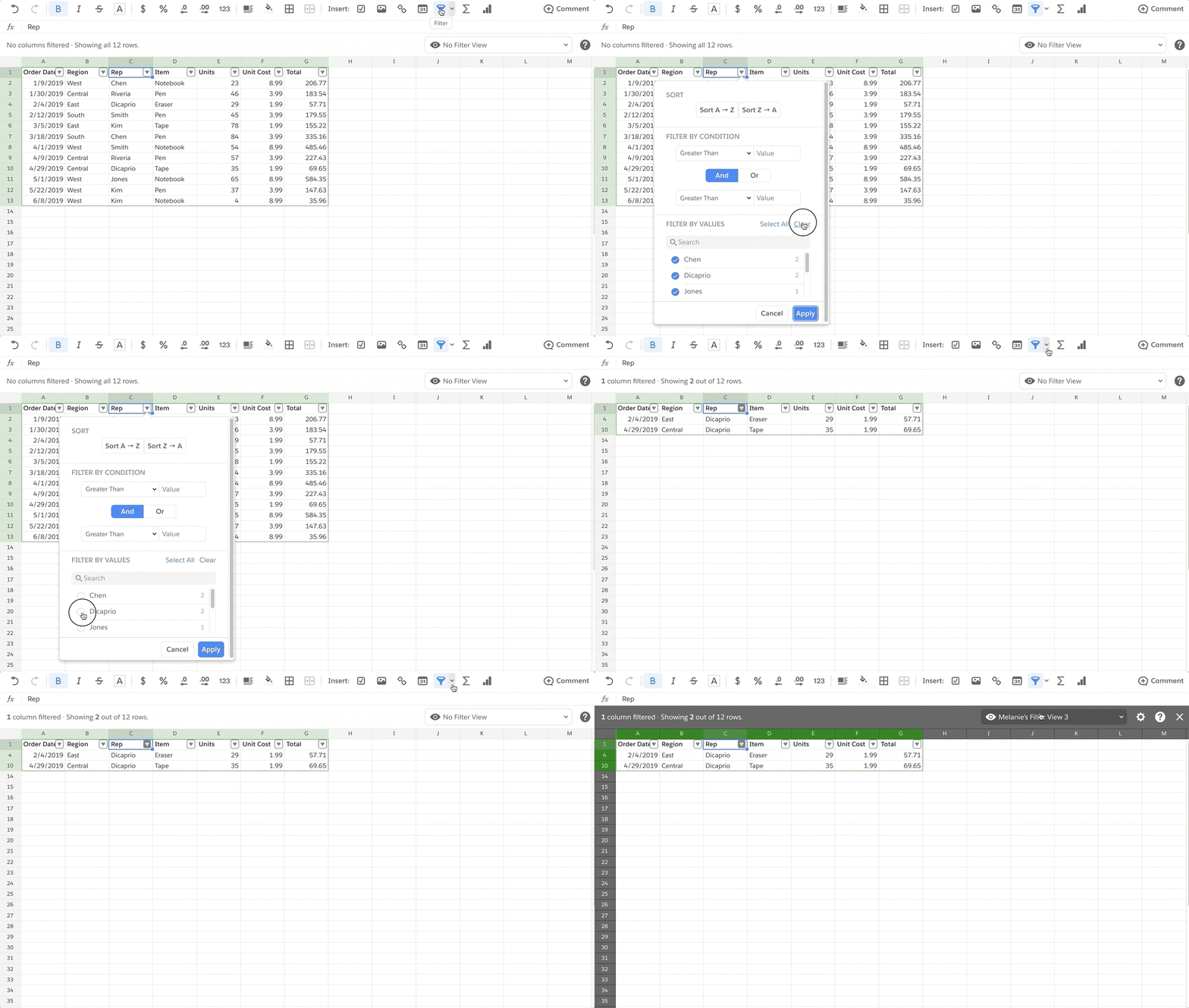
- フィルターされたスプレッドシートの上部にある [フィルタービューがありません] をクリックします。
- [フィルタービューとして保存] をクリックします。
フィルタービューを使い終わったら、グレーのヘッダーバーにある [x] をクリックして終了します。
保存したフィルタービューは、スプレッドシートの他のメンバーも使用および編集できますが、通常の絞り込みとは異なり、フィルタービューをオンにすると、スプレッドシートの閲覧者のビューのみが変更され、他のメンバーのビューは変更されません。
参照またはコメントのみユーザーの一時的なフィルタービュー
スプレッドシートデータの編集アクセス権がないユーザーも、一時的なフィルタービューを独自に作成して、他のユーザーのビューに影響を与えずにすばやくデータをフィルター、並べ替え、表示することができます。
一時的なフィルタービューは複数作成することができ、そのスプレッドシートのセッションが継続する間、作成したユーザーのみが使用できます。
ナレッジ記事番号
000389442
この記事で問題は解決されましたか?
ご意見をお待ちしております。
