조직 선택
Quip 스프레드시트 데이터 필터링
게시 일자: Aug 11, 2026
상세 설명
많은 데이터가 포함된 스프레드시트를 가져왔습니까? 사용자의 이해를 돕기 위해 간단히 정리하려면 필터를 사용하십시오.
필터 사용 방법
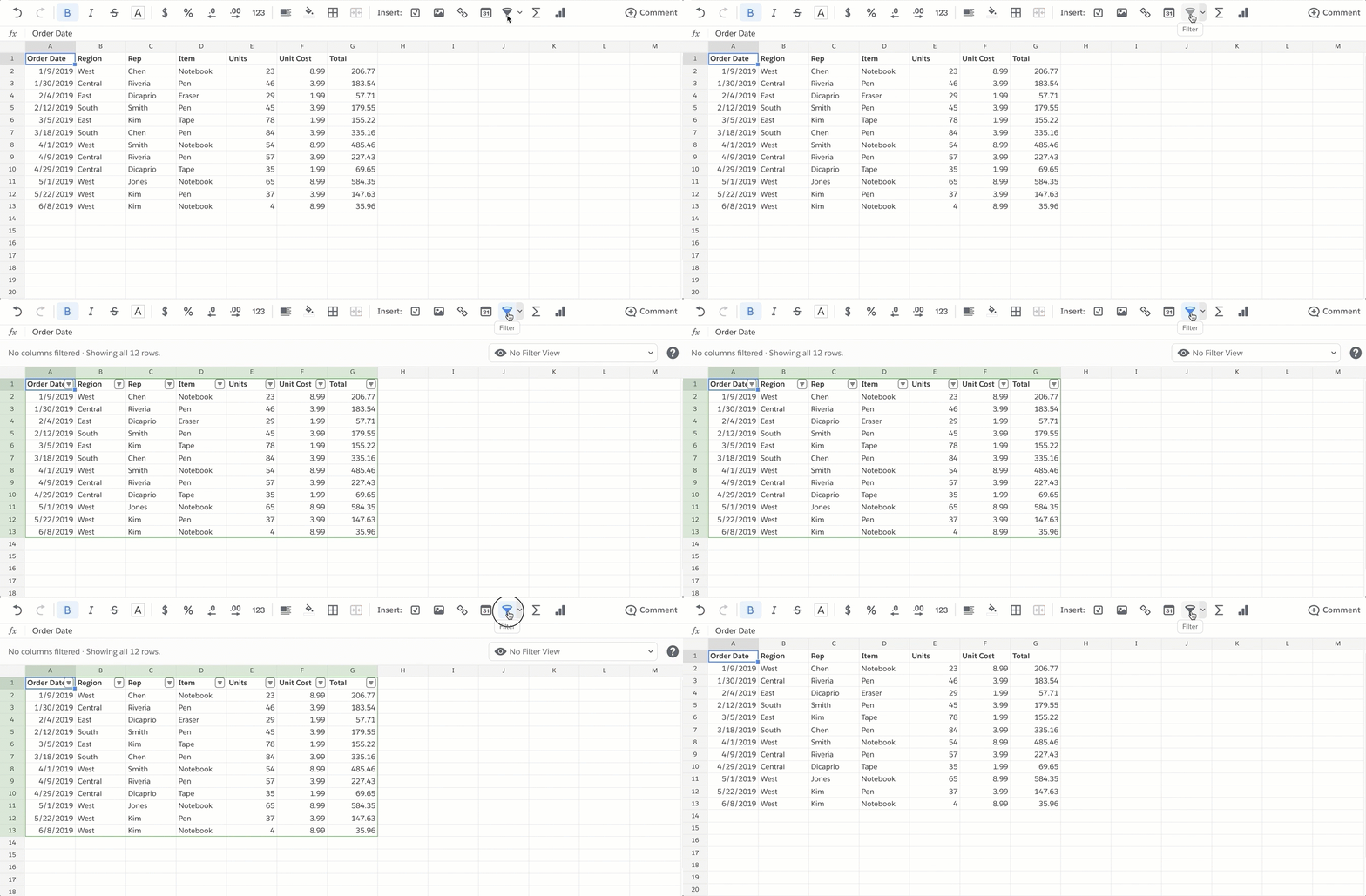
전체 스프레드시트에서 필터링을 설정하려면 시트 위에 있는 필터 아이콘(깔때기 모양)을 클릭합니다. 시트 위에 밝은 회색의 머리글 표시줄이 나타나면 필터링이 켜져 있고 모든 사람에게 표시된다는 의미입니다.
필터를 만들려면 아래 기사에 설명된 단계를 수행하십시오.
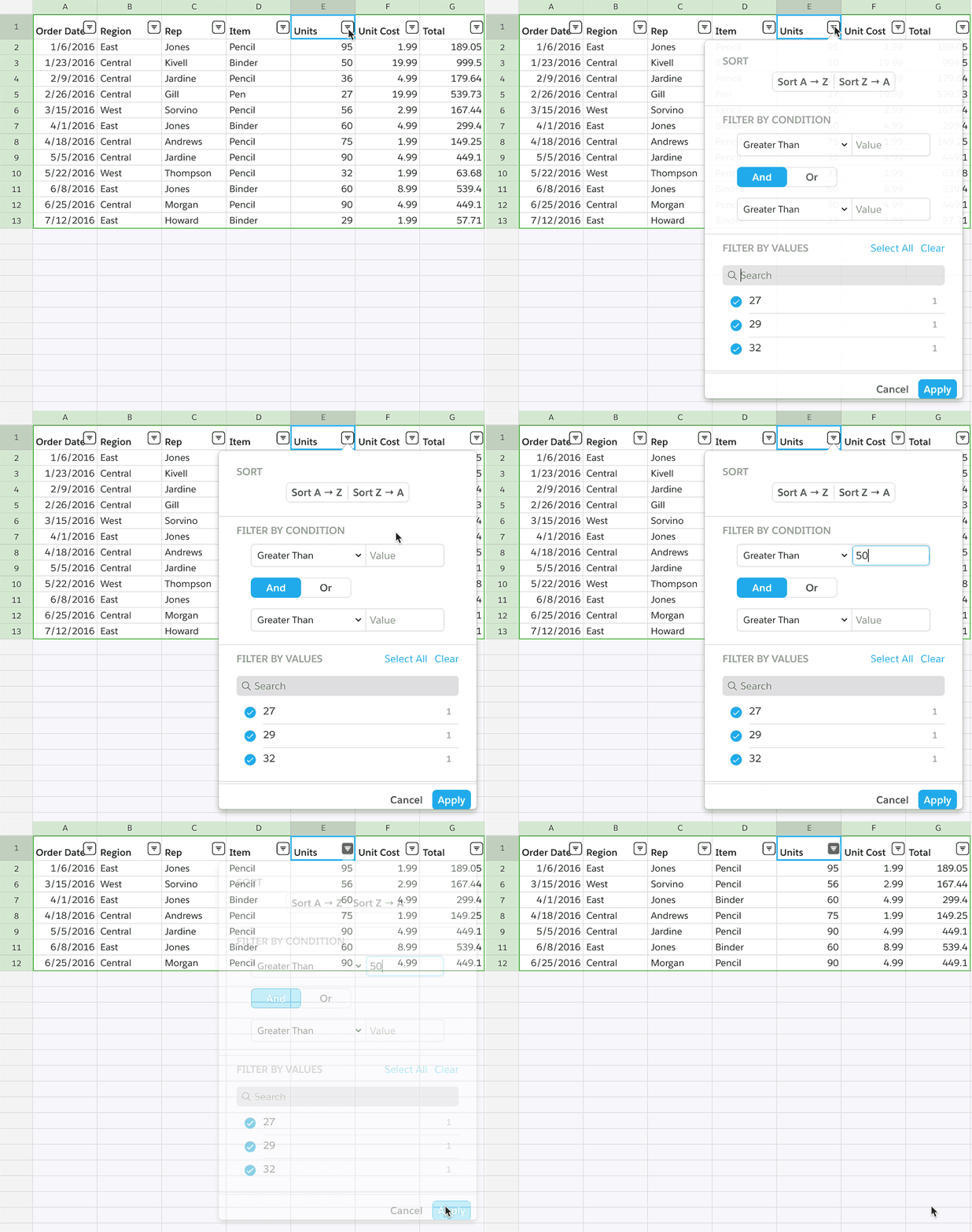
그런 다음, 특정 열의 상단에서 필터 메뉴를 엽니다. 이제 숨길 데이터 행 및 표시 행을 제어할 수 있습니다. (아래 예에서는 "단위" 열에서 값이 50보다 큰 행만 표시됩니다.)
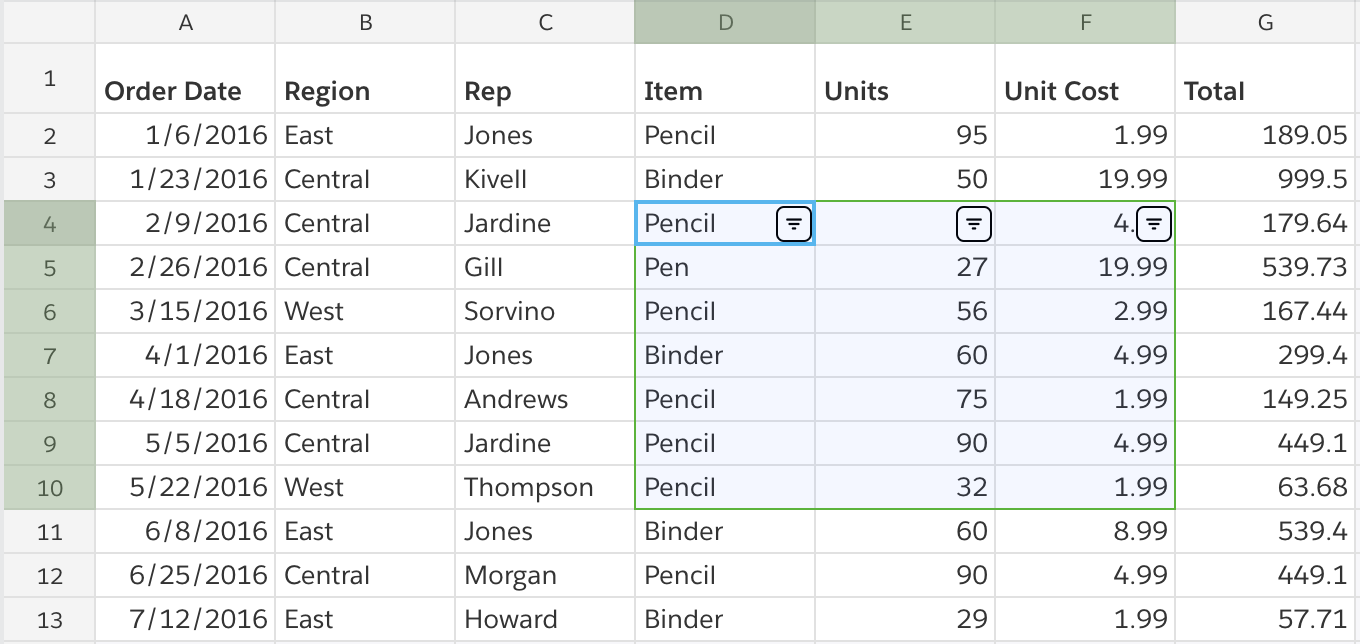
필터를 설정할 때 단일 열, 다중 열 또는 열 내 및/또는 열 전체의 사용자 정의 범위를 선택할 수 있습니다. 어떤 경우라도 필터 메뉴는 범위 내에서 각 열의 상단에 배치됩니다.
각 필터는 어떻게 작동합니까?
조건별 필터링
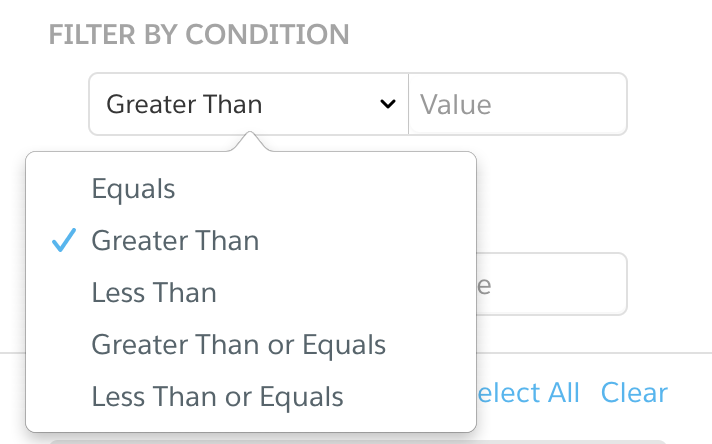
선택한 데이터에 5가지 조건을 적용할 수 있습니다.
- 같음 - 요청된 값과 일치하는 행만 표시합니다.
- 보다 큼 - 요청된 값을 초과하는 행만 표시합니다.
- 보다 작음 - 요청된 값보다 작은 행만 표시합니다.
- 크거나 같음 - 요청된 값을 초과하거나 요청된 값과 일치하는 행을 표시합니다.
- 작거나 같음 - 요청된 값보다 작거나 요청된 값과 일치하는 행을 표시합니다.
문자 필터링: 숫자 데이터에서 해당 필터는 상대적으로 간단하지만 단어, 문자, 기타 숫자가 아닌 항목에는 어떻게 적용됩니까? 숫자 데이터 외 사례의 경우:
- "같음"은 값 필드에 입력한 문자/단어와 정확히 일치하는 항목만 표시합니다.
- "보다 큼" 및 "보다 작음"은 값 필드에 입력한 문자/단어보다 앞에 있거나 뒤에 있는 행을 알파벳순으로 표시합니다.
다중 조건별 필터링: 필터 메뉴의 조건부 필터링 섹션에는 두 가지 값 필드가 있습니다. 둘 이상의 조건을 기반으로 열을 필터링해야 할 경우 두 가지 모두를 사용하여 필터링할 수 있습니다.
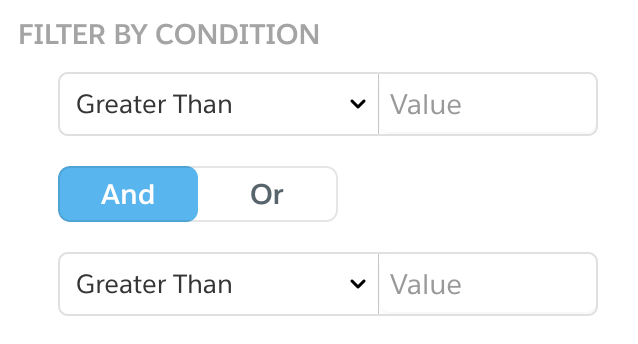
(단일 조건만 필요할 경우 두 번째 필드는 공백으로 남깁니다.)
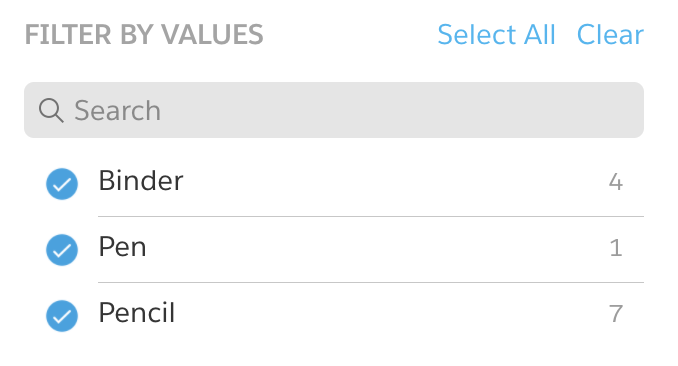
필터링 메뉴의 값 섹션에 선택 항목 내에서 발생하는 각 개별 값의 목록 및 발생 횟수가 표시됩니다. 확인 표시를 클릭하여 필터에 해당 행을 포함하거나 제외하십시오.
특히 긴 값 목록의 경우 포함/제외하려는 값을 검색하는 것이 유용할 수 있습니다. 회색 검색 필드를 사용하면 이와 같은 작업을 수행할 수 있습니다.
필터 제거
- 데이터에 적용된 개별 필터를 제거하려면 필터링을 중지할 열의 필터 메뉴를 연 다음, "필터 제거"를 클릭합니다.
- 모든 필터를 제거하려면 스프레드시트 위에 있는 필터 버튼(깔때기 모양 버튼)을 클릭합니다. 색상이 파란색에서 검은색으로 바뀌고 필터가 사라집니다.
필터를 볼 수 있는 사용자는 누구입니까?
필터링을 설정하면 스프레드시트의 구성원인 모든 사람에 대해 필터링이 설정됩니다. 시트를 확인하는 모든 사람에게 필터링된 데이터가 동일하게 표시됩니다. 공동 작업자에게 같은 보기를 제공하려는 경우에 사용하는 것이 좋습니다.
필터를 설정하지만 다른 사용자의 보기에 영향을 미치지 않으려는 경우 필터 보기를 만들 수 있습니다.
필터 보기 사용
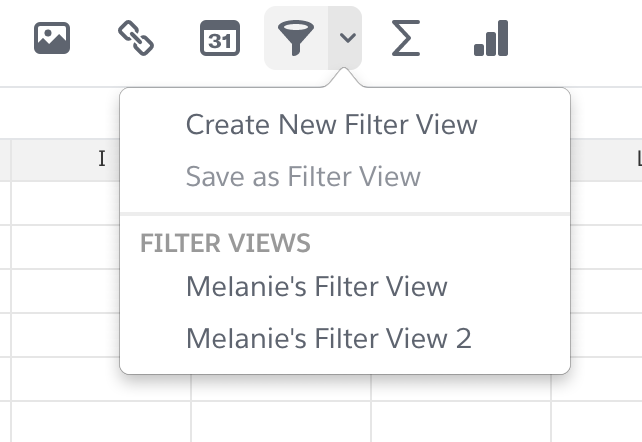
필터 보기를 사용하면 다른 사람의 데이터 보기에 영향을 미치지 않고 데이터를 필터링 및 정렬할 수 있습니다. 필터 보기가 저장되므로 매번 필터를 다시 적용하지 않아도 빠르게 해당 필터 보기로 돌아갈 수 있습니다.
보기 필터를 처음부터 만들려면 다음을 수행합니다.
- 데이터 메뉴 및 필터 보기 하위 메뉴로 이동한 다음, 새 필터 보기 만들기를 선택합니다.
- 이제 필터 보기에 있으며 원하는 모든 필터를 설정할 수 있습니다.
- 필터 보기의 이름을 변경하려는 경우 스프레드시트 상단의 필터 보기 메뉴 옆에 있는 설정 톱니 아이콘을 클릭합니다.
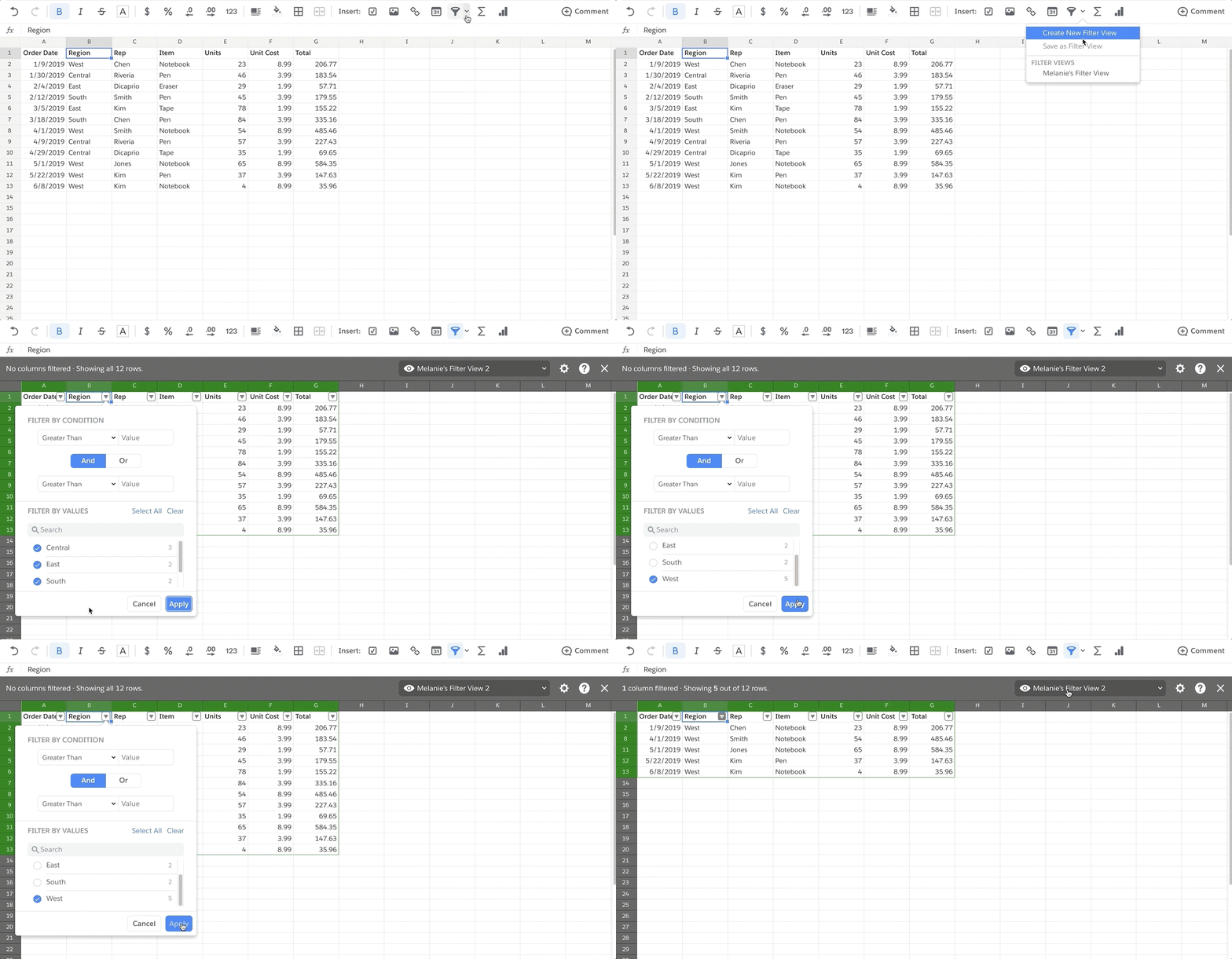
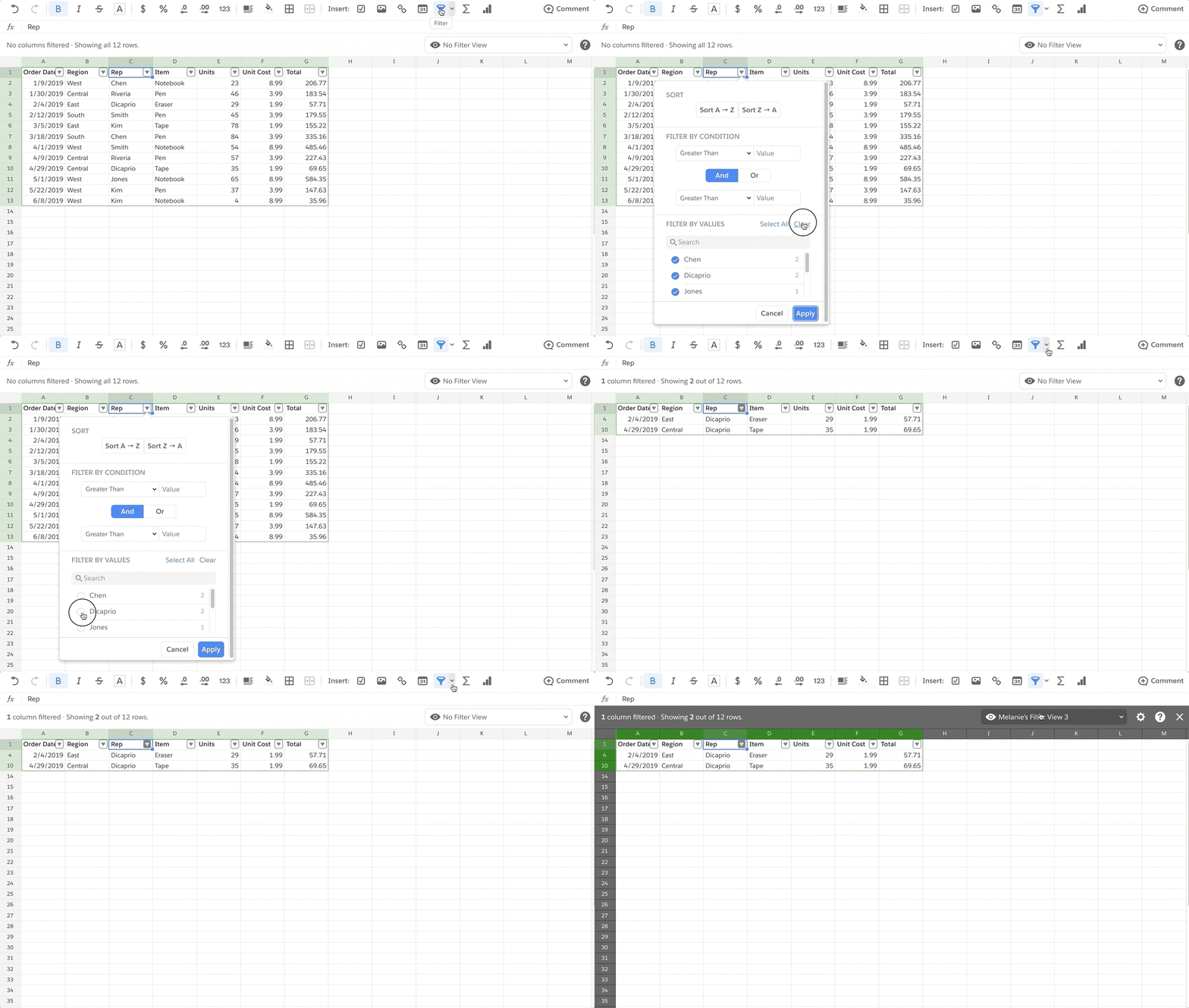
현재 필터링 설정을 필터 보기로 저장하려면 다음을 수행합니다.
- 필터링된 스프레드시트의 상단에서 "필터 보기 없음"을 클릭합니다.
- "필터 보기로 저장"을 선택합니다.
필터 보기를 완료하면 회색 머리글 표시줄의 x를 클릭하여 종료합니다.
저장한 필터 보기를 스프레드시트의 모든 구성원이 사용하고 편집할 수 있지만, 일반 필터링과 달리 필터 보기를 설정하면 스프레드시트의 뷰어 보기만 변경되고 다른 구성원은 영향을 받지 않습니다.
보기 또는 댓글 전용 사용자의 임시 필터 보기
스프레드시트 데이터에 대한 편집 액세스 권한이 없는 사용자는 자체 임시 필터 보기를 만들어 다른 사용자의 보기에 영향을 미치지 않고 원하는 형태로 데이터를 신속하게 필터링, 정렬, 확인할 수 있습니다.
임시 필터 보기를 여러 개 만들 수 있으며, 스프레드시트의 세션 기간 동안 해당 보기를 만든 사용자만 사용할 수 있습니다.
Knowledge 기사 번호
000389442
이 기사를 통해 문제를 해결했습니까?
개선을 위한 의견을 보내주세요.
