选择组织
筛选 Quip 电子表格数据
发布日期: Sep 25, 2024
描述
有一个包含大量数据的电子表格?想要隐藏一些杂乱的东西,这样您就可以帮助理解它?筛选器就是您要寻找的工具。
如何使用筛选器
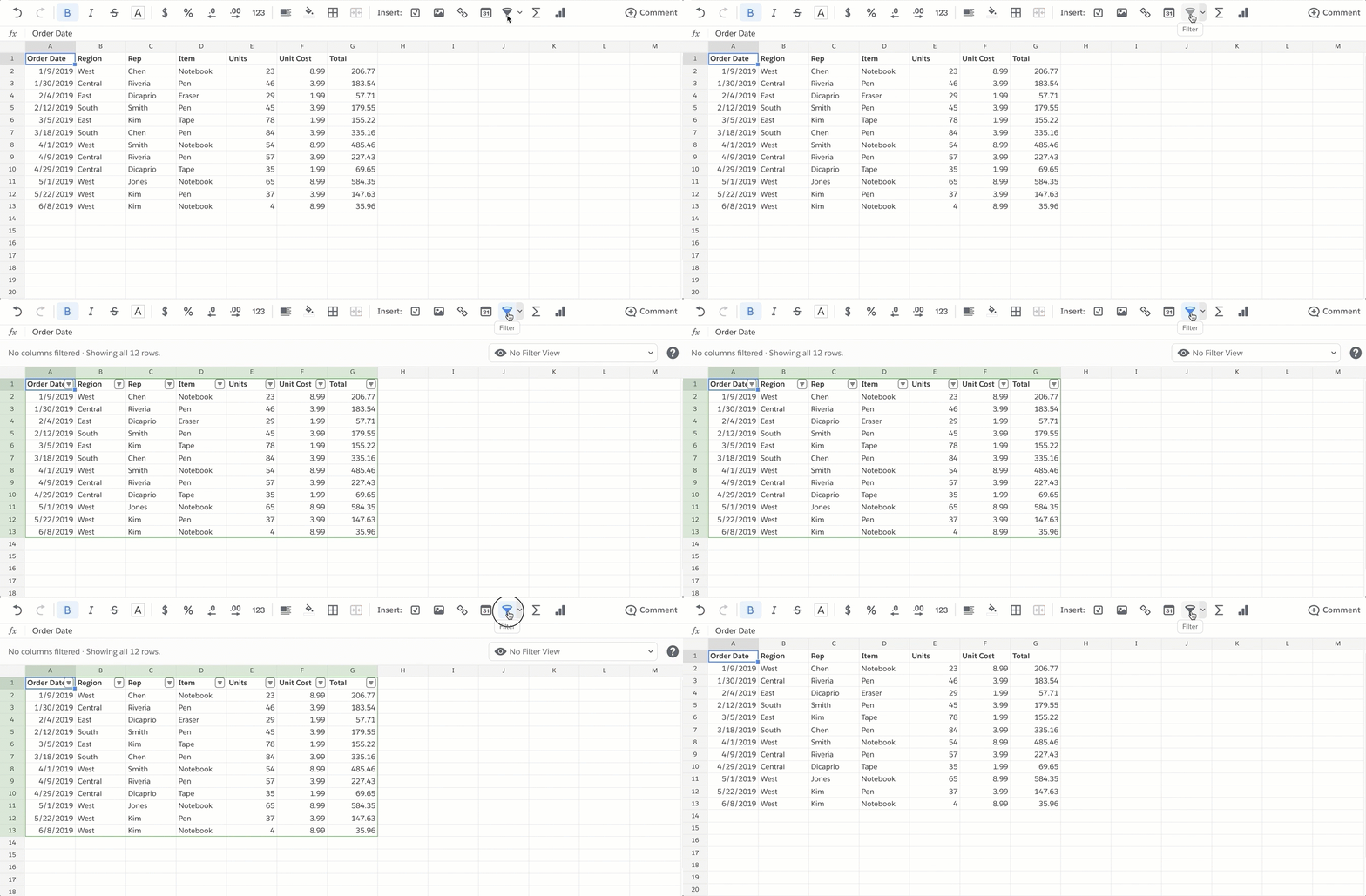
若要打开对整个电子表格的筛选,只需单击表格上方的筛选器图标(看起来像漏斗)。一个浅灰色的标题栏将出现在表单上,表示您已经打开了筛选,并且每个人都可以看到它。
要创建筛选器,请按照下面文章中描述的步骤。
接下来,打开任何特定列顶部的筛选器菜单。在那里,您可以控制隐藏哪些数据行,显示哪些数据行。(在下面的示例中,将只显示“单位”列中值大于 50 的行。)
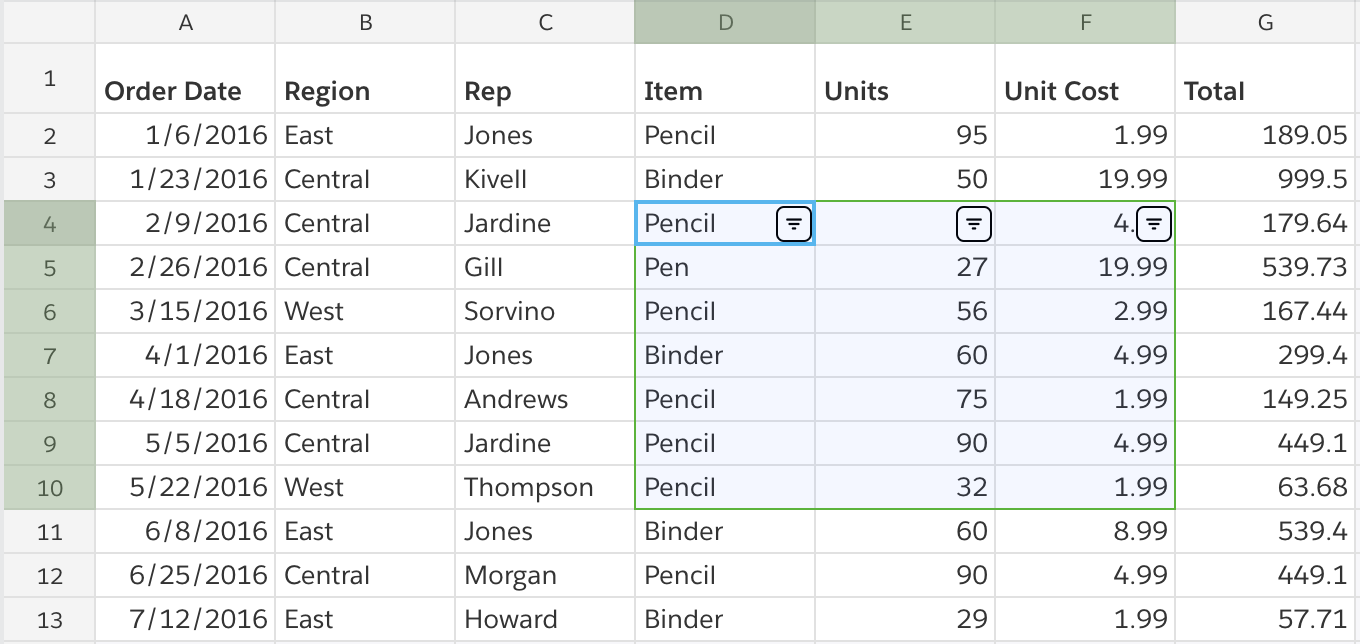
设置筛选器时,您可以选择单列、多列或列内/列间的自定义范围。在任何情况下,筛选器菜单都将被放置在范围内每一列的顶部。
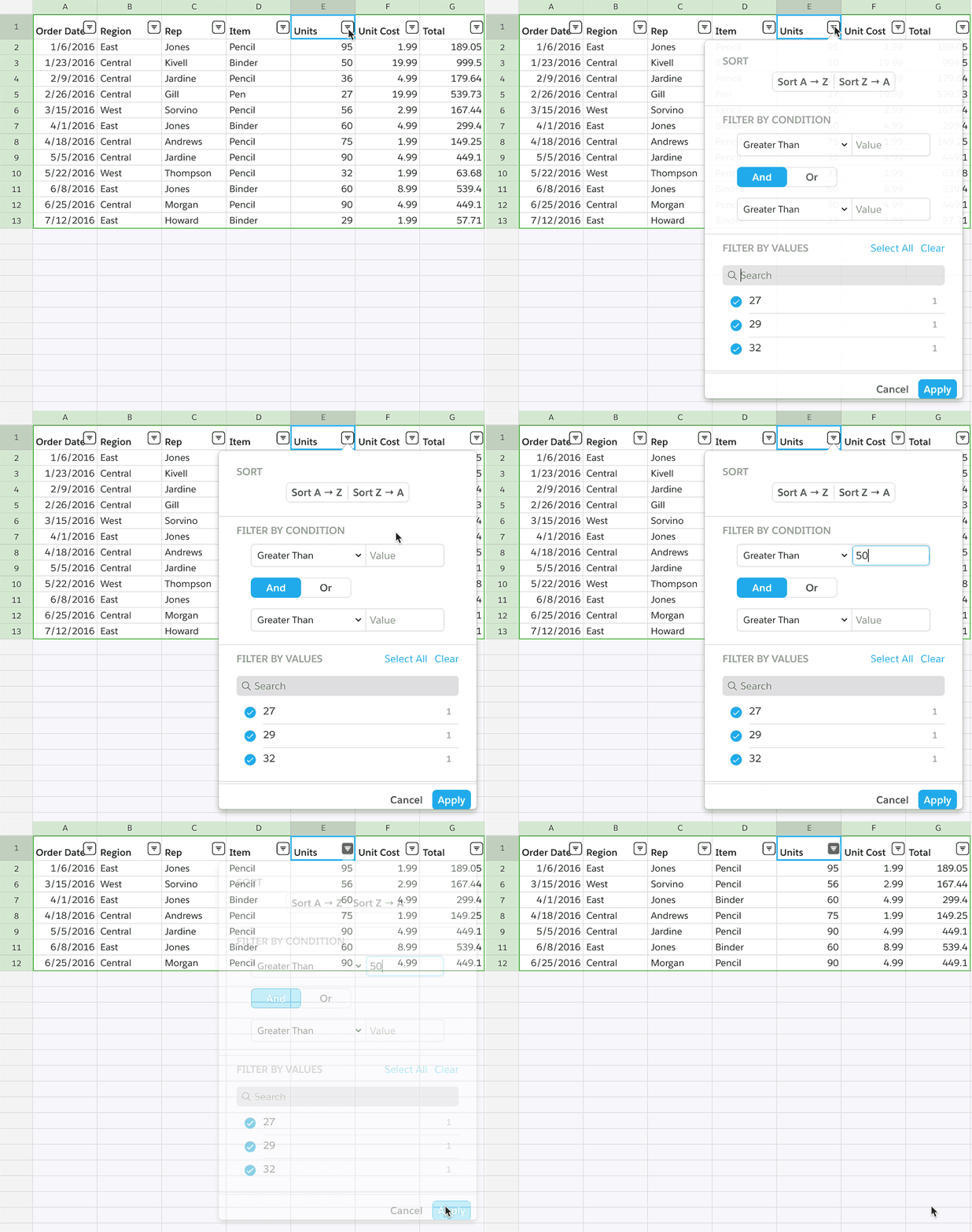
每个筛选器的工作方式?
按条件筛选
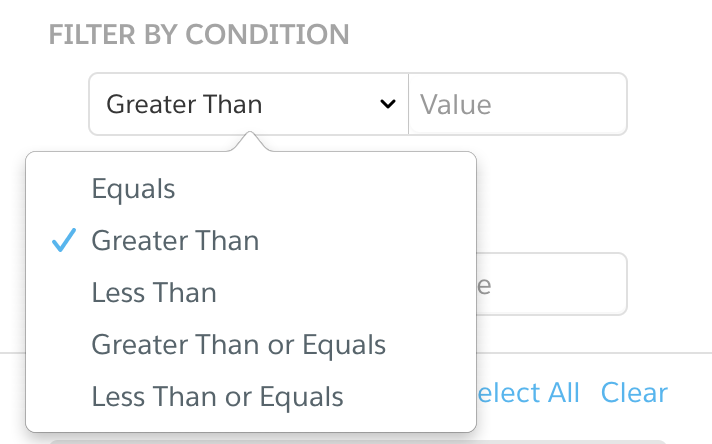
有五种条件可以应用于您选择的数据:
- 等于仅显示与请求值匹配的行
- 大于仅显示超过请求值的行
- 小于仅显示低于请求值的行
- 大于或等于显示超过或匹配请求值的行
- 小于或等于显示低于或匹配请求值的行
字母筛选: 这些筛选器对于数字数据来说相对简单,但它们如何应用于单词、字母和其他非数字数据呢?在这些情况下:
- “等于”仅显示您在值列中输入的字母/单词的精确匹配
- “大于”和“小于”显示您在“值”列中输入的字母/单词之前或之后按字母顺序排列的行。
按多个条件筛选: 在筛选器菜单的“条件筛选”部分有两个值字段。如果您需要基于多个条件来筛选列,您可以使用两个条件来完成。
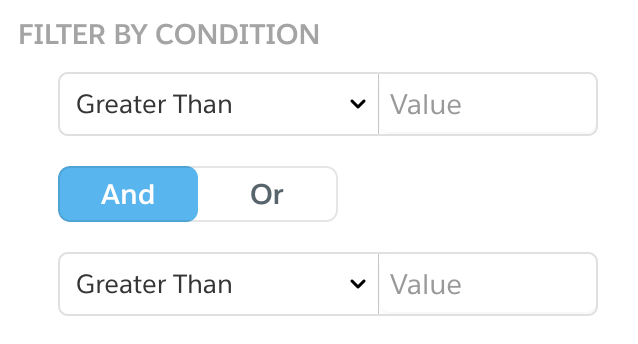
(如果不需要多个条件,只需将第二个字段留空。)
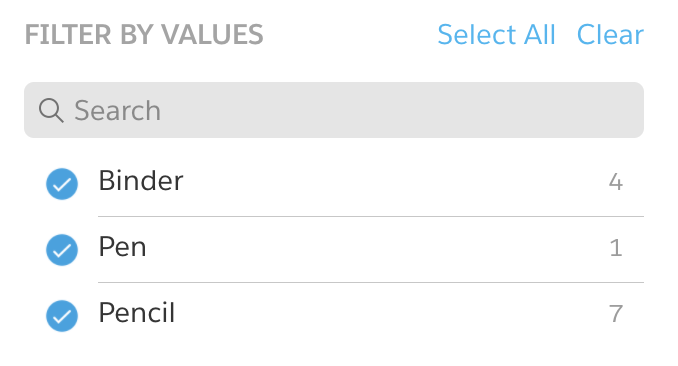
在筛选器菜单的“值”部分,您将看到在您的选择中出现的每个离散值的列表,以及它出现的次数。单击复选标记,从筛选器中包括/排除这些行。
对于特别长的值列表,您可能会发现搜索想要包括/排除的值非常有用。您可以使用灰色搜索字段来完成这项工作。
删除筛选器
- 对于应用到数据的个别筛选器,要将其删除,请打开您想要停止筛选的列的筛选器菜单,然后单击“删除筛选器”。
- 要删除所有筛选器,单击电子表格上方的筛选器按钮(看起来像漏斗)。它会从蓝色变成黑色,然后噗的一声,筛选器就会消失。
谁会看到您的筛选器?
当您打开筛选时,它会为电子表格的每个成员打开。每个查看工作表的人都会看到相同的筛选数据。当您希望合作者拥有相同的视图时,这非常有用。
如果您希望设置筛选器,但不影响其他人的视图,您可以创建筛选器视图。
使用筛选器视图
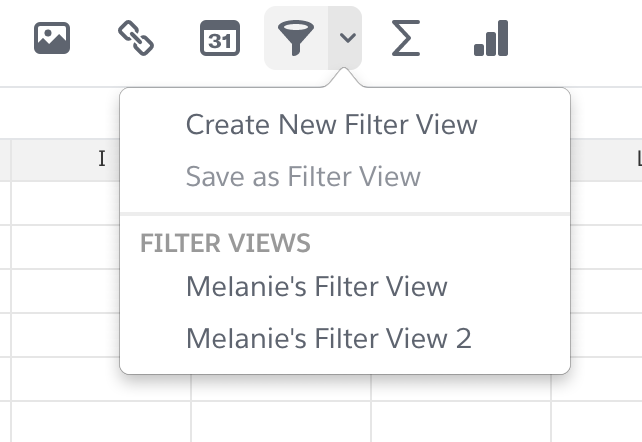
筛选器视图允许您对数据进行筛选和排序,而不会影响其他人对数据的查看。筛选器视图保存后,您可以快速返回到它们,而不必每次都浪费时间重新应用筛选器。
要从头开始创建筛选器视图...
- 转到“数据”菜单,然后转到“筛选器视图”子菜单,选择“新建筛选器视图”
- 现在您在筛选器视图中,您可以设置任何您想要的筛选器
- 如果您想要重命名筛选器视图,请单击电子表格顶部筛选器视图菜单旁边的设置图标。
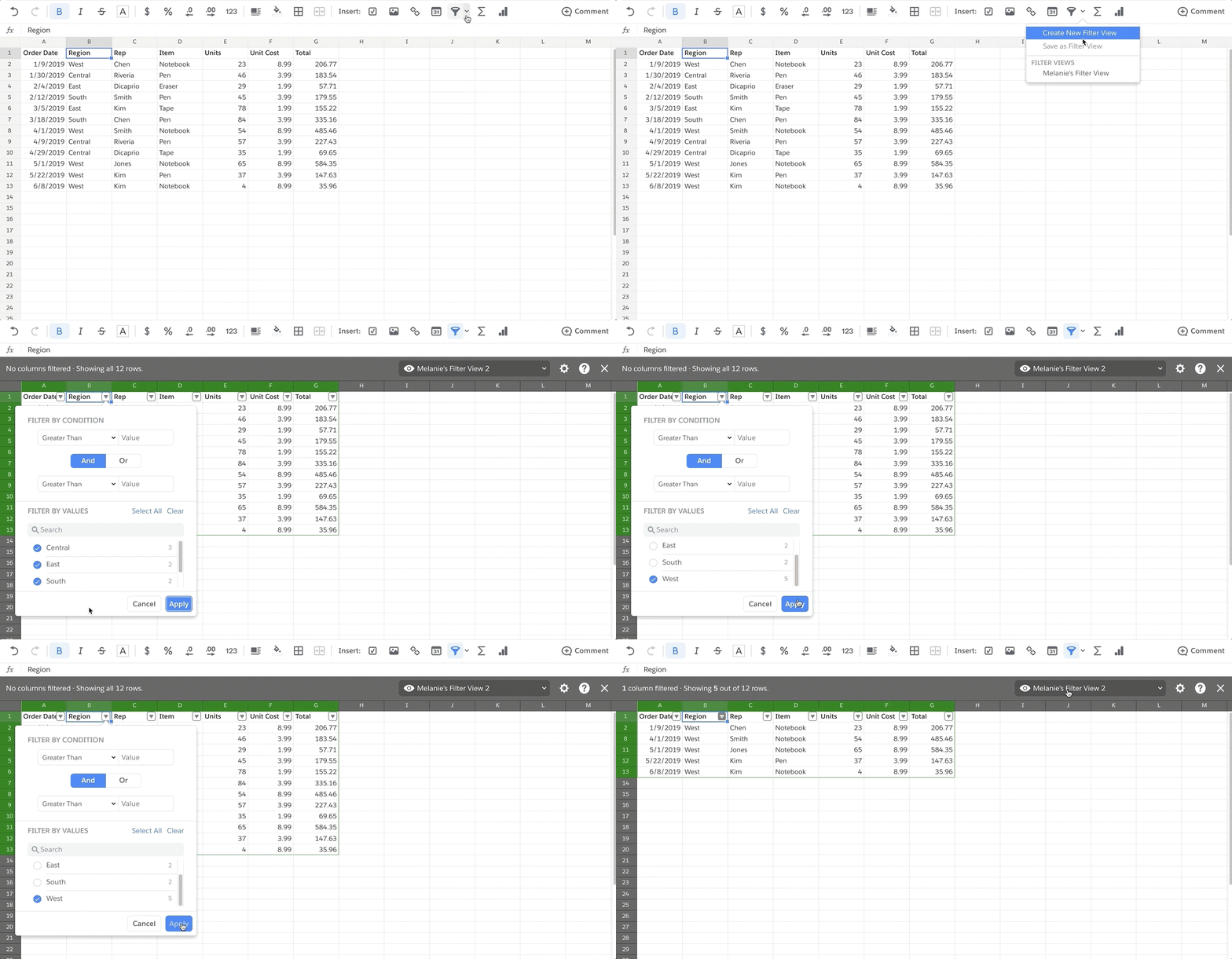
要将当前筛选设置另存为筛选器视图:
- 单击已筛选电子表格顶部的“无筛选器视图”
- 选择“另存为筛选器视图”
在筛选器视图完成时,单击灰色标题栏中的 x 退出。
您存储的任何筛选器视图都可以被电子表格的任何成员使用和编辑,但与常规筛选不同,打开筛选器视图只会更改查看者的电子表格视图,而不会更改任何其他人的视图。
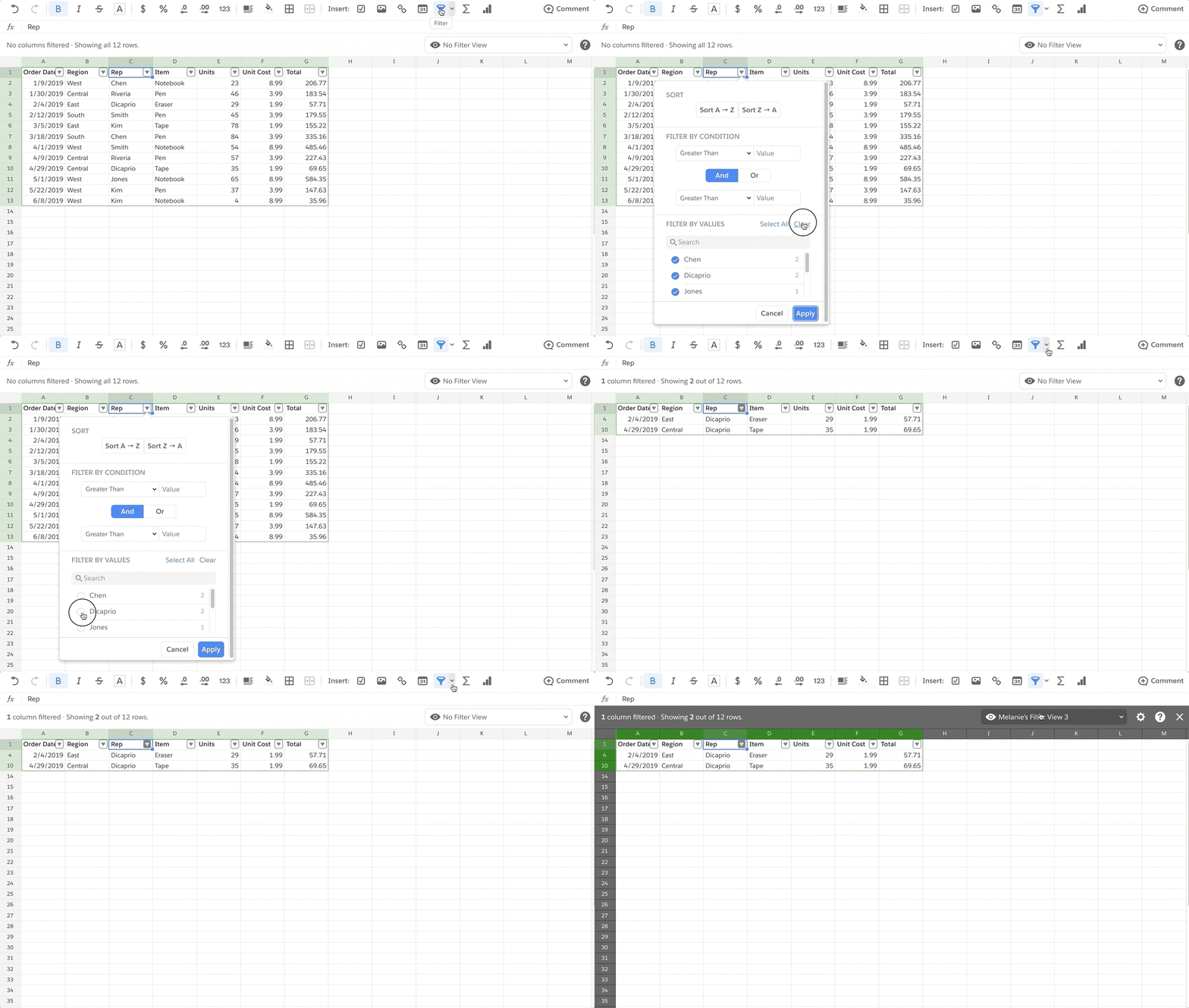
供仅查看或评论用户使用的临时筛选器视图
对电子表格数据没有编辑访问权限的用户也能够创建他们自己的临时筛选器视图,以便按照他们的意愿快速筛选、排序和查看数据,而不会影响其他用户的视图。
可以创建多个临时筛选器视图,并且只有创建它们的用户才可以使用这些视图 - 在他们在电子表格中的会话期间。
知识文章编号
000389442
本文章是否解决您的问题?
请与我们共享您的想法,以便我们进行改进!
